Настройка аутентификатора Salesforce Authenticator для проверки личности
ADSelfService Plus поддерживает настраиваемые временные одноразовые пароли (TOTP) для многофакторной аутентификации (MFA). Ниже приведены шаги по настройке Salesforce Authenticator в качестве одного из методов MFA для проверки личности.
- Перейдите в раздел Конфигурация > Самообслуживание > Многофакторная аутентификация > Настройка аутентификаторов.
- В раскрывающемся списке Выбрать политику выберите политику.
Примечание: ADSelfService Plus позволяет создавать политики на уровне подразделений и групп. Чтобы создать политику, перейдите в раздел "Конфигурация" > "Самообслуживание" > "Конфигурация политики" > "Добавить новую политику". Нажмите Выбрать подразделения/группы и сделайте выбор в соответствии с вашими требованиями. Выберите хотя бы одну функцию самообслуживания. Наконец, нажмите кнопку "Сохранить политику".
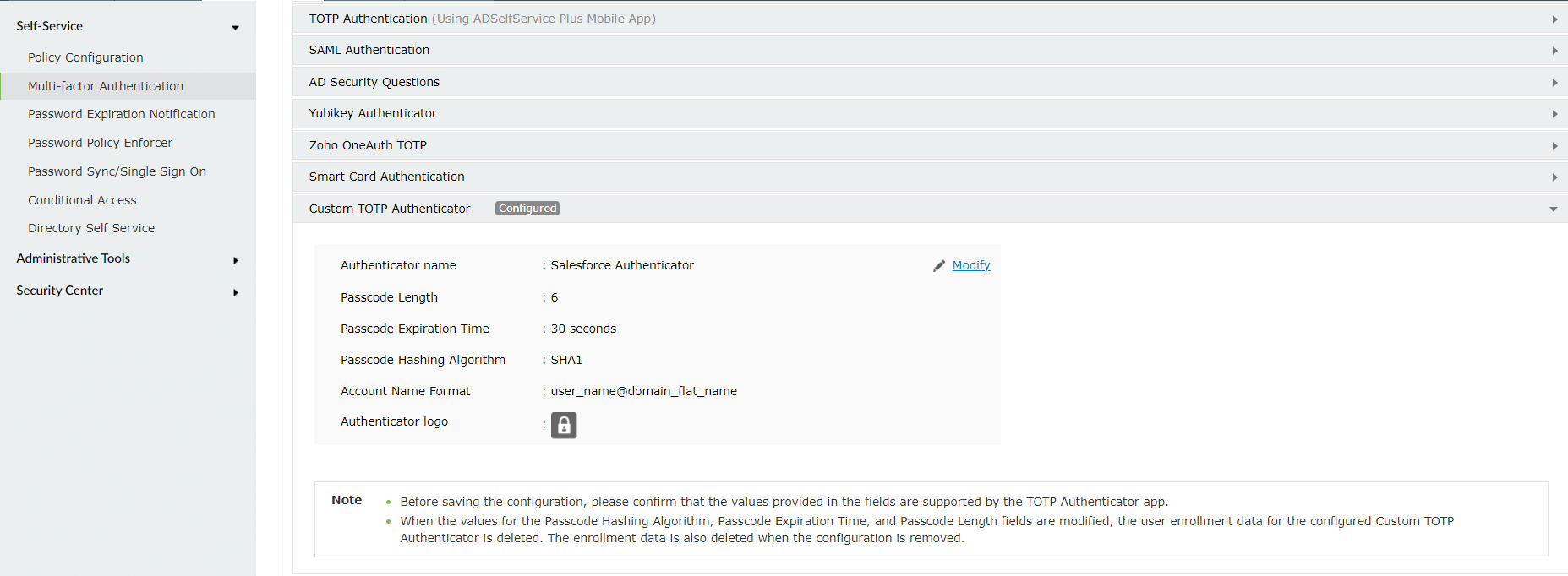
- Нажмите Пользовательский аутентификатор TOTP.
- Введите имя аутентификатора, длину кода доступа, срок действия кода доступа, алгоритм хеширования кода доступа и формат имени учетной записи.
Примечание: Все значения, предоставленные в качестве параметров в полях, упомянутых выше, поддерживаются Salesforce.
- Загрузите файл изображения логотипа Salesforce Authenticator в поле Логотип средства проверки подлинности.
Примечание: Если логотип не загружен, будет использоваться логотип по умолчанию.
- Нажмите Сохранить.
Настройка аутентификатора Salesforce Authenticator как метода MFA для сброса пароля и разблокировки учетной записи:
- Перейдите на вкладку MFA для сброса пароля/разблокировки учетной записи.
- В раскрывающемся поле выберите количество аутентификаторов, которые требуется включить.
- В поле Выберите необходимые аутентификаторы установите флажок рядом с пунктом Salesforce Authenticator.
- Нажмите Сохранить настройки.
Настройка Salesforce Authenticator как метода MFA для конечных точек:
- Перейдите на вкладку MFA для конечных точек.
- Чтобы включить Salesforce Authenticator как метод проверки подлинности при входе на компьютер, установите флажок, чтобы включить необходимое количество факторов для входа на компьютер, и выберите Salesforce Authenticator из списка аутентификаторов.
- Чтобы включить Salesforce Authenticator в качестве метода проверки при входе через OWA, установите флажок, чтобы включить необходимое количество факторов для входа через OWA, и выберите Salesforce Authenticator из списка аутентификаторов.
- Чтобы включить Salesforce Authenticator как метод проверки подлинности при входе через VPN, установите флажок, чтобы включить необходимое количество факторов для входа через VPN, и выберите Salesforce Authenticator из списка аутентификаторов.
- Нажмите Сохранить настройки.
Настройка Salesforce Authenticator как метода MFA для приложений:
- Перейдите на вкладку MFA для приложений.
- В раскрывающемся поле выберите количество аутентификаторов, которые требуется включить.
- В поле Выберите необходимые аутентификаторы установите флажок рядом с пунктом Salesforce Authenticator.
- Нажмите Сохранить настройки.
Изменение конфигурации:
- Перейдите в раздел Конфигурация > Самообслуживание > Многофакторная аутентификация > Настройка аутентификаторов.
- Нажмите Пользовательский аутентификатор TOTP.
- Нажмите Изменить и измените предоставленную информацию там, где это необходимо.
- Если конфигурацию необходимо удалить, нажмите Удалить конфигурацию.
- Нажмите Сохранить.
Примечание:
При изменении или удалении конфигурации данные о регистрации пользователей для этой конфигурации также будут удалены.
Если пользователь переключается с одной политики самообслуживания на другую и обе эти политики не имеют одинаковой конфигурации настраиваемого аутентификатора TOTP, пользователь будет считаться незарегистрированным.
Регистрация с использованием Salesforce Authenticator
- На портале ADSelfService Plus для пользователей перейдите на вкладку Регистрация > Salesforce Authenticator. Отобразится QR-код. Если настроена принудительная регистрация, при входе на портал для пользователей отобразится страница регистрации пользователя.
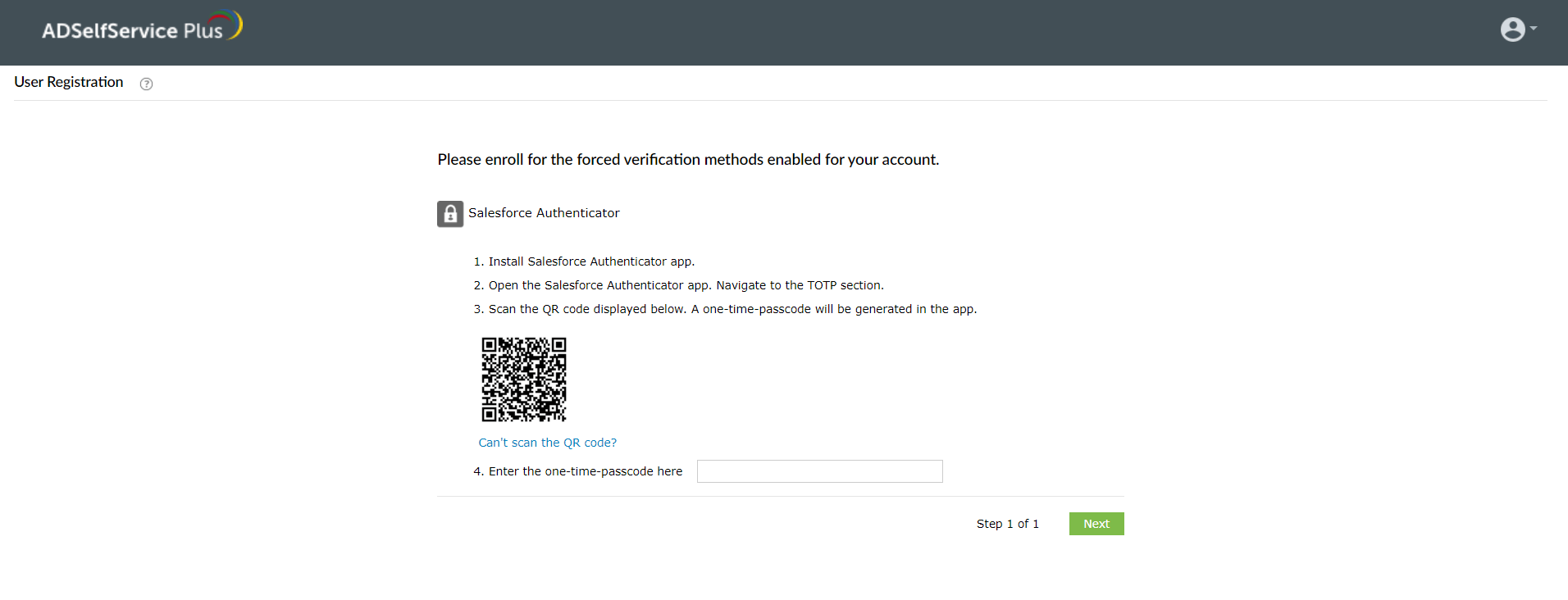
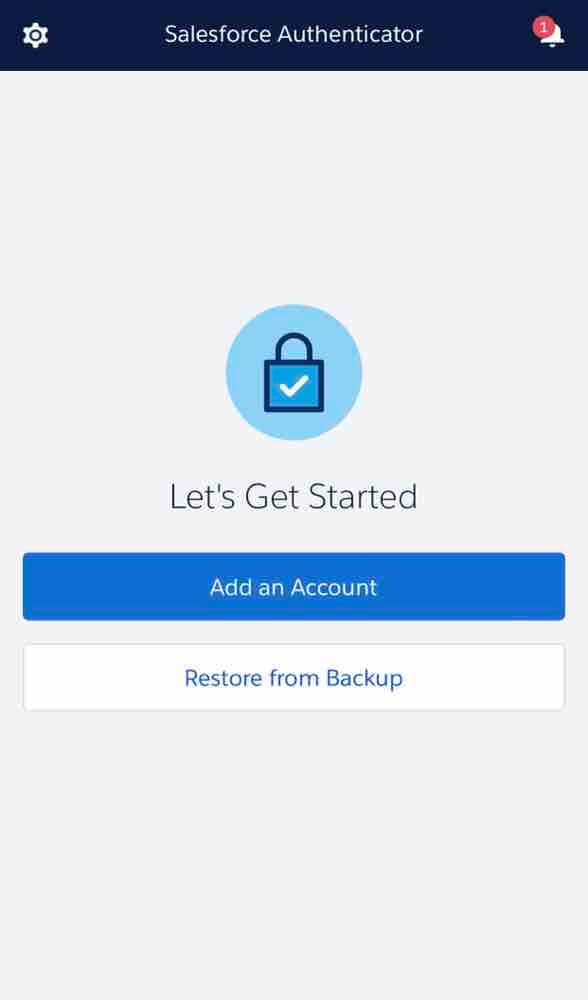
- Откройте приложение Salesforce Authenticator на своем устройстве.
- Нажмите Добавить учетную запись.
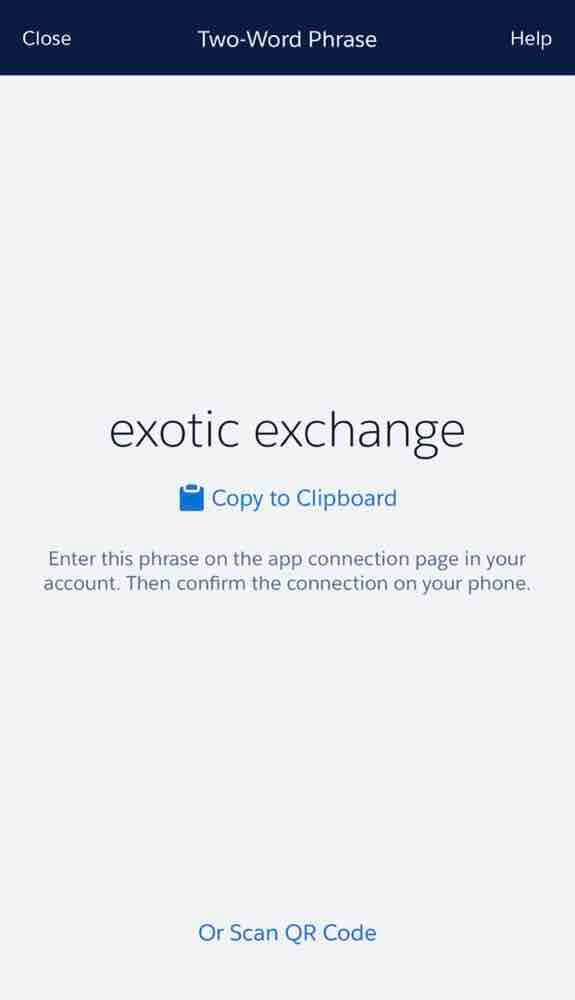
- Выберите параметр Сканировать QR-код и отсканируйте отображенный QR-код.
- Если операция прошла успешно, ваша учетная запись будет автоматически добавлена на панель управления.
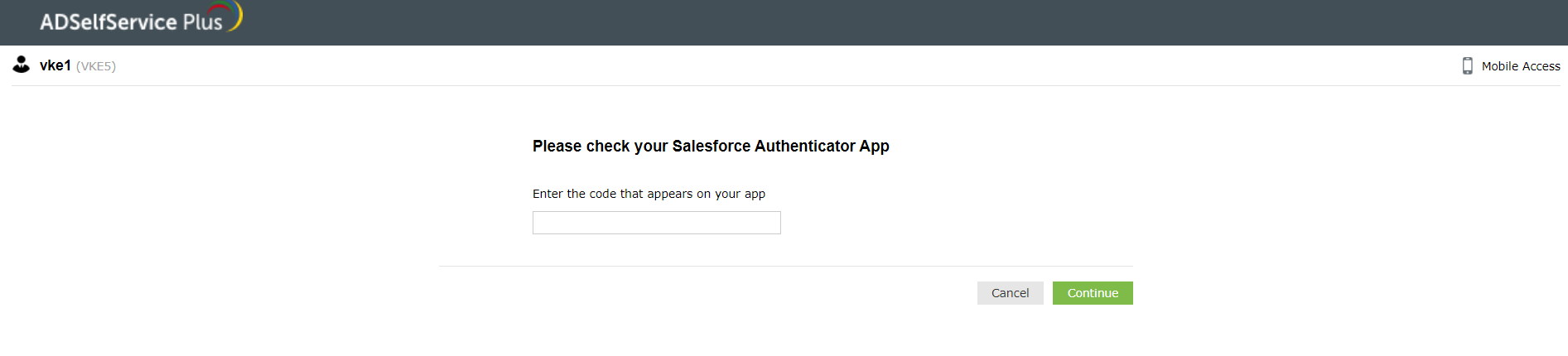
Для успешной проверки личности введите код доступа, отображаемый в приложении Salesforce Authenticator, в поле кода доступа.
Особенности ADSelfService Plus
Позвольте пользователям Active Directory самостоятельно выполнять задачи по сбросу паролей и разблокировке учетных записей, избавив их от длительных звонков в службу поддержки.
Одно удостоверение с возможностью единого входа
Обеспечьте беспроблемный доступ одним щелчком мыши к более чем 100 облачным приложениям. С помощью корпоративного единого входа пользователи могут получать доступ ко всем своим облачным приложениям, используя свои учетные данные Active Directory.
Уведомление об истечении срока действия пароля/учетной записи
Уведомляйте пользователей Windows Active Directory о приближающемся истечении срока действия их пароля и учетной записи с помощью уведомлений по электронной почте и SMS.
Синхронизируйте изменения паролей или учетных записей пользователей Windows Active Directory в разных системах в автоматическом режиме, включая Microsoft 365, Google Workspace, IBM iSeries и т. п.
Надежные пароли противостоят различным хакерским атакам. Обеспечьте соблюдение пользователями Active Directory правил в отношении паролей, указав требования к сложности паролей.
Позвольте пользователям Active Directory самостоятельно обновлять свою актуальную информацию. Функции быстрого поиска помогают администраторам находить информацию, используя ключевые слова, например контактные номера.