
Настройка высокой доступности в ADSelfService Plus

ADSelfService Plus использует автоматическое переключение на резервный ресурс для поддержки высокой доступности в случае сбоев системы и продукта. По сути, это означает, что при сбое службы ADSelfService Plus на одном компьютере автоматически берет на себя ее функции другой экземпляр ADSelfService Plus, работающий на другом компьютере. Это гарантирует конечным пользователям бесперебойный доступ к функциям продукта, таким как самостоятельное управление паролями и единый вход.

Перед настройкой режима высокой доступности в ADSelfService Plus убедитесь, что выполнены следующие условия.

Условие 1: ADSelfService Plus следует загрузить и установить на два отдельных компьютера.

Если у вас уже установлен ADSelfService Plus, обновите установку до последней сборки, а также загрузите и установите последнюю версию ADSelfService Plus на второй компьютер.

Условие 2: Экземпляры ADSelfService на обеих машинах должны

  • Быть запущены в качестве службы.
  • Иметь одинаковые архитектуру сборки (32- или 64-разрядную) и номер сборки.
  • Быть членами одного домена и быть подключенными к одной подсети.
  • Иметь домены AD, настроенные с помощью учетной записи службы с правами администратора домена. Обратите внимание, что права администратора домена обязательны только во время первоначальной настройки режима высокой доступности. После настройки режима высокой доступности учетную запись службы можно изменить на учетную запись с меньшими привилегиями на основе других настроенных функций.
  • Обеспечивать бесперебойный общий доступ к папке каталога установки между основным и резервным экземплярами.

Условие 3: Виртуальный IP-адрес должен относиться к тому же диапазону IP-адресов, что и основный и резервный серверы.

Примечание: Виртуальный IP-адрес - это неиспользуемый статический IP-адрес, который будет использоваться для доступа как к основному, так и к дополнительному экземплярам.

Чтобы найти неиспользуемый статический IP-адрес, откройте командную строку и попробуйте выполнить команду ping, указав любой случайный IP-адрес. Если возникает ошибка превышения времени ожидания запроса, IP-адрес не используется и может быть использован в качестве виртуального IP-адреса.

После настройки режима высокой доступности этот виртуальный IP-адрес будет использоваться для доступа к ADSelfService Plus.

Условие 4: Режим высокой доступности может быть реализован только в том случае, если приобретено дополнение "Службы отработки отказа и защищенного шлюза". Посетите наш магазин, чтобы приобрести дополнение.

Важно! Для лучшей доступности в ADSelfService Plus рекомендуется использовать внешний сервер баз данных (поддерживаемые базы данных: PostgreSQL и Microsoft SQL). Использование встроенной базы данных PostgreSQL может привести к сбою подключения к базе данных в случае сбоя основного сервера, что сделает продукт неработоспособным.

Шаги настройки

  1. Войдите в ADSelfService Plus.
  2. Перейдите в раздел Администрирование → Основные компоненты предприятия → Режим высокой доступности.
  3. Выберите Включить режим высокой доступности.
  4. В разделе Основной сервер будет автоматически указан URL-адрес сервера ADSelfService Plus, к которому вы в данный момент обращаетесь (т. е. основного сервера).
  5. В разделе Резервный сервер введите URL-адрес резервного сервера ADSelfService Plus.
  6. В разделе Учетные данные введите имя пользователя и пароль суперадминистратора на резервном сервере ADSelfService Plus.
    Примечание: Суперадминистраторы - это пользователи, которым предоставлен полный контроль над всем продуктом.
  7. В разделе Виртуальный IP-адрес введите следующее:
    • Единый IP-адрес для доступа к основному и резервному серверам. При доступе к продукту с использованием этого IP-адреса данные направляются непосредственно через сервер, который активен в данный момент времени.
    • Имя виртуального узла.
    • Примечание: Имя виртуального узла - это псевдоним, присвоенный виртуальному IP-адресу.
  8. Нажмите Сохранить.

    конфигурация высокой доступности

  9. Чтобы включить режим высокой доступности, необходимо сначала перезапустить основной сервер, а затем резервный.
    Важно! После включения режима высокой доступности необходимо выполнить следующие действия:
    • Обновите URL-адрес доступа, указав значение виртуального IP-адреса.
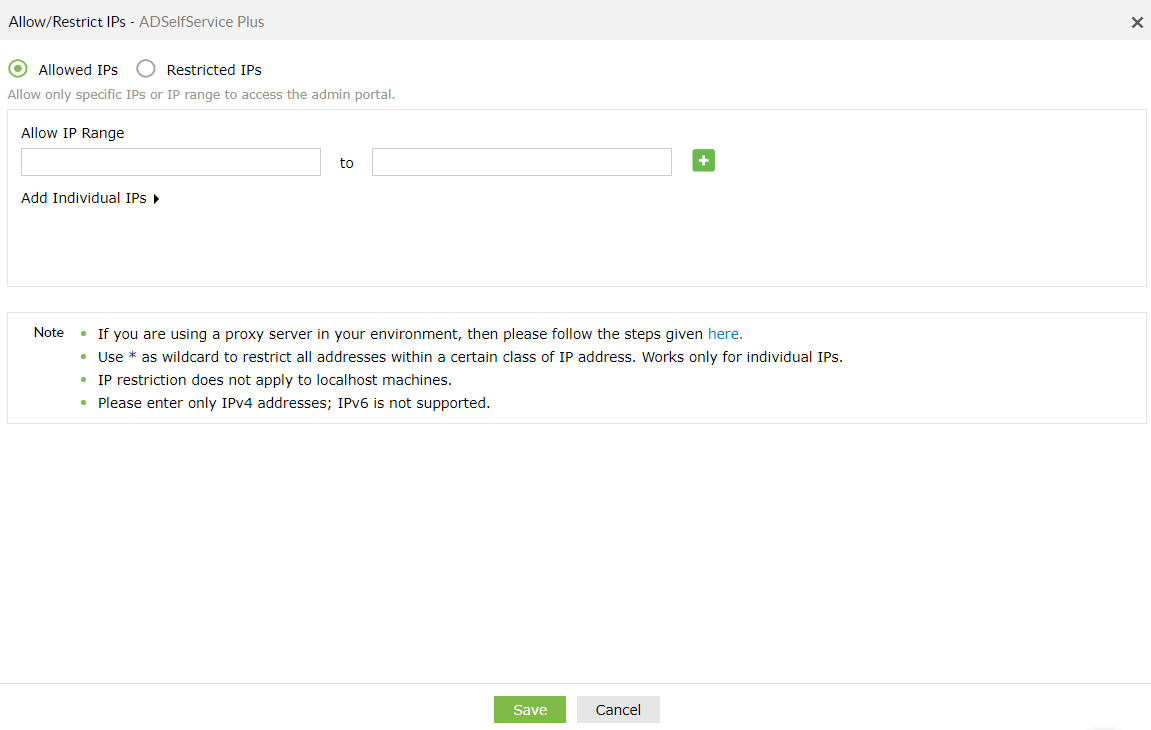
    • Добавьте значение виртуального IP-адреса в список IP-ограничений страницы входа администратора (если он включен). Этот параметр находится на вкладке Администрирование → Параметры входа → Общие.

    конфигурация высокой доступности

Отключение режима высокой доступности

Режим высокой доступности можно отключить только с резервного сервера.

  1. Остановите основной сервер.
  2. Откройте ADSelfService Plus. Вы будете автоматически перенаправлены на резервный сервер.
  3. Перейдите в раздел настроек Режим высокой доступности на вкладке Администрирование и снимите флажок Включить режим высокой доступности.
  4. Нажмите Сохранить.
  5. Перезагрузите резервный сервер, а затем основной сервер.
Особенности ADSelfService Plus

Самостоятельное управление паролями

Позвольте пользователям Active Directory самостоятельно выполнять задачи по сбросу паролей и разблокировке учетных записей, избавив их от длительных звонков в службу поддержки.

Одно удостоверение с возможностью единого входа

Обеспечьте беспроблемный доступ одним щелчком мыши к более чем 100 облачным приложениям. С помощью корпоративного единого входа пользователи могут получать доступ ко всем своим облачным приложениям, используя свои учетные данные Active Directory.

Уведомление об истечении срока действия пароля/учетной записи

Уведомляйте пользователей Windows Active Directory о приближающемся истечении срока действия их пароля и учетной записи с помощью уведомлений по электронной почте и SMS.

Синхронизация паролей

Синхронизируйте изменения паролей или учетных записей пользователей Windows Active Directory в разных системах в автоматическом режиме, включая Microsoft 365, Google Workspace, IBM iSeries и т. п.

Средство принудительного применения политики паролей

Надежные пароли противостоят различным хакерским атакам. Обеспечьте соблюдение пользователями Active Directory правил в отношении паролей, указав требования к сложности паролей.

Самостоятельное обновление каталога и поиск в корпоративном каталоге

Позвольте пользователям Active Directory самостоятельно обновлять свою актуальную информацию. Функции быстрого поиска помогают администраторам находить информацию, используя ключевые слова, например контактные номера.