
Как включить MFA для подключений к удаленному рабочему столу (RDP)

В этой статье:

Цель

В этой статье описываются шаги по внедрению многофакторной аутентификации (MFA) для подключений по протоколу удаленного рабочего стола Microsoft (RDP). Настройка MFA для RDP помогает защитить как локальный, так и удаленный доступ к компьютерам Windows, macOS и Linux, эффективно снижая риск атак на основе паролей, таких как попытки подбора пароля. Внедряя MFA для RDP, организации могут гарантировать, что доступ к критически важным конечным точкам получат только авторизованные пользователи.
Предварительные требования

  • Лицензия на MFA для конечных точек: ваша лицензия ADSelfService Plus должна включать лицензию на MFA для конечных точек. Посетите наш магазин, чтобы приобрести MFA для конечных точек.
  • SSL должен быть включен: Для безопасной связи в ADSelfService Plus необходимо включить SSL, что крайне важно при настройке MFA для RDP.
  • Агент для входа в ADSelfService Plus: Агент входа в Windows, входящий в комплект ADSelfService Plus, должен быть установлен на компьютерах, которые будут защищены с помощью MFA для RDP.
  • URL-адрес доступа должен быть настроен на использование протокола HTTPS: Перейдите в раздел Администрирование > Настройки продукта > Подключение > Настройки подключения > Настроить URL-адрес доступа и установите для параметра Протокол значение HTTPS.

Порядок выполнения этапов

Шаг 1. Настройте необходимые аутентификаторы

  1. Войдите в портал администратора ADSelfService Plus.
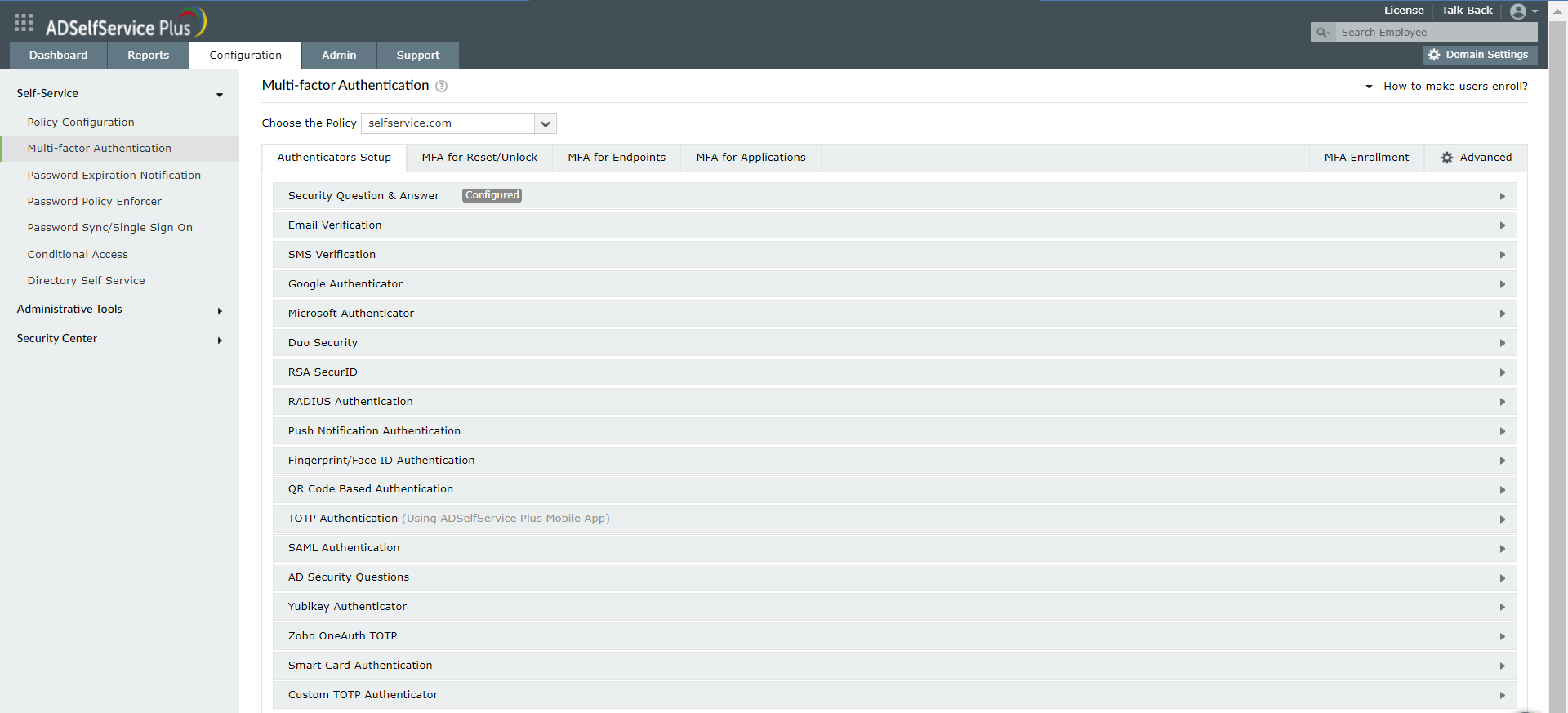
  2. Перейдите в раздел Конфигурация > Многофакторная аутентификация > Настройка аутентификаторов.
  3. Нажмите раскрывающийся список Выберите политику и выберите политику, для которой требуется включить MFA для RDP. Эта политика определит, для каких пользователей будет включена функция MFA для RDP.
  4. Настройте любой из имеющихся аутентификаторов в соответствии с предпочтениями организации. ADSelfService Plus поддерживает 20 методов аутентификации.

    authenticators-setup

    Рис. 1. Настройка аутентификаторов для MFA для RDP в ADSelfService Plus.
Шаг 2. Настройте параметры MFA для RDP

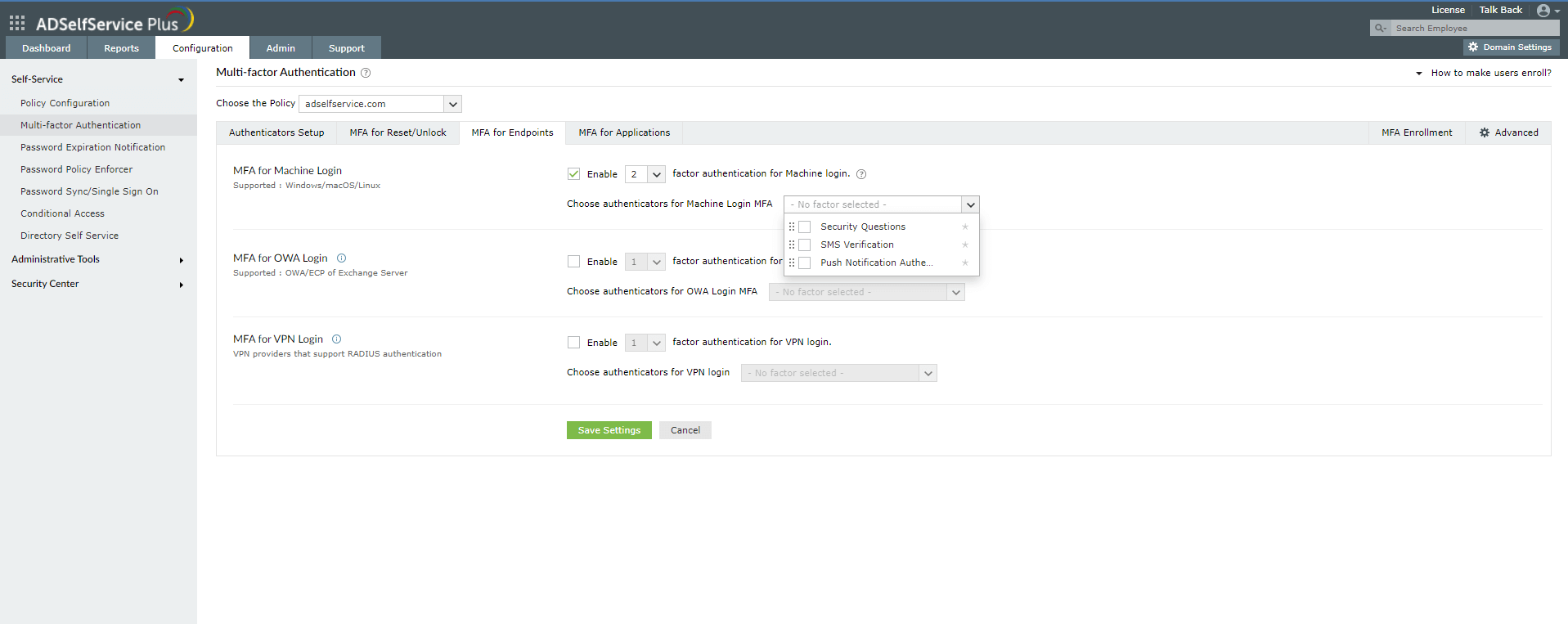
  1. Перейдите в раздел Конфигурация > Многофакторная аутентификация> MFA для конечных точек.
  2. В разделе MFA для входа на компьютере установите флажок Включить многофакторную аутентификацию для входа на компьютер и выберите количество факторов аутентификации, которые требуется реализовать для MFA для RDP в Windows.
  3. Выберите методы аутентификации, которые требуется реализовать для защиты своих RDP-подключений.
  4. Нажмите Сохранить настройки.

    enable-mfa-for-machine-login

    Рис. 2. Включение MFA для RDP в ADSelfService Plus

Похожие темы и статьи

Многофакторная аутентификация для RDP

Двухфакторная аутентификация для входа в Windows

Включение MFA для привилегированных учетных записей пользователей с помощью ADSelfService Plus

  Загрузите бесплатную пробную версию прямо сейчас!  Запросить демонстрацию
Особенности ADSelfService Plus

Самостоятельное управление паролями

Позвольте пользователям Active Directory самостоятельно выполнять задачи по сбросу паролей и разблокировке учетных записей, избавив их от длительных звонков в службу поддержки.

Одно удостоверение с возможностью единого входа

Обеспечьте беспроблемный доступ одним щелчком мыши к более чем 100 облачным приложениям. С помощью корпоративного единого входа пользователи могут получать доступ ко всем своим облачным приложениям, используя свои учетные данные Active Directory.

Уведомление об истечении срока действия пароля/учетной записи

Уведомляйте пользователей Windows Active Directory о приближающемся истечении срока действия их пароля и учетной записи с помощью уведомлений по электронной почте и SMS.

Синхронизация паролей

Синхронизируйте изменения паролей или учетных записей пользователей Windows Active Directory в разных системах в автоматическом режиме, включая Microsoft 365, Google Workspace, IBM iSeries и т. п.

Средство принудительного применения политики паролей

Надежные пароли противостоят различным хакерским атакам. Обеспечьте соблюдение пользователями Active Directory правил в отношении паролей, указав требования к сложности паролей.

Самостоятельное обновление каталога и поиск в корпоративном каталоге

Позвольте пользователям Active Directory самостоятельно обновлять свою актуальную информацию. Функции быстрого поиска помогают администраторам находить информацию, используя ключевые слова, например контактные номера.