
- Быстрые ссылки
- Многофакторная аутентификация
- Многофакторная аутентификация Active Directory
- Многофакторная аутентификация конечной точки
- Многофакторная аутентификация входа в Windows
- Двухфакторная аутентификация
- MFA в автономном режиме
- Многофакторная аутентификация для входа через VPN
- Многофакторная аутентификация для входа через OWA
- Многофакторная аутентификация для пользователей Microsoft 365
- Многофакторная аутентификация для входа через VPN
- Многофакторная аутентификация для облачных приложения
- Управление паролями
- Самостоятельный сброс пароля
- Самостоятельное разблокирование учетной записи
- Синхронизация паролей
- Средство принудительного применения политики паролей
- Изменение пароля домена через веб-интерфейс
- Обновление кэшированных учетных данных
- Самостоятельное управление паролями с экранов входа в систему
- Автоматическая сброс пароля
- Единый вход
- Средство обеспечения соблюдения политики в отношении паролей
- Организация удаленной работы
- Безопасность
Зачем внедрять многофакторную аутентификацию Microsoft 365?
Учитывая изощренный характер недавних кибератак, организованных хакерами, существует острая необходимость выйти за рамки паролей для защиты учетных записей пользователей. Для достижения этой цели может оказаться полезной или даже необходимой многофакторная аутентификация (MFA). Microsoft 365 (ранее Office 365) - это набор бизнес-программ, широко используемый во всем мире. Давайте посмотрим, как включить MFA в Microsoft 365, а затем рассмотрим лучшее решение.
Настройка MFA для Microsoft 365
MFA для учетных записей пользователей Microsoft 365 можно настроить через центр администрирования Azure AD. Для этого выполните указанные ниже действия.
- Перейдите в центр администрирования Azure AD.
- Перейдите в раздел Пользователи > Все пользователи.
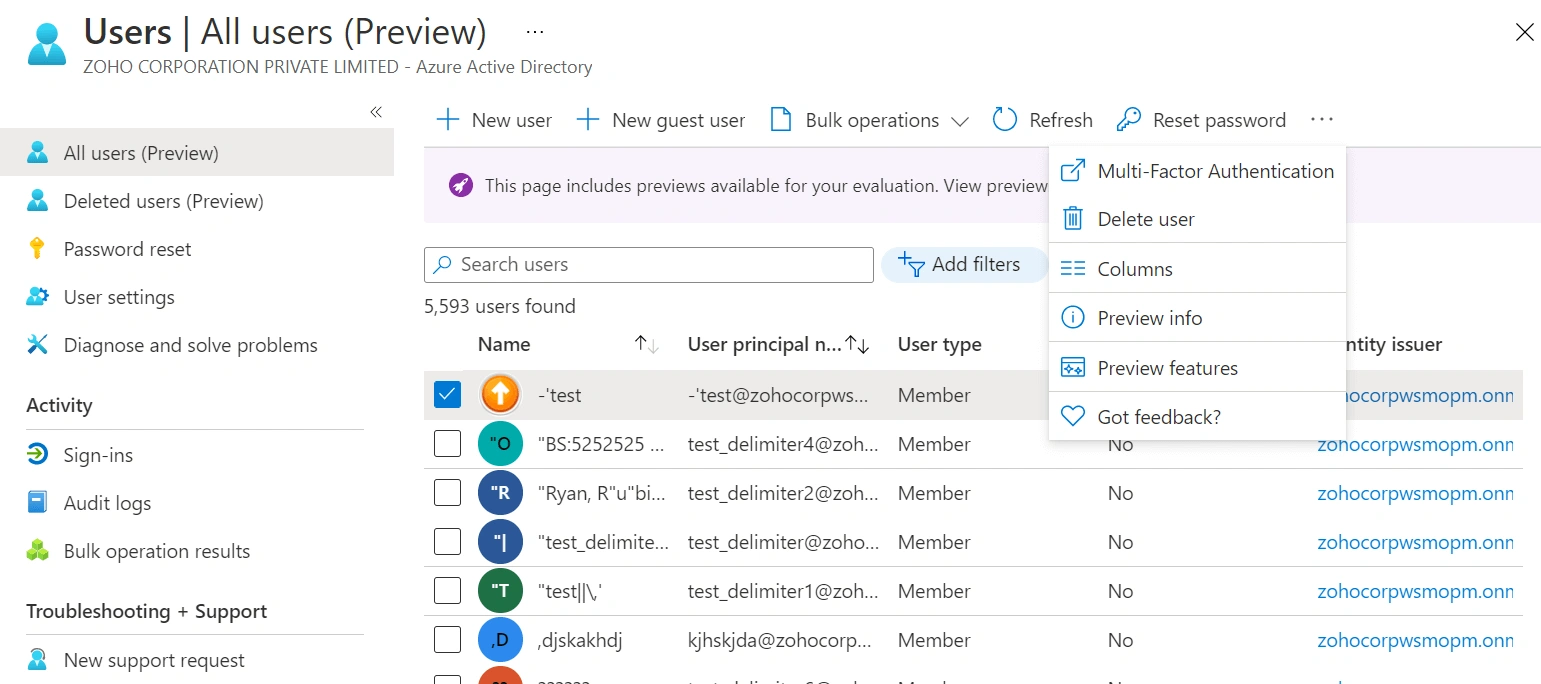
- Выберите Дополнительно и нажмите Многофакторная аутентификация.
- Здесь можно включить MFA для нескольких пользователей, используя массовое обновление. Также можно установить флажки рядом с необходимыми учетными записями пользователей и включить для них MFA.
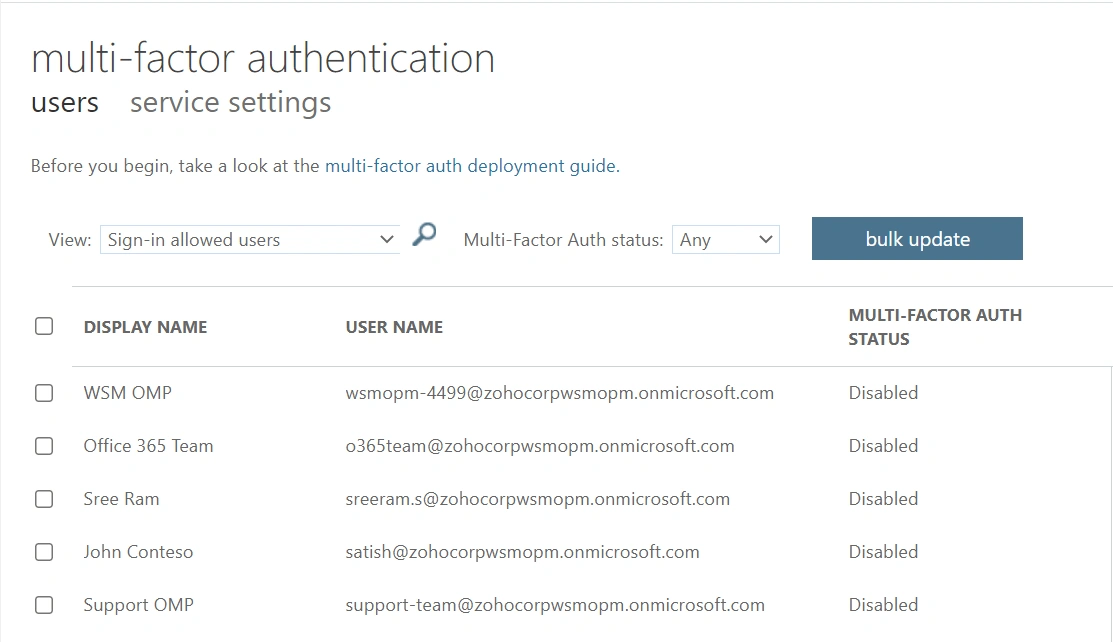
Доступны три метода проверки:
- Отправить на мой дополнительный адрес эл. почты: код подтверждения отправляется на дополнительный адрес электронной почты пользователя.
- Отправить мне сообщение на мобильный телефон: код подтверждения отправляется на зарегистрированный номер телефона пользователя в виде текстового сообщения.
- Позвонить на мой мобильный телефон: код подтверждения отправляется пользователю посредством телефонного звонка на зарегистрированный номер мобильного телефона.


Примечание. Администратор может зарегистрировать дополнительные адреса электронной почты и номера телефонов пользователей, чтобы включить для них функцию MFA в Microsoft 365. Они также могут разрешить пользователям самостоятельно вводить эту информацию.
Как работает MFA в Microsoft 365 на стороне пользователя
Когда пользователи входят в систему после того, как администратор включил для них MFA, им будет предложено указать данные проверки, необходимые для завершения настройки MFA. Они могут получить код подтверждения посредством текстового сообщения, звонка по телефону или push-уведомления в приложении Microsoft.
Безопасный вход в Microsoft 365 с помощью MFA ADSelfService Plus
ADSelfService Plus предоставляет интегрированное решение для самостоятельного управления паролями и единого входа. ADSelfService Plus предлагает более 17 передовых методов аутентификации, включая биометрию, YubiKey, Google Authenticator и другие. Учетные записи Microsoft 365 можно защитить этими методами после включения единого входа в ADSelfService Plus для Microsoft 365.
Зачем выбирать MFA ADSelfService Plus
- Гибкие аутентификаторы. На выбор доступно более чем 17 различных методов аутентификации, включая биометрию, аутентификацию на сервере RADIUS и простые push-уведомления.
- Настраиваемая MFA. Выберите количество аутентификаторов и их приоритет в соответствии с вашими требованиями.
- Многофакторная аутентификация на основе рисков. Реализуйте различные наборы аутентификаторов в зависимости от привилегий пользователя, его местоположения, устройства и т. д.
- MFA для нескольких платформ. Включите MFA для входа в систему на компьютере, входа в VPN, сброса паролей, разблокировки учетных записей, входа в приложения и доступа к порталу - и все это с одной консоли.
Самостоятельное управление паролями
Избавьте пользователей Windows AD от длительных звонков в службу поддержки, предоставив им возможность самостоятельного сброса пароля и разблокировки учетной записи.
Многофакторная аутентификация
Включите контекстную многофакторную аутентификацию с 20 различными факторами для входа в конечные точки, приложения, VPN, OWA и RDP.
Одно удостоверение с возможностью единого входа
Обеспечьте беспроблемный доступ одним щелчком мыши к более чем 100 облачным приложениям. С помощью корпоративного единого входа пользователи могут получать доступ ко всем своим облачным приложениям (SSO), используя свои учетные данные Windows AD.
Уведомления об истечении срока действия пароля/учетной записи
Уведомляйте пользователей Windows AD о приближающемся истечении срока действия их пароля и учетной записи с помощью уведомлений по электронной почте и SMS.
Синхронизация паролей
Синхронизируйте изменения паролей или учетных записей пользователей Windows AD в разных системах в автоматическом режиме, включая Microsoft 365, Google Workspace, IBM iSeries и т. п.
Средство принудительного применения политики паролей
Надежные пароли противостоят различным хакерским атакам. Обеспечьте соблюдение пользователями Windows AD правил в отношении паролей, указав требования к сложности паролей.