
Команда PowerShell для принудительной синхронизации паролей между локальной службой Active Directory и Office 365

Синхронизация паролей между локальной службой Active Directory (AD) и Microsoft 365 (ранее - Office 365) или Azure AD имеет множество преимуществ. Пользователи могут использовать единые идентификационные данные для входа в систему и доступа к ресурсам в локальных и облачных средах. Это также снижает нагрузку на службу поддержки, связанную с запросами на сброс пароля, поскольку теперь пользователям нужно помнить только один пароль.

Для принудительной синхронизации паролей между локальной службой AD и Azure AD можно использовать командлеты PowerShell, приведенные ниже. В качестве альтернативы можно использовать ADSelfService Plus - решение для самостоятельного управления паролями и единого входа Active Directory, чтобы сделать то же самое, не прибегая к написанию и поддержке сложных сценариев PowerShell.

PowerShell ADSelfService Plus

Использование PowerShell для синхронизации пароля локальной службы AD с Office 365

  1. Убедитесь, что установлен Azure AD Connector.
  2. Запустите PowerShell.
  3. Назначьте значение
    $adConnector локальной службы Active Directory с помощью команды ниже:
    $adConnector = "<
    имя_adConnector>"
  4. Назначьте значение
    $aadConnector службы AzureAD с помощью команды ниже:
    $adConnector = "<
    имя_aadConnector>"

    Примечание. В именах adConnector и aadConnector учитывается регистр. Имена соединителей AD и Azure AD можно найти на вкладке "Соединители" в консоли диспетчера служб синхронизации.

  5. Установите модуль синхронизации Azure AD, используя следующую команду:
    Import-Module ADSync
  6. Создайте новое значение параметра конфигурации ForceFullPassword Sync:
    $c = Get-ADSyncConnector -Name $adConnector
  7. Примените следующую новую конфигурацию к существующему соединителю:
    $p = New-Object Microsoft.IdentityManagement.PowerShell.ObjectModel.ConfigurationParameter "Microsoft.Synchronize.ForceFullPasswordSync", String, ConnectorGlobal, $null, $null, $null $p.Value = 1 $c.GlobalParameters.Remove($p.Name) $c.GlobalParameters.Add($p) $c = Add-ADSyncConnector –Connector $c
  8. Отключите Azure AD Connect:
    Set-ADSyncAADPasswordSyncConfiguration -SourceConnector $adConnector -TargetConnector $azureadConnector -Enable $false
  9. Повторно включите Azure AD Connect, чтобы принудительно выполнить полную синхронизацию паролей:
    Set-ADSyncAADPasswordSyncConfiguration -SourceConnector $adConnector -TargetConnector $azureadConnector -Enable $true

Использование ADSelfService Plus для синхронизации паролей между AD и Office 365 в режиме реального времени
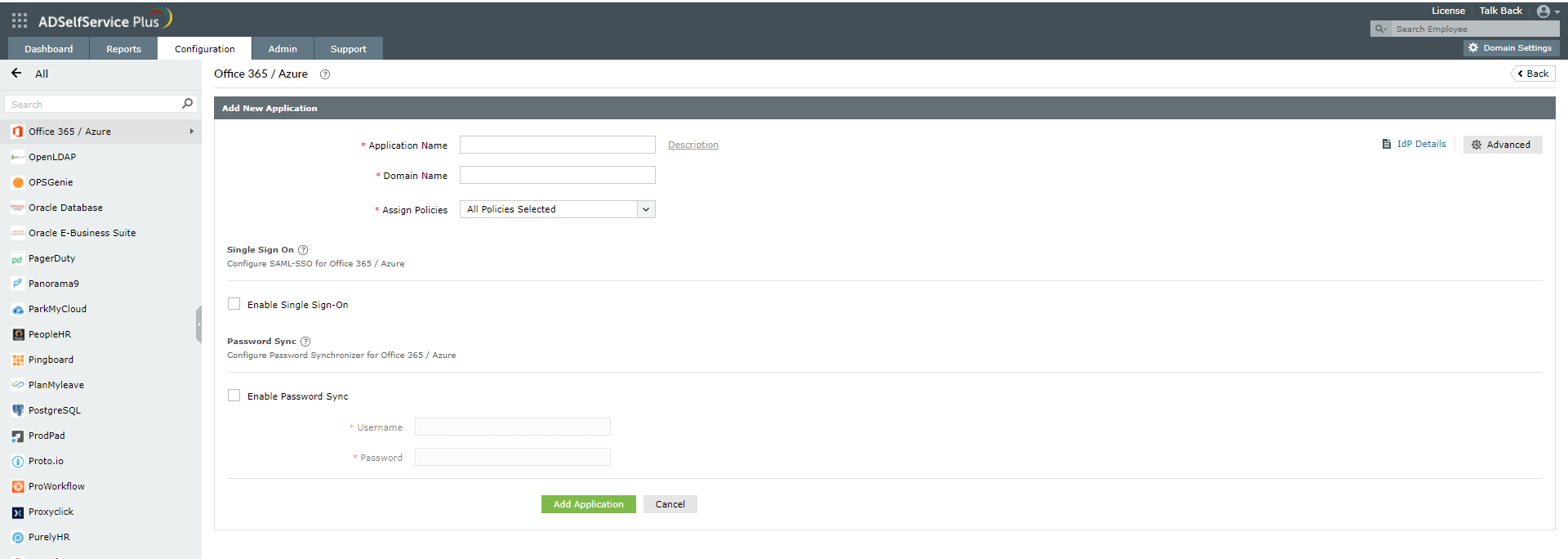
  1. Войдите в ADSelfService Plus, используя учетные данные администратора.
  2. Перейдите в раздел Конфигурация > Самообслуживание > Синхронизация паролей/единый вход.
  3. Нажмите Добавить приложение и выберите Office 365.
  4. На странице конфигурации Office 365 выберите параметр Синхронизатор паролей и введите необходимые данные, такие как имя клиента Office 365 и данные аутентификации.
  5. Выберите политики самообслуживания из раскрывающегося списка.

    Примечание. Политики самообслуживания можно настраивать на основе подразделений и групп. Они определяют, какие пользователи имеют доступ к функции самостоятельного сброса пароля и чьи пароли будут синхронизированы из локальной AD с Office 365.

  6. Нажмите Сохранить.

Преимущества синхронизации паролей AD и Microsoft 365 с помощью ADSelfService Plus

Помимо простоты настройки, использование ADSelfService Plus для синхронизации паролей между AD и Microsoft 365 имеет ряд преимуществ по сравнению со сценариями PowerShell.

  • Синхронизация паролей между AD и Azure AD в режиме реального времени.

    Любая операция по изменению или сбросу пароля в локальной среде AD мгновенно синхронизируется с Azure AD и Microsoft 365, что исключает вероятность несовпадения паролей даже на несколько секунд.

  • Детальное принудительное применение синхронизации паролей.

    ADSelfService Plus позволяет включить синхронизацию паролей между AD и Microsoft 365 для всего домена или только для пользователей в определенных подразделениях или группах.

  • Самостоятельный сброс пароля.

    Помимо синхронизации паролей, ADSelfService Plus также поддерживает самостоятельный сброс паролей для AD, Microsoft 365 и других облачных приложений. Пользователи могут сбросить свои пароли AD или Microsoft 365 прямо с экрана входа в систему на своих устройствах Windows, macOS или Linux или с помощью приложения ADSelfService Plus для Android или iOS.

  • Черный список паролей.

    Функция улучшения политики паролей в ADSelfService Plus содержит расширенные настройки паролей, такие как проверки по словарю, проверка шаблонов Она даже включает интеграцию с базой данных Have I Been Pwned?, которая не позволяет пользователям устанавливать ненадежные или взломанные пароли для своих учетных записей AD, Microsoft 365 и других интегрированных корпоративных учетных записей, что позволяет дополнительно повысить уровень безопасности.

Уведомление удаленных пользователей AD об истечении срока действия учетной записи с помощью запланированных напоминаний