Как удаленно изменить пароли пользователей Active Directory
Ниже приведено сравнение шагов, необходимых для удаленного изменения паролей локальных пользователей с помощью Windows PowerShell и ADSelfService Plus, комплексного инструмента управления паролями:
PowerShell
ADSelfService Plus
Изменение пароля Active Directory для учетной записи пользователя
Выполнение этого кода позволит сбросить пароль для одного пользователя в Azure Active Directory.
Предоставление пользователям возможности самостоятельно менять свои пароли в зависимости от подразделения и членства в группе
Не поддерживается.
Самостоятельное изменение пароля
Перейдите на портал администратора ADSelfService Plus.
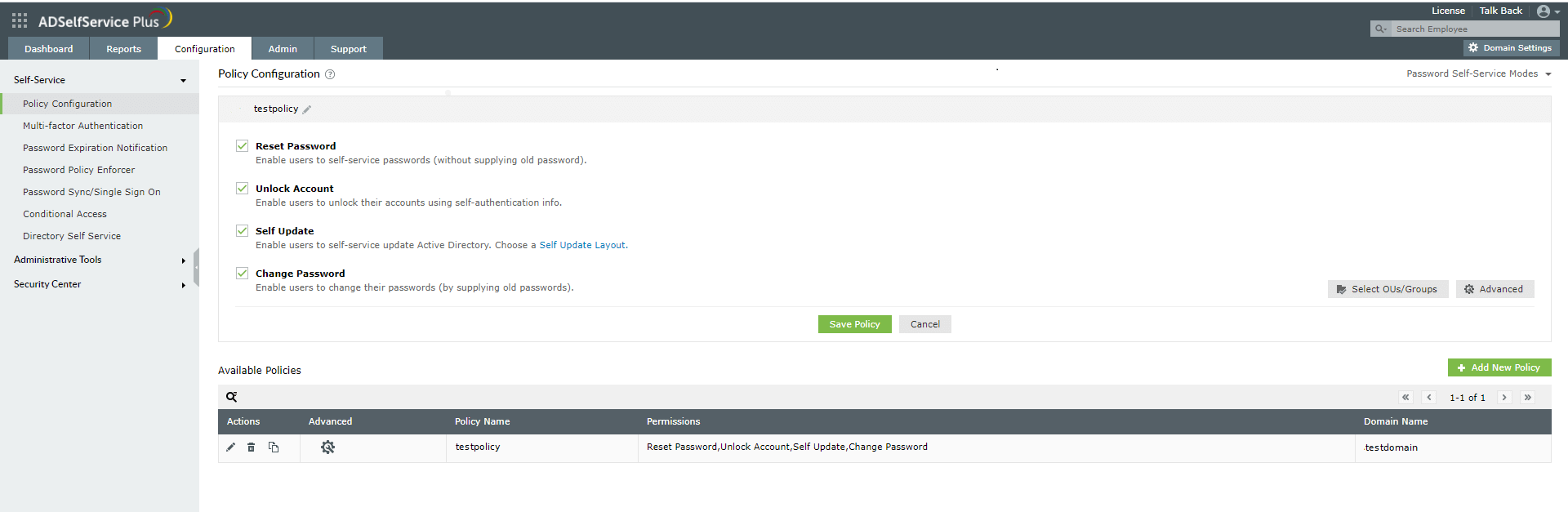
Перейдите в раздел Конфигурация > Самообслуживание > Конфигурация политики.
Выберите Изменение пароля.
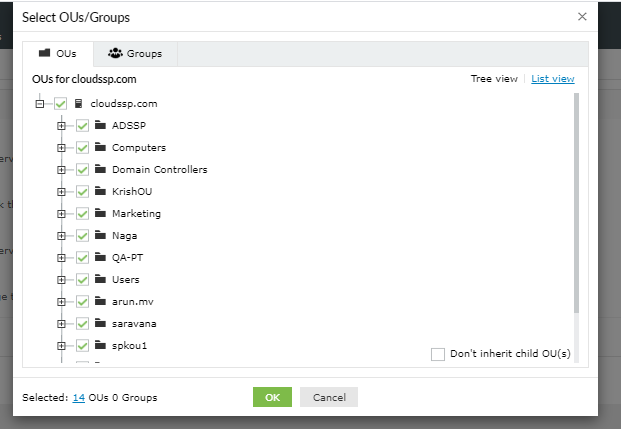
Нажмите Выбрать подразделения/группы, чтобы детально выбрать, каким пользователям необходимо предоставить возможность смены пароля.
Нажмите Сохранить.
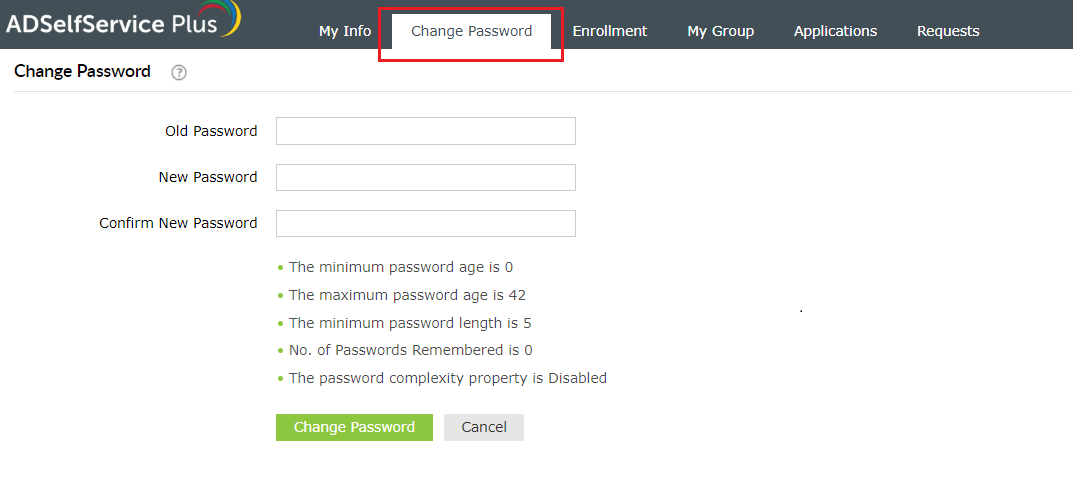
После настройки возможности смены пароля в ADSelfService Plus все пользователи смогут безопасно менять свой пароль Active Directory на портале для конечных пользователей.
С помощью ADSelfService Plus даже пользователи VPN и OWA могут менять свои пароли удаленно через защищенный веб-портал. Это означает, что ADSelfService Plus также обновляет кэшированные учетные данные, хранящиеся на компьютере пользователя.
Упростите самостоятельное управление паролями Active Directory с помощью ADSelfService Plus.