Как управлять политиками паролей Office 365 с помощью PowerShell
Приведенные ниже сценарии PowerShell можно использовать для управления политикой паролей Office 365. ADSelfService Plus, решение для самостоятельного управления паролями Active Directory и единого входа, предоставляет расширенные параметры политики паролей, которые можно применять как к локальным, так и к облачным приложениям, включая Office 365, G Suite и т. д. За счет интеграции службы Active Directory с Office 365 решение ADSelfService Plus помогает ИТ-администраторам применять одну настраиваемую политику паролей для учетных записей пользователей облака Office 365 и Windows Azure AD.
Ниже приведено сравнение управления политики паролей в Office 365 с помощью Windows PowerShell и ADSelfService Plus:
PowerShell
ADSelfService Plus
Изменение политики паролей для пользователей Office 365
С помощью PowerShell можно изменить только максимальный срок действия пароля. Другими параметрами политики паролей невозможно управлять с помощью PowerShell.
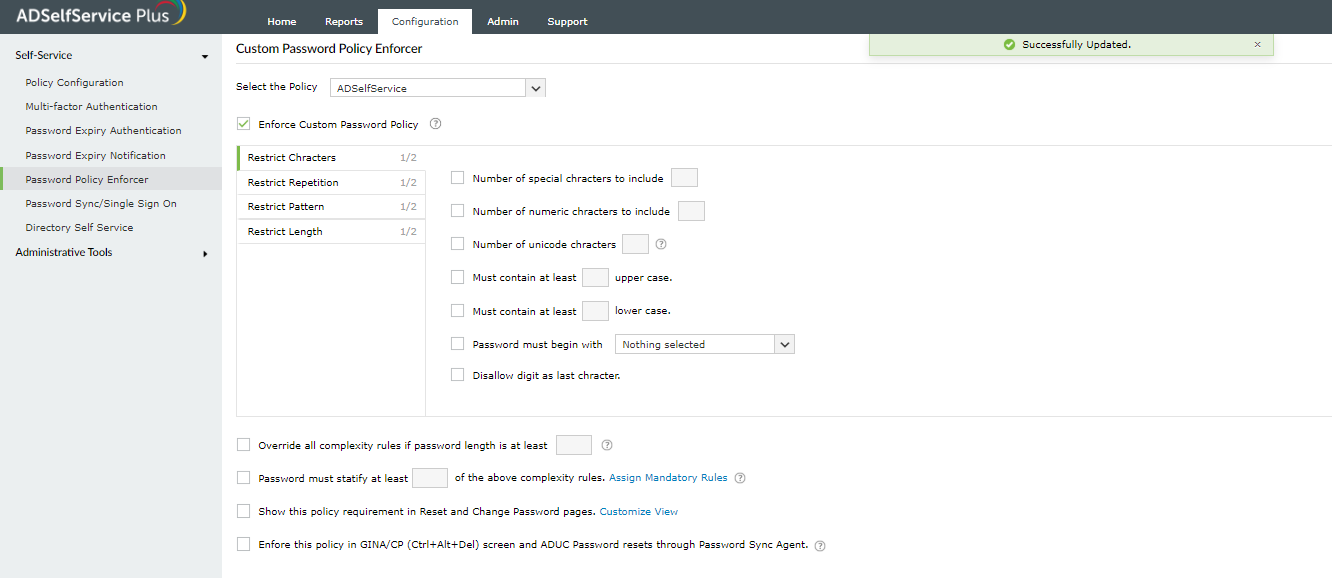
Настройте политику паролей для учетных записей Office 365 с помощью средства принудительного применения политики паролей
Перейдите на портал администратора ADSelfService Plus.
Перейдите в раздел Конфигурация > Самообслуживание > Средство принудительного применения политики паролей.
Включите параметр "Принудительно применить настраиваемую политику паролей".
Настройте необходимые расширенные параметры политики паролей.
Нажмите Сохранить.
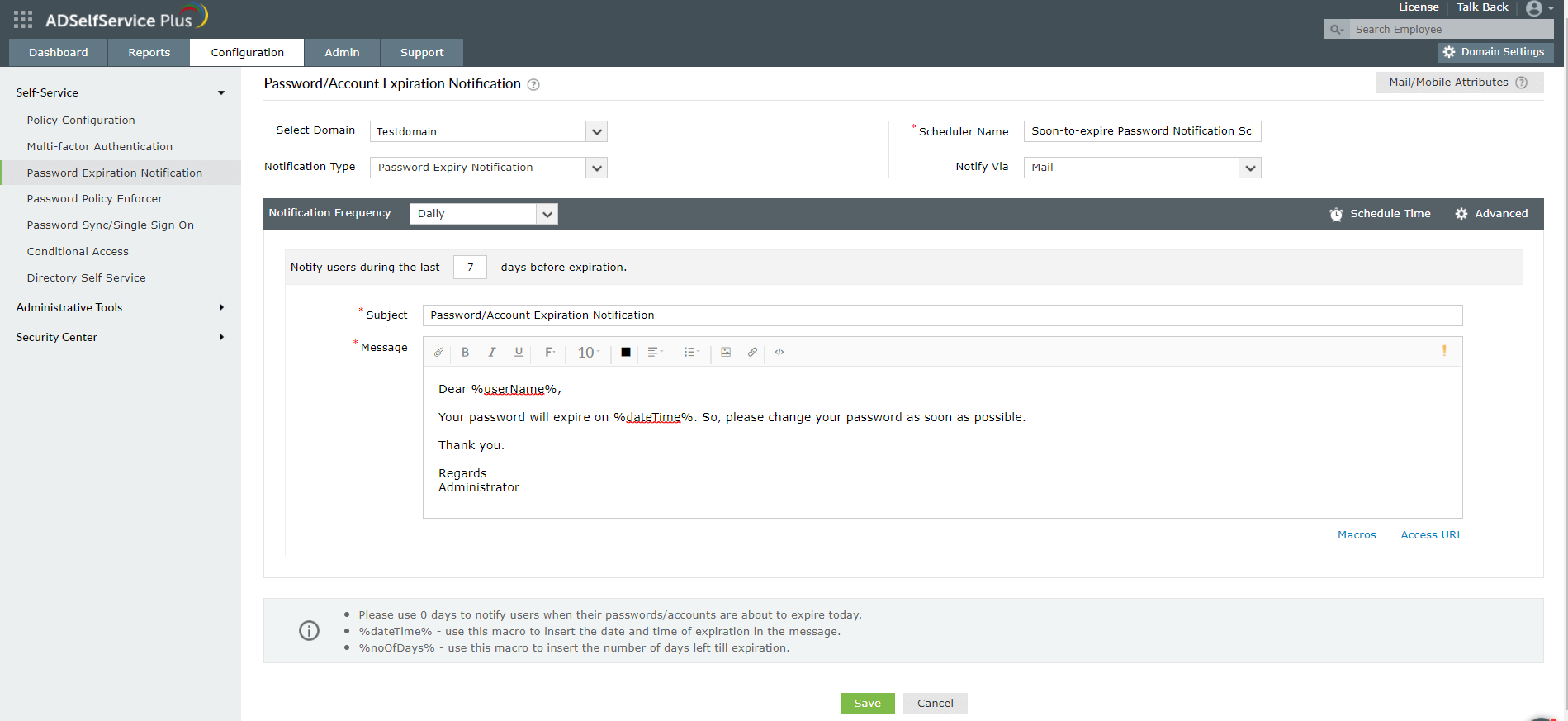
Настройка оповещений об истечении срока действия пароля по SMS, электронной почте и с помощью push-уведомлений
Перейдите в раздел Конфигурация > Средство уведомления об истечении срока действия пароля.
Введите имя планировщика и выберите тип уведомления.
Выберите домены, подразделения или группы, для которых требуется настроить отправку оповещений.
В раскрывающемся списке "Уведомить по" выберите способ отправки уведомлений (SMS и/или электронная почта).
Установите время расписания и настройте частоту уведомлений следующим образом:
Ежедневно
Еженедельно
Еженедельно
Нажмите Сохранить.
Какие ограничения существуют при управлении политиками паролей в Office 365 через PowerShell?
Администратор Office 365 не может настраивать параметры политики паролей, такие как принудительное ведение журнала паролей, минимальная длина пароля или обеспечение сложности пароля.
Отсутствует поддержка портала самостоятельного сброса паролей без премиальной подписки Azure AD.
Отсутствует поддержка отправки пользователям Office 365 напоминаний об истечении срока действия их пароля по электронной почте и SMS.
Преимущества ADSelfService Plus
Самостоятельное управление паролем:
Позволяет пользователям самостоятельно сбрасывать пароли своих учетных записей Active Directory и Office 365.
Повышение ИТ безопасности.
Обеспечивает расширенную многофакторную аутентификацию, включая биометрию и аутентификацию по QR-коду, а также самостоятельный сброс пароля.
Всеобщее принудительное применение
Администраторы могут применять индивидуальные возможности управления паролями для учетных записей пользователей Office 365.
Повышение удобства использования
Позволяет пользователям сбрасывать пароли Office 365 через защищенный веб-портал, в любом месте и в любое время.
Эффективное самостоятельное управление паролями для учетных записей пользователей Office 365.