
Используя сценарии PowerShell, администраторы могут отслеживать неудачные попытки входа пользователей в систему и вызванные ими блокировки учетных записей. ADSelfService Plus - решение для самостоятельного управления паролями, MFA и SSO AD, которое проверяет попытки входа пользователей AD в систему и статус аутентификации. Оно также отображает список пользователей, чьи учетные записи домена заблокированы, с помощью отчета о заблокированных пользователях. Ниже приведено сравнение использования команд PowerShell и ADSelfService Plus для получения информации о неудачных попытках входа в систему и блокировках учетных записей.
| PowerShell | ADSelfService Plus |
|---|---|
|
Запустите следующий сценарий, чтобы сгенерировать информацию об учетных записях, заблокированных из-за попыток ввода неправильного пароля: Get-ADUser -Filter * -Properties AccountLockoutTime,LastBadPasswordAttempt,BadPwdCount,LockedOut |
Получение доступа к отчету о заблокированных пользователях
Доступ к отчету об аудите количества попыток пользователей
Порядок фильтрации и формирования отчета:
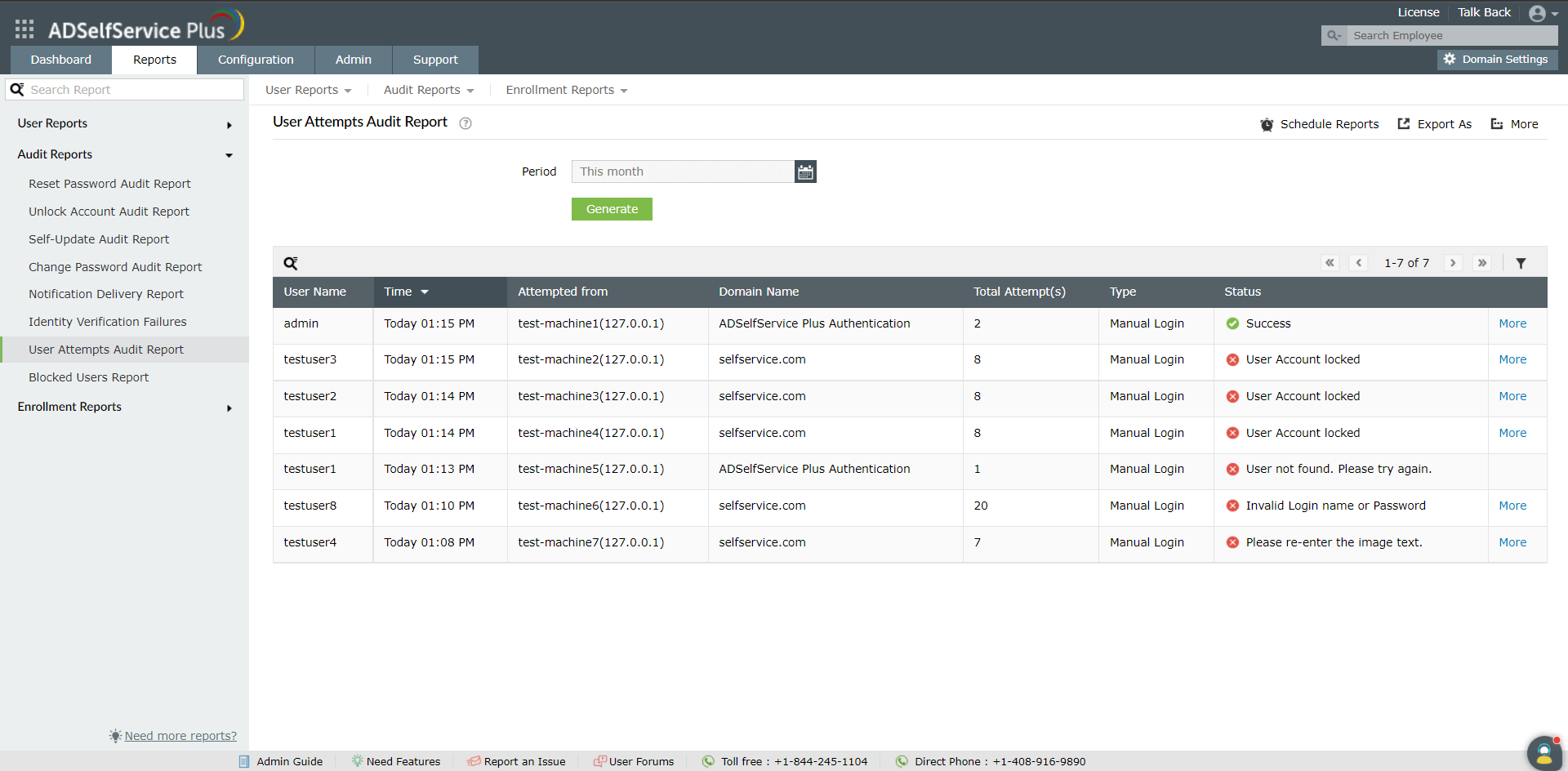 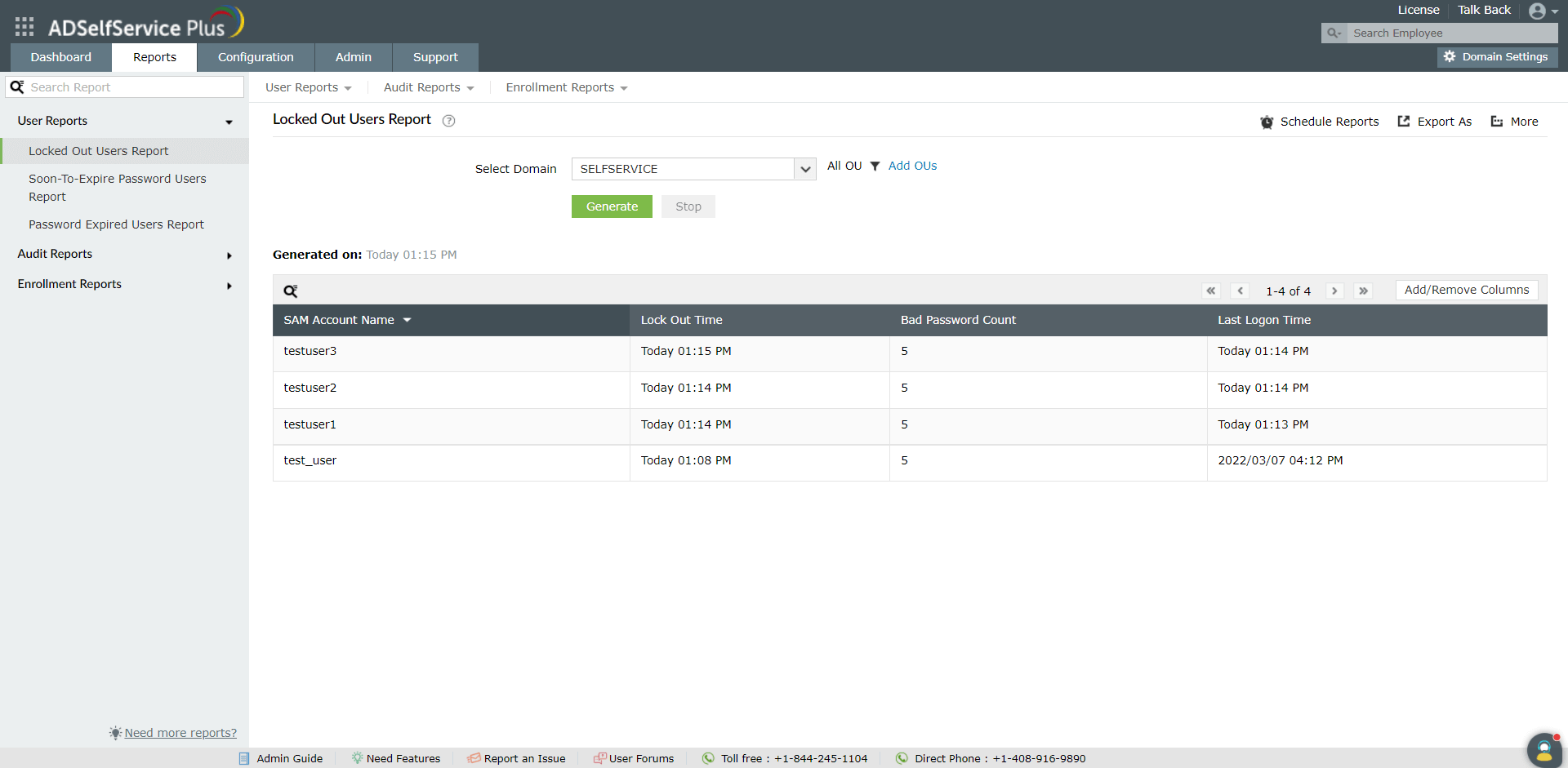 |
Доступ к отчетам ADSelfService Plus всего лишь несколькими щелчками мышью. Возможность фильтрации отчетов по домену и подразделению.
Просматривайте подробные отчеты, содержащие такие сведения, как устройство, использованное для входа в систему, дата истечения срока действия пароля, последний установленный пароль и т. д.
Добавьте дополнительные столбцы в отчеты для получения более подробной информации о попытках входа пользователей в систему и блокировках учетных записей. Аналогично, можно удалить столбцы, если это необходимо. Сортировка записей в отчете по возрастанию или убыванию.
Находите конкретную информацию в отображаемых столбцах.
Экспортируйте отчеты в различные форматы, такие как CSV, CSVDE, HTML, PDF и XLS, и отправляйте их по эл. почте заинтересованным сторонам.
Запланируйте создание отчетов и отправку их администратору или менеджеру через регулярные промежутки времени.
Получите доступ к 16 готовым отчетам, которые позволяют администраторам получить целостное представление о паролях и статусах учетных записей пользователей, попытках проверки личности, регистрации и действиях по самостоятельному обслуживанию во всех настроенных доменах.