Как управлять детальными политиками паролей с помощью PowerShell
Политики паролей имеют решающее значение для создания надежных паролей и защиты пользователей от атак с использованием учетных данных. Приведенные ниже сценарии PowerShell можно использовать для управления детальной политикой паролей и политикой домена по умолчанию для домена Active Directory. ADSelfService Plus - решение для защиты идентификационных данных с многофакторной аутентификацией, единым входом и возможностями самостоятельного управления паролями - предлагает расширенные настройки политики паролей, которые можно применять как к локальным, так и к облачным приложениям. Ниже приведено сравнение сценариев PowerShell, используемых для управления детальными параметрами политики паролей, с возможностями ADSelfService Plus.
PowerShell
ADSelfService Plus
Запустите следующие сценарии в PowerShell:
Создание новой детальной политики паролей Active Directory
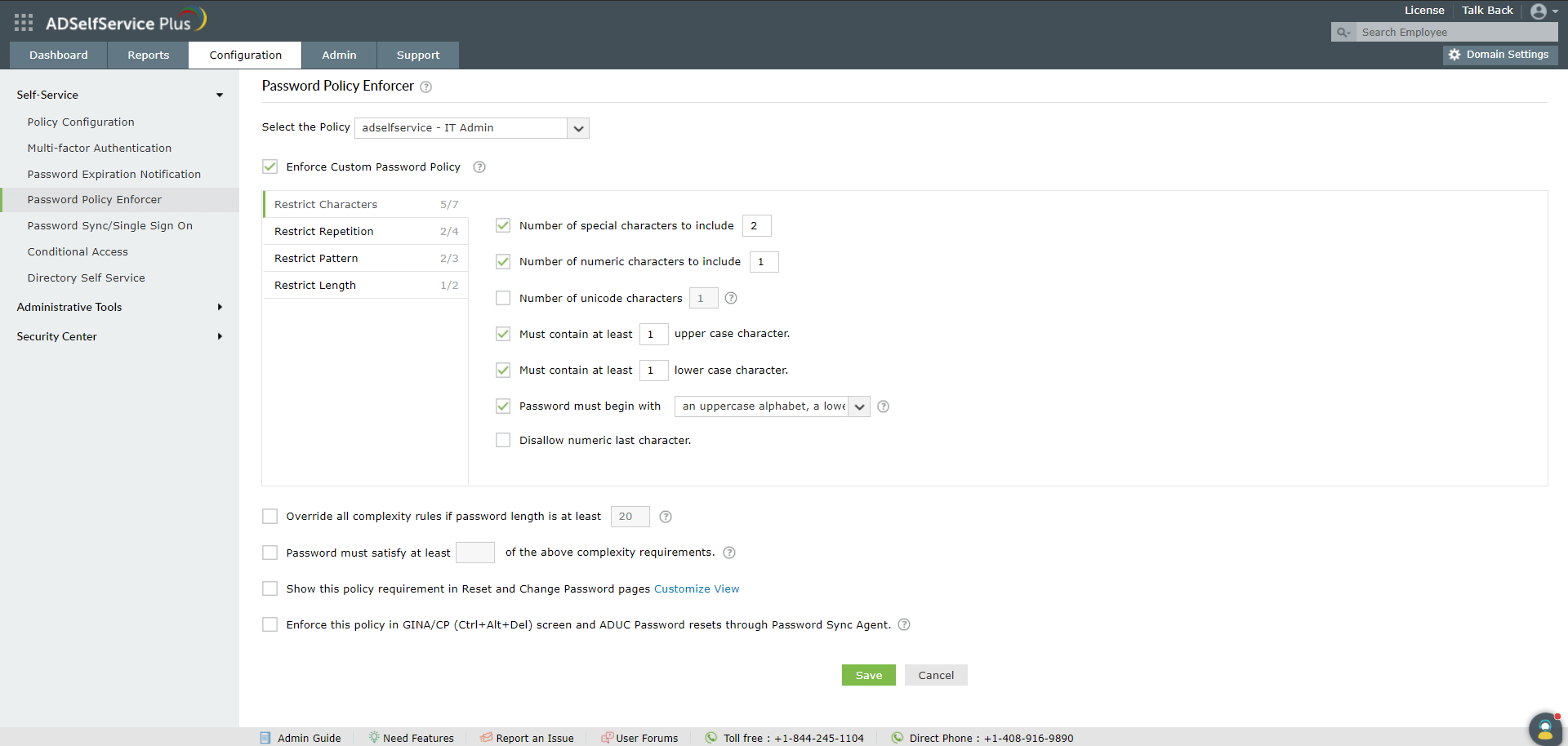
Настройка политики паролей с помощью средства принудительного применения политики паролей
Войдите на портал администратора ADSelfService Plus.
Перейдите в раздел Конфигурация > Самообслуживание > Средство принудительного применения политики паролей.
Включите параметр "Принудительно применить настраиваемую политику паролей".
На вкладке Запретить символы:
Установите количество специальных и цифровых символов, которые необходимо использовать.
Разрешите включение символов Юникода.
Установите минимальное количество строчных и заглавных букв.
Запретите использование цифры в качестве последнего символа.
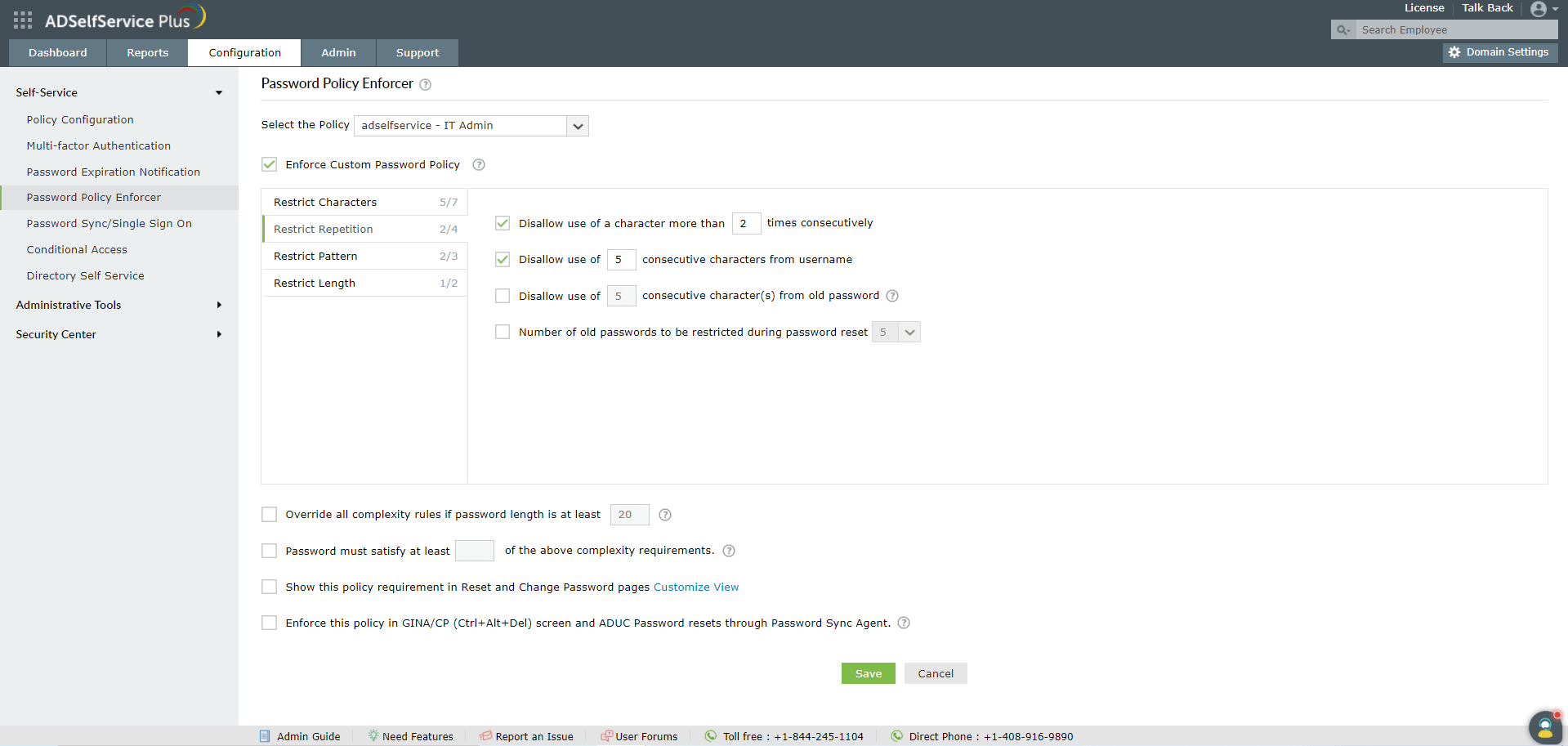
На вкладке Запретить повторения ограничьте использование строк из имени пользователя или старых паролей, а также последовательное повторение одного и того же символа.
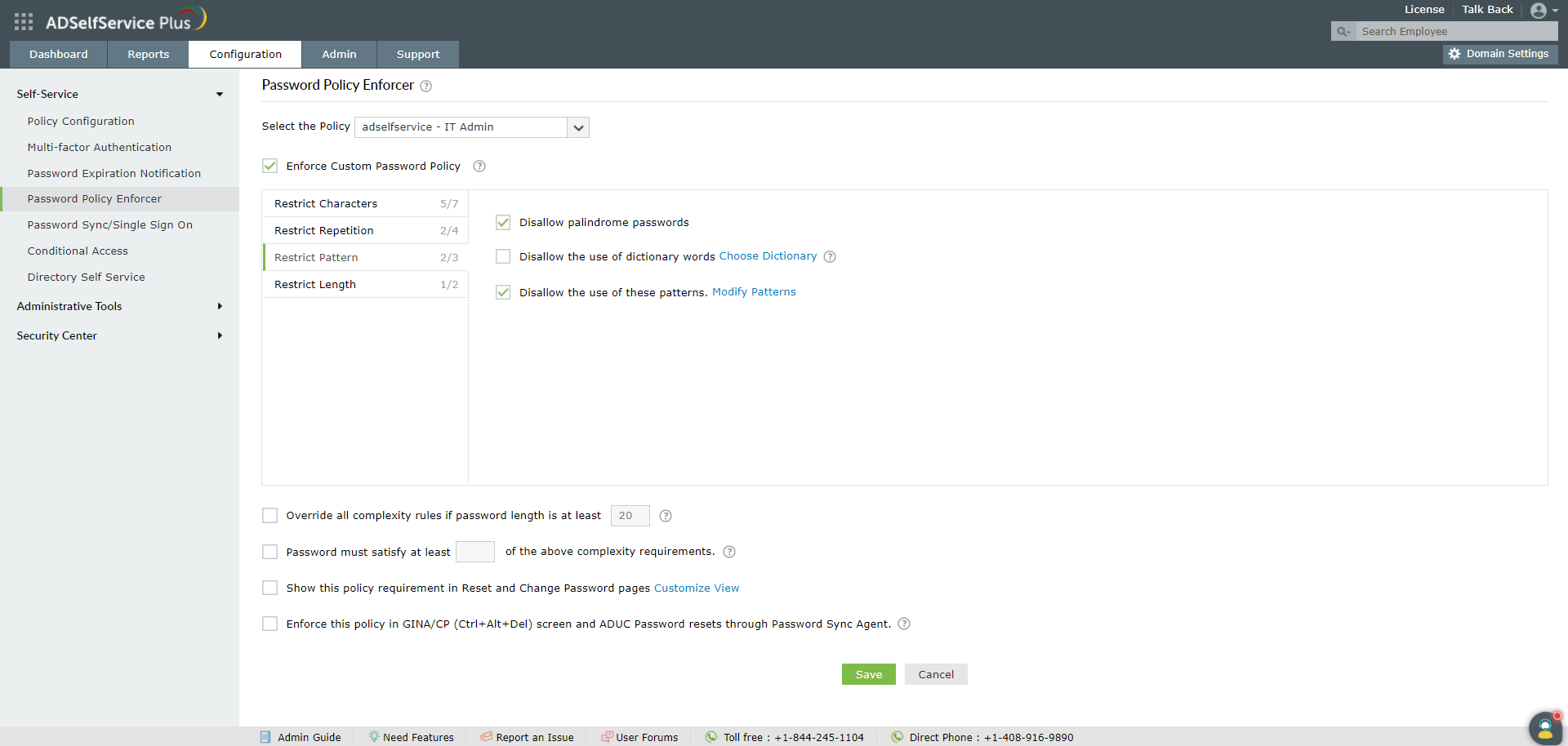
На вкладке Запретить наборы символов запретите слова из словаря, ненадежные пароли, комбинации клавиш и палиндромы.
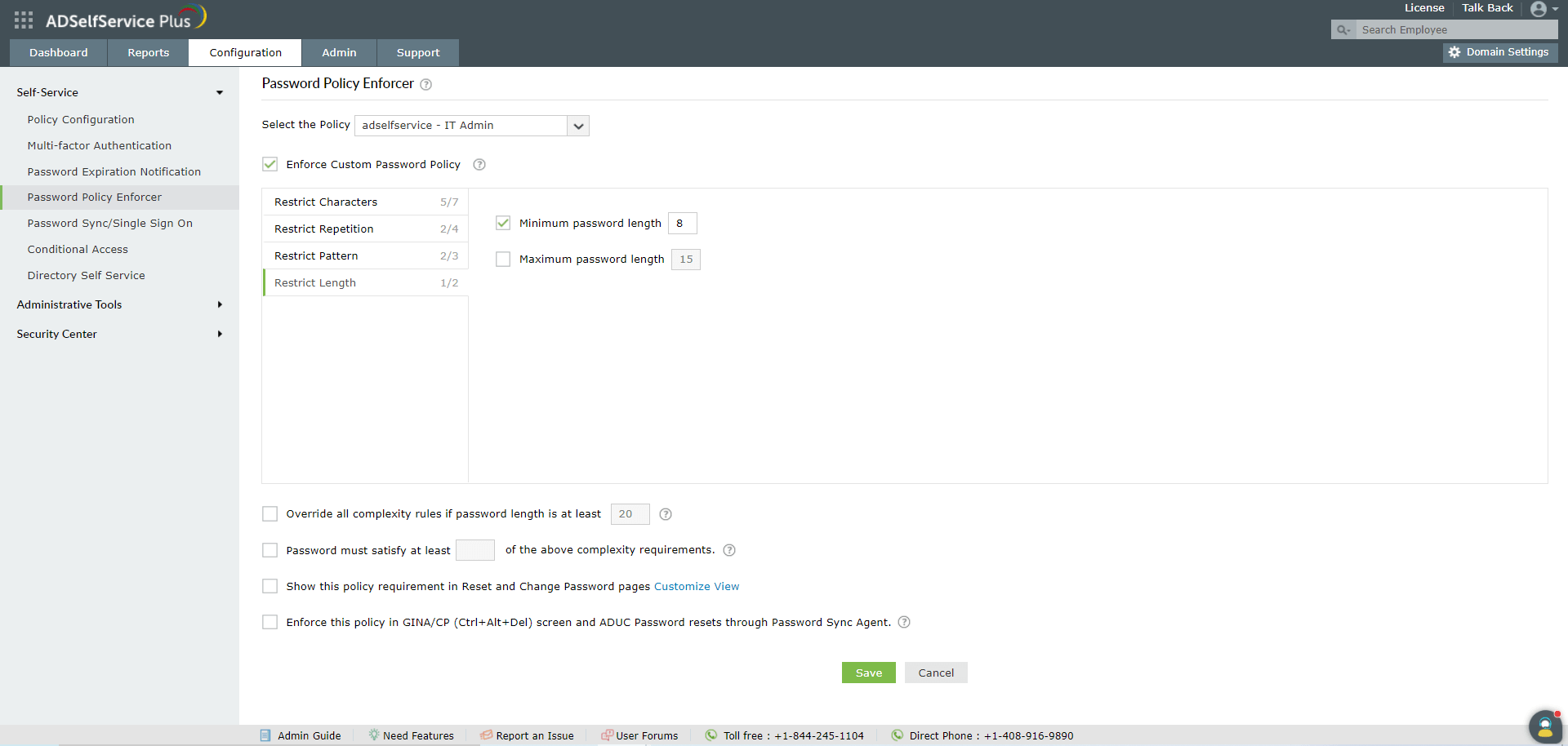
На вкладке Ограничить длину укажите минимальную и максимальную длину пароля.
Используйте параметр Пароль должен удовлетворять как минимум _ из указанных выше требований к сложности, чтобы пользователи могли выбирать правила, которым они хотят следовать, не ставя под угрозу безопасность пароля.
Используйте параметр Переопределить все правила сложности, если длина пароля не менее _, чтобы принудительно применять парольные фразы вместо правил сложности пароля, если длина пароля превышает заданное ограничение.
Нажмите Сохранить.
Преимущества ADSelfService Plus перед PowerShell:
Расширенные возможности настройки политики паролей ADSelfService Plus запрещают пароли из словаря и ненадежные пароли, палиндромы, комбинации клавиш и многое другое.
Интеграция ADSelfService Plus со службой? Have I Been Pwned позволяет гарантировать, что во время изменения и сброса паролей пользователи не применяют взломанные пароли.
Отображайте требования к паролю для конечных пользователей во время операций по изменению или сбросу пароля на экране CTRL+ALT+DEL.
Принудительно применяйте настраиваемую политики паролей даже для изменений паролей через экран входа в Windows (CTRL+ALT+DEL) и во время сброса пароля с помощью ADUC.
Отличительные возможности ADSelfService Plus
Защита от кибератак.
Решение гарантирует, что пользователи не будут использовать легко взламываемые пароли, такие как pass@123.
Повышение ИТ безопасности.
Предоставляет передовые методы многофакторной аутентификации, включая биометрию и YubiKey для защиты облачных приложений.
Всеобщее принудительное применение.
Администраторы могут применять настраиваемые политики паролей как для Active Directory, так и для облачных приложений.
Принудительное применение на основе подразделений и групп.
Администраторы могут применять различные политики паролей для пользователей в зависимости от их подразделения в организации и членства в группах.
Защитите свою организацию от кибертеррористов с помощью настраиваемых политик паролей.