Allmänna felkoder
RPC-server otillgänglig
Orsak:
Detta fel inträffar när RPC-portar (statisk port nr 135 och dynamisk port nr 49152- 65535) inte är öppna i brandväggen.
Lösning:
Se till att RPC-portarna (statisk port nr 135 och dynamisk port nr 49152- 65535*) är öppna så att ADAudit Plus kan samla in Windows-loggar från de övervakade datorerna.
Följ denna portguide för att öppna RPC-portarna som krävs för insamling av Windows-loggar.
* Obs! Om du använder Windows Firewall kan du öppna dynamiska portar (49152-65535) på de övervakade datorerna genom att aktivera de inkommande reglerna som listas nedan.
- Fjärrhantering av händelselogg (NP-In)
- Fjärrhantering av händelselogg (RPC)
- Fjärrhantering av händelselogg (RPC-EPMAP)
För att aktivera reglerna ovan: Öppna Windows Firewall > Avancerade inställningar > Inkommande regler > Högerklicka på respektive regel > Aktivera regel.
Felsökning:
- Pinga målservern efter namn från ADAudit Plus-servern.
- Logga in på din ADAudit Plus-webbkonsol.
- Identifiera servern som visar RPC-felet från Tillgängliga domänkontrollanter under Domäninställningar eller under Konfigurerad(e) server/servrar i fliken Filgranskning eller under Konfigurerad(e) server/servrar i fliken Servergranskning.
- Notera serverns vanliga namn som finns i ADAudit Plus-konsolen samt dess DNS-namn.
- Öppna Kommandoprompt i ADAudit Plus-servern och pinga målservern med dess namn som anges i ADAudit Plus-konsolen för att verifiera att namnet kopplas till rätt IP-adress.
- Om det går att pinga servern är det inte troligt att namnupplösning är orsaken till problemet.
- Om det inte går att pinga servern försöker du att pinga servern med dess DNS-namn; om det lyckas, lägger du till DNS-suffixet i Avancerade TCP/IP-inställningar, eller lägger till en värdpost i DNS-servern som mappar namnet till serverns IP-adress.
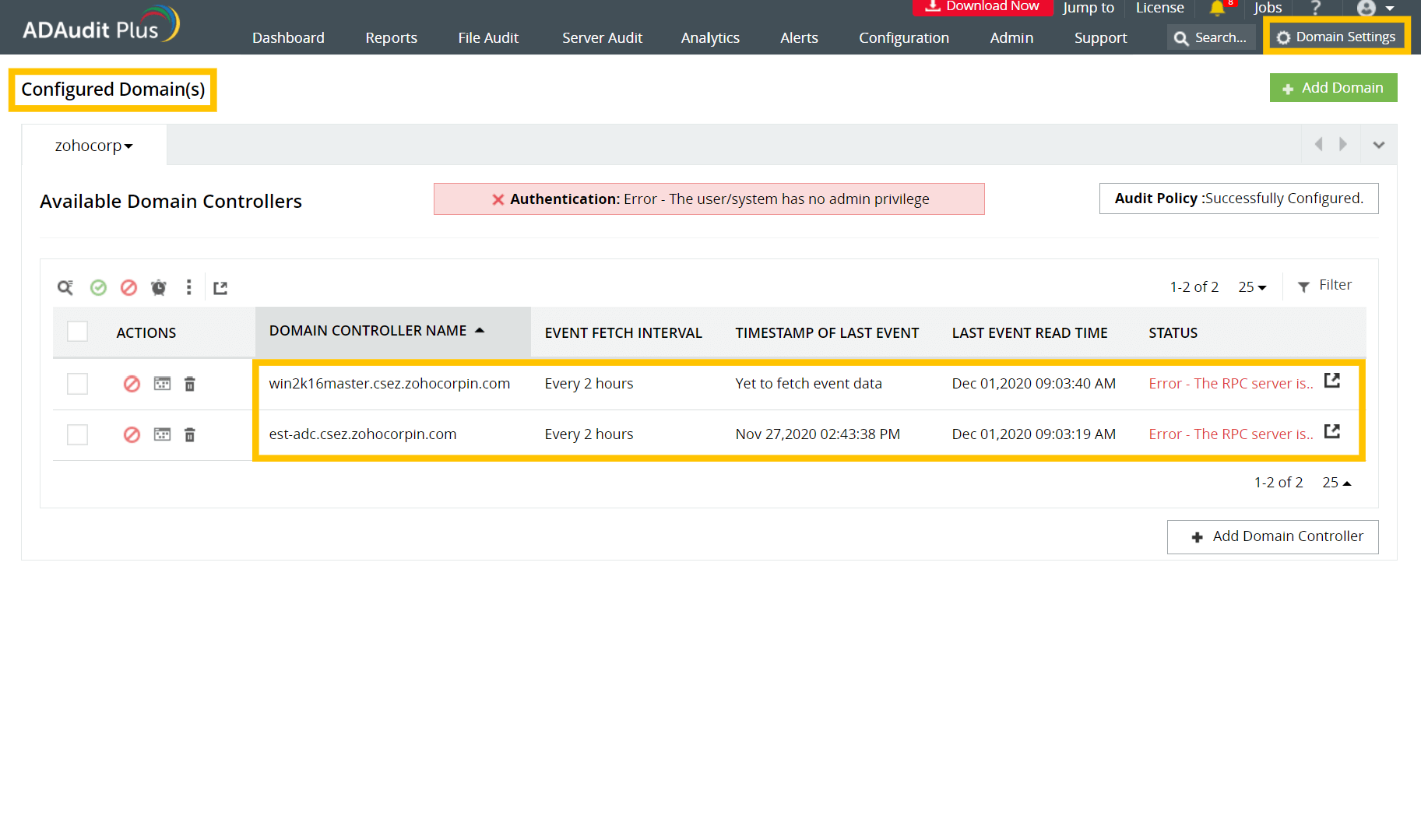

- Försök att ansluta till målserverns loggbok från ADAudit Plus-servern.
- Öppna Start på ADAudit Plus-servern och sök efter Loggbok.
- Högerklicka på Loggbok och klicka på Kör som administratör. Ange dina autentiseringsuppgifter för administratör och klicka på OK.
- In fönstret Loggbok högerklickar du på Loggbok (Lokal) högst upp till vänster och väljer Anslut till en annan dator.
- Ange namnet på målserver eller IP-adressen i fältet En annan dator och klicka på OK.
- Om du kan ansluta till målservern kontrollerar du därefter att du kan få åtkomst till delningar på målservern.
- Försök att ansluta till delningar på målservern från ADAudit Plus-servern.
- Öppna Utforskaren i ADAudit Plus-server och välj Nätverk från vänster träd.
- I fönstret Nätverk dubbelklickar du på måldatorn som innehåller den delade mappen.
- Öppna den delade mappen och dubbelklicka på delningen som du vill få åtkomst till.
- Alternativt kan du köra UNC-sökvägen till den delade mappen och få åtkomst till delningarna.
Åtkomst nekad
Orsak:
Detta fel inträffar när användarkontot som kör ADAudit Plus inte har tillräckliga privilegier för att få åtkomst till händelseloggarna.
Lösningar:
- Ange privilegiet som domänadministratör:
ADAudit Plus kräver autentiseringsuppgifter för domänadministratör för att omedelbart granska aktiviteter i din Active Directory (AD). Se till att du loggar in på ADAudit Plus med autentiseringsuppgifter för domänadministratör.
- Ställ in ett servicekonto med minsta privilegier:
Om du inte vill ange autentiseringsuppgifter för domänadministratör behöver du ställa in ett konto med de minsta privilegierna som krävs för att granska din AD-miljö.
- Följ denna konfigurationsguide för servicekonto för att ställa in ett servicekonto med de minsta privilegier som krävs för:
- Insamling av händelselogg
- Konfiguration av automatisk granskning och granskning på objektnivå
- Granskning av filserver
- Bevilja ADAudit Plus-användare särskilda privilegier för att läsa säkerhetsloggar:
Om du har angivit icke-administratörer har behörigheten att läsa händelseloggar beviljar du samma behörigheter till användarkontot som kör ADAudit Plus för att få åtkomst till säkerhetsloggar.
Felsökning:
Försök att ansluta till målserverns loggbok från ADAudit Plus-servern.
- Öppna Start i ADAudit Plus-servern och sök efter Loggbok.
- Högerklicka på Loggbok och klicka på Kör som administratör. Ange autentiseringsuppgifter för användarkontot som kör ADAudit Plus.
- In fönstret Loggbok högerklickar du på Loggbok (Lokal) högst upp till vänster och väljer Anslut till en annan dator.
- Ange namnet på måldatorn eller IP-adressen i fältet En annan dator och klicka på OK.
- Om du inte kan ansluta till måldatorn har användarkontot som kör ADAudit Plus inte tillräckliga privilegier.
Remote Procedure Call misslyckad
Orsak:
Detta fel inträffar när RPC-portar (statisk port nr 135 och dynamisk port nr 49152- 65535*) inte är öppna i brandväggen eller när paket förloras på grund av instabil WAN-länk (Wide Area Network).
Lösning:
Se till att RPC-portarna (statisk port nr 135 och dynamisk port nr 49152- 65535*) är öppna så att ADAudit Plus kan samla in Windows-loggar från de övervakade datorerna.
Följ denna portguide för att öppna RPC-portarna som krävs för insamling av Windows-loggar.
* Obs! Om du använder Windows Firewall kan du öppna dynamiska portar (49152-65535) på de övervakade datorerna genom att aktivera de inkommande reglerna som listas nedan.
- Fjärrhantering av händelselogg (NP-In)
- Fjärrhantering av händelselogg (RPC)
- Fjärrhantering av händelselogg (RPC-EPMAP)
För att aktivera reglerna ovan: Öppna Windows Firewall > Avancerade inställningar > Inkommande regler > Högerklicka på respektive regel > Aktivera regel.
Felsökning:
- Pinga målservern efter namn från ADAudit Plus-servern.
- Logga in på din ADAudit Plus-webbkonsol.
- Identifiera servern som visar RPC-felet från Tillgängliga domänkontrollanter under Domäninställningar eller under Konfigurerad(e) server/servrar i fliken Filgranskning eller under Konfigurerad(e) server/servrar i fliken Servergranskning.
- Notera målserverns vanliga namn som finns i ADAudit Plus-konsolen samt dess DNS-namn.
- Öppna Kommandoprompt i ADAudit Plus-servern och pinga målservern med dess namn som anges i ADAudit Plus-konsolen för att verifiera att det vanliga namnet kopplas till rätt IP-adress.
- Om det går att pinga servern är det inte troligt att namnupplösning är orsaken till problemet.
- Om det inte går att pinga servern försöker du att pinga servern med dess DNS-namn; om det lyckas, lägger du till DNS-suffixet i Avancerade TCP/IP-inställningar eller lägger till en värdpost i DNS-servern som mappar namnet till serverns IP-adress.
- Försök att ansluta till målserverns loggbok från ADAudit Plus-servern.
- Öppna Start i ADAudit Plus-servern och sök efter Loggbok.
- Högerklicka på Loggbok och klicka på Kör som administratör. Ange autentiseringsuppgifter med lokala administratörsrättigheter på den fjärrdator som du vill få åtkomst till.
- In fönstret Loggbok högerklickar du på Loggbok (Lokal) högst upp till vänster och väljer Anslut till en annan dator.
- Ange namnet på måldatorn eller IP-adressen i fältet En annan dator och klicka på OK.
- Om du kan ansluta till målservern kontrollerar du därefter att du kan få åtkomst till delningar på målservern.
- Försök att ansluta till delningar på målservern från ADAudit Plus-servern.
- Öppna Utforskaren i ADAudit Plus-server och välj Nätverk från vänster träd.
- I fönstret Nätverk dubbelklickar du på målservern som innehåller den delade mappen.
- Öppna den delade mappen och dubbelklicka på delningen som du vill få åtkomst till.
- Alternativt kan du köra UNC-sökvägen till den delade mappen och få åtkomst till delningarna.
Obs! Om målservern och ADAP-servern är anslutna över en WAN-anslutning föreslår vi att du installerar en agent för smidigare datainsamling.
Nätverksåtkomst nekad
Orsak:
Detta fel inträffar när användarkontot som kör ADAudit Plus inte har tillräckliga privilegier för att få åtkomst till händelseloggarna.
Lösningar:
- Ange privilegiet som domänadministratör:
ADAudit Plus kräver autentiseringsuppgifter för domänadministratör för att omedelbart granska aktiviteter i din Active Directory (AD). Se därför till att du loggar in på ADAudit Plus med autentiseringsuppgifter för domänadministratör eller ställer in ett servicekonto med minsta privilegier.
- Ställ in ett servicekonto med minsta privilegier:
Om du inte vill ange autentiseringsuppgifter för domänadministratör behöver du ställa in ett konto med endast de minsta privilegierna som krävs för att granska din AD-miljö.
- Följ denna konfigurationsguide för servicekonto för att ställa in ett servicekonto med de minsta privilegier som krävs för:
- Insamling av händelselogg
- Konfiguration av automatisk granskning och granskning på objektnivå
- Granskning av filserver
Ett fel på maskinvara för nätverksadapter inträffade
Orsak:
Detta fel inträffar när det finns vissa anslutningsproblem mellan ADAudit Plus-servern och måldatorn.
Felsökning:
- Försök att ansluta till måldatorns loggbok från ADAudit Plus-servern.
- Öppna Start i ADAudit Plus-servern och sök efter Loggbok.
- Högerklicka på Loggbok och klicka på Kör som administratör. Ange autentiseringsuppgifter med lokala administratörsrättigheter på den fjärrdator som du vill få åtkomst till.
- In fönstret Loggbok högerklickar du på Loggbok (Lokal) högst upp till vänster och väljer Anslut till en annan dator.
- Ange namnet på måldatorn eller IP-adressen i fältet En annan dator och klicka på OK.
- Om du kan ansluta till målservern kontrollerar du därefter att du kan få åtkomst till delningar på målservern.
- Försök att ansluta till delningar på måldatorn från ADAudit Plus-servern.
- Öppna Utforskaren i ADAudit Plus-server och välj Nätverk från vänster träd.
- I fönstret Nätverk dubbelklickar du på måldatorn som innehåller den delade mappen.
- Öppna den delade mappen och dubbelklicka på delningen som du vill få åtkomst till.
- Alternativt kan du köra UNC-sökvägen till den delade mappen och få åtkomst till delningarna.
Sökvägen i nätverket kunde inte hittas
Orsak:
Detta fel inträffar när ADAudit Plus-servern inte kan ansluta till måldatorn.
Lösning:
Se till att det inte finns några anslutningsproblem mellan ADAudit Plus-servern och måldatorn.
Felsökning:
- Anslut till måldatorns loggbok från ADAudit Plus-servern.
- Öppna Start i ADAudit Plus-servern och sök efter Loggbok.
- Högerklicka på Loggbok och klicka på Kör som administratör. Ange autentiseringsuppgifter för administratör och klicka på OK.
- In fönstret Loggbok högerklickar du på Loggbok (Lokal) högst upp till vänster och väljer Anslut till en annan dator.
- Ange namnet på fjärrdatorn eller IP-adressen i fältet En annan dator och klicka på OK.
- Om du kan ansluta till måldatorn försöker du ansluta till delningarna.
- Anslut till delningar på måldatorn genom att följa stegen nedan:
- Klicka på Utforskaren i ADAudit Plus-server och välj Nätverk från vänster träd.
- I fönstret Nätverk dubbelklickar du på måldatorn som innehåller den delade mappen.
- Öppna den delade mappen och dubbelklicka på delningen som du vill få åtkomst till. Alternativt kan du köra UNC-sökvägen till den delade mappen och försöka få åtkomst till delningarna.
Parametern är felaktig
Orsak:
Detta fel inträffar till följd av att händelser skrivs över innan ADAudit Plus kan läsa dem på grund av otillräcklig loggstorlek. Att läsa händelseloggar över WAN-anslutningar (Wide Area Network) kan också leda till detta fel.
Lösningar:
- Verifiera om inställningarna för storlek på händelselogg och kvarhållning är definierade för att förhindra förlust av granskningsdata på grund av att händelser skrivs över.
- Följ denna inställningsguide för storlek på händelselogg och kvarhållning för att kontrollera att de är konfigurerade.
- Om du har ett stort nätverk som arbetar över WAN-anslutningar, distribuerar du en agent på klientsidan för smidigare datainsamling och lägre bandbreddsanvändning.
- Följ denna konfigurationsguide för agent för att:
- Installera agent via ADAudit Plus UI
- installera agent manuellt
Handtaget är ogiltigt
Orsak:
Detta fel inträffar till följd av att händelser skrivs över innan ADAudit Plus kan läsa dem på grund av otillräcklig loggstorlek. Att läsa händelseloggar över WAN-anslutningar (Wide Area Network) kan också leda till detta fel.
Lösningar:
- Verifiera om inställningarna för storlek på händelselogg och kvarhållning är definierade för att förhindra förlust av granskningsdata på grund av att händelser skrivs över.
- Följ denna inställningsguide för storlek på händelselogg och kvarhållning för att kontrollera att de är konfigurerade.
- Om du har ett stort nätverk som arbetar över WAN-anslutningar, distribuerar du en agent på klientsidan för smidigare datainsamling och lägre bandbreddsanvändning.
- Följ denna konfigurationsguide för agent för att:
- Installera agent via ADAudit Plus UI
- installera agent manuellt
Det finns inte tillräckligt med minnesresurser för att behandla detta kommando
Orsak:
Detta fel inträffar om RAM-storleken är låg på måldatorn.
Lösning:
Se till att RAM-storleken på måldatorn är tillräcklig för smidig operation. Kontrollera också RAM-användningen.
Rapporter baserade på felkoder
Inga data tillgängliga
Orsak:
Detta fel inträffar när granskningsprincip eller granskning på objektnivå eller inställningar för storlek på händelselogg och kvarhållning inte är konfigurerade korrekt.
Lösningar:
- Verifiera om granskningsprinciper är konfigurerade på de motsvarande servrarna/domänkontrollanterna för att säkerställa att händelser är loggade när någon aktivitet pågår.
- Följ denna granskningsguide för active directory och kontrollera om granskningsprincipen är konfigurerad ordentligt för:
- Domänkontrollanter
- Windows-servrar
- Windows-filservrar
- Arbetsstationer
- Kontrollera om granskning på objektnivå är konfigurerad för att se till att händelser är loggade när någon objektrelaterad aktivitet i Active Directory inträffar.
- Följ denna konfigurationsguide för granskning på objektnivå och kontrollera om granskning på objektnivå är konfigurerad ordentligt.
- Verifiera om inställningarna för storlek på händelselogg och kvarhållning är definierade för att förhindra förlust av granskningsdata på grund av att händelser skrivs över.
- Följ denna inställningsguide för storlek på händelselogg och kvarhållning för att kontrollera att de är konfigurerade.
Felsökning:
- Kontrollera om rapportprofilerna är korrekt konfigurerade.
- Logga in på ADAudit Plus > Konfiguration > Rapportprofiler.
- Klicka på Visa/Modifiera rapportprofiler och under varje kategori verifiera om rapportprofilerna är korrekt konfigurerade.
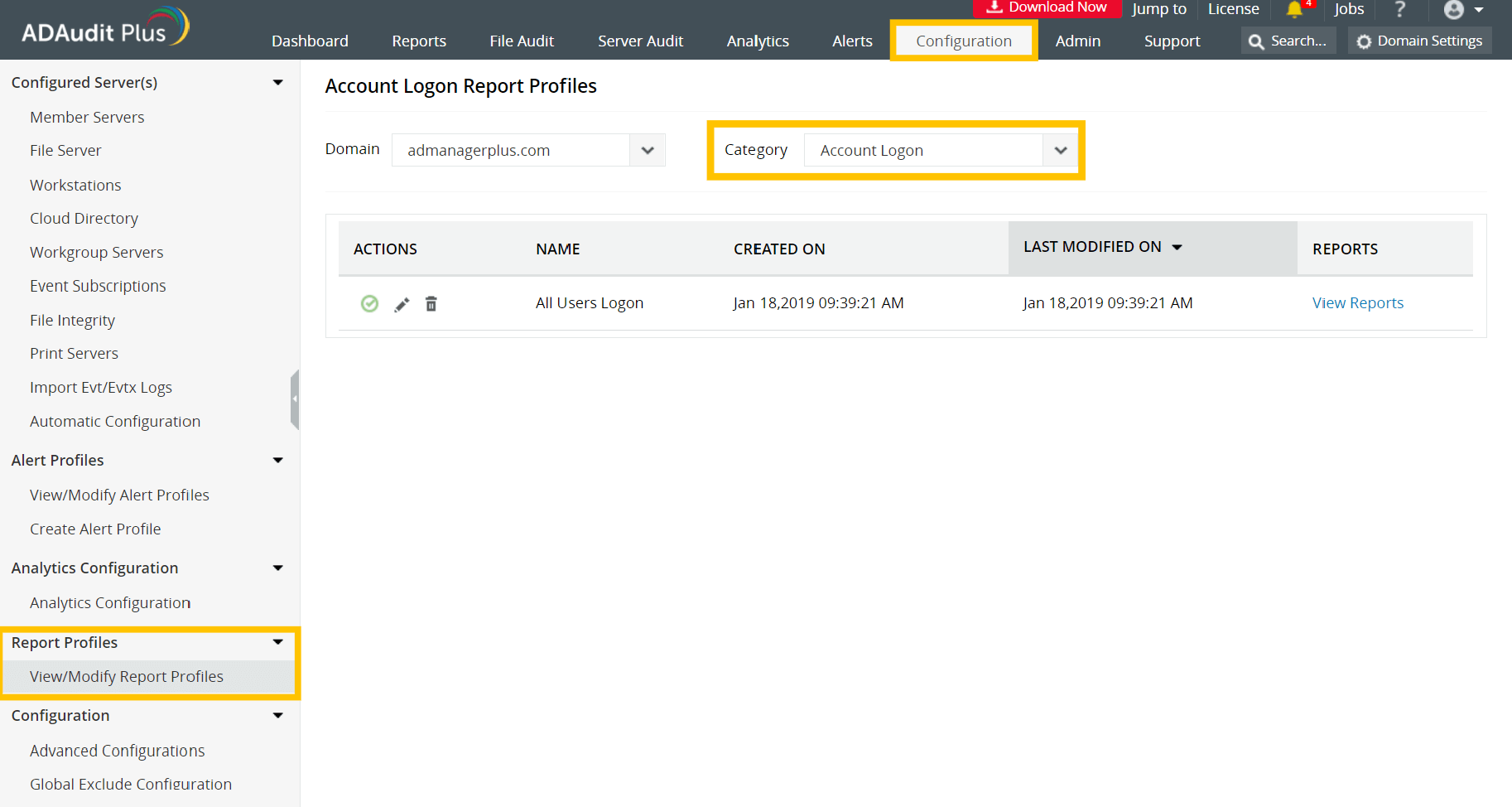
- Kontrollera om målservern är konfigurerad i ADAudit Plus-konsol.
- Logga in på din ADAudit Plus-webbkonsol.
- Klicka på Domäninställningar högst upp i höger hörn och kontrollera om målservern hittas under Tillgängliga domänkontrollanter.
- Om målservern inte är listad under Tillgängliga domänkontrollanter går du till fliken Servergranskning och kontrollerar om målservern är listad under Konfigurerade servrar.
- Försök att ansluta till målserverns loggbok från ADAudit Plus-servern.
- Öppna Start på ADAudit Plus-servern och sök efter Loggbok.
- Högerklicka på Loggbok och klicka på Kör som administratör. Ange dina autentiseringsuppgifter för administratör och klicka på OK.
- In fönstret Loggbok högerklickar du på Loggbok (Lokal) högst upp till vänster och väljer Anslut till en annan dator.
- Ange namnet på målserver eller IP-adressen i fältet En annan dator och klicka på OK.
- När målserverns loggbok är ansluten kontrollerar du om händelser registreras.
Installera GPMC i datorn där ADAudit Plus är installerat. Efter att du har installerat GPMC klickar du här
Orsak:
ADAudit Plus kräver att Group Policy Management Console (GPMC) ska installeras på maskinen som den körs på för att generera rapporter om ändringar i GPO-inställningar.
Lösning:
Följ denna installationsguide för GPMC för att installera GPMC på servern som kör ADAudit Plus.
Användare har inte administratörsprivilegier
Orsak:
Detta fel inträffar när användarkontot som kör ADAudit Plus inte har tillräckliga privilegier för att få åtkomst till händelseloggarna.
Lösning:
Följ denna konfigurationsguide för servicekonto för att ställa in ett servicekonto med de minsta privilegierna som krävs för att granska din AD-miljö.