Kontohantering » Anvisningssidor i Active Directory
Hur lägger man till en domänkontrollant?
Ibland kan det hända att du vill ha en extra domänkontrollant för att balansera belastningen och öka feltoleransen. På denna sida beskrivs de steg som krävs för att lägga till en domänkontrollant i din Active Directory-miljö (AD).
Steg 1: Installera Active Directory Domain Services (ADDS)
- Logga in på din Active Directory-server med administrativa autentiseringsuppgifter.
- Öppna Serverhanteraren → Rollsammanfattning → Lägg till roller och funktioner.

- Skärmen "Innan du börjar" som visas därefter är endast i informationssyfte. Du kan läsa igenom den och klicka på "Nästa".
- Välj installationstypen. Om det är en virtuell maskinbaserad distribution väljer du Installation av fjärrskrivbordstjänster. Annars väljer du rollbaserad eller funktionsbaserad installation.
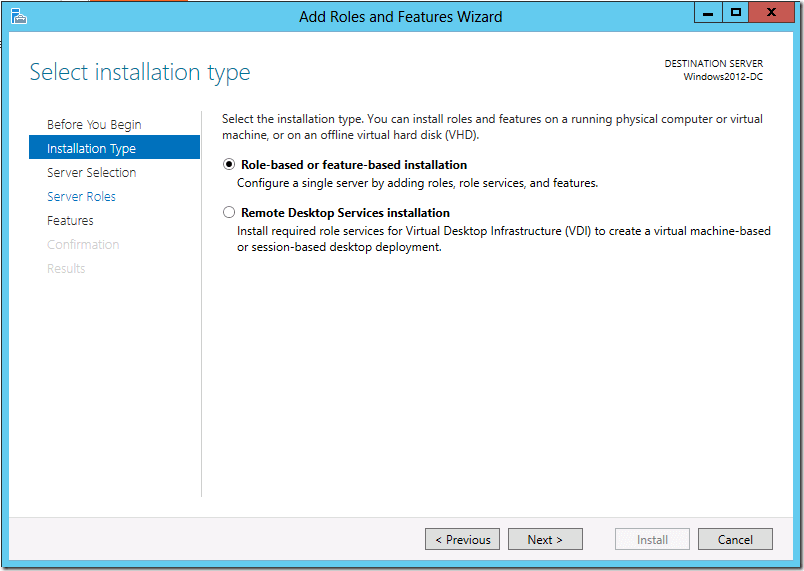
- Välj nu den destinationsserver som rollen ska installeras på. Kontrollera att den IP-adress som visas är IP-adressen för den valda servern. Annars stänger du Serverhanteraren och försöker igen.

- Välj de roller som du vill installera på denna server. De grundläggande kraven för att göra denna server till en domänkontrollant är Active Directory Domain Services.

- Funktionerna för denna roll är redo att installeras. De grundläggande funktionerna som krävs för denna tjänst är valda som standard. Klicka på nästa.

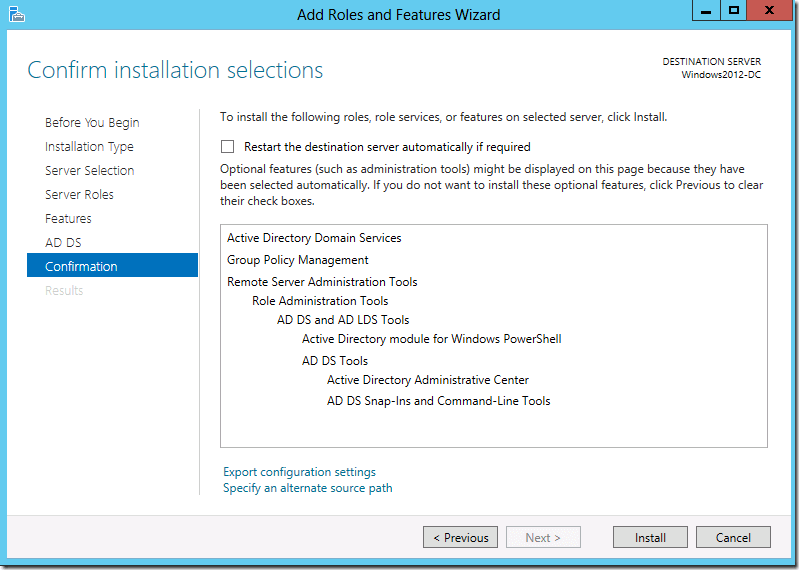
- Bekräfta dina installationsval.
OBS! Det rekommenderas att välja alternativet "Starta om destinationsservern automatiskt vid behov". - Klicka på knappen Installera. Fönstret stängs när installationen är klar.
Steg 2: Flytta upp servern till en domänkontrollant
OBS! De följande åtgärderna kan endast utföras om användaren tillhör gruppen med domänadministratörer.
- När ADDS-rollen är installerad på denna server kommer du att se en aviseringsflagga bredvid menyn Hantera. Välj "Flytta upp servern till en domänkontrollant"

- Detta startar konfigurationsguiden för ADDS. På sidan Konfiguration av distribution väljer du "Lägg till domänkontrollant till en befintlig domän". Du behöver ange namnet på den domän där den nya DC:n ska läggas till.

- Sidan "Alternativ för domänkontrollant" visas sedan. Alternativ för att göra denna DC till en DNS-server och global katalog är valda som standard. Om du vill kan du välja att göra denna DC till en skrivskyddad DC. Välj webbplatsnamnet på DC och ett unikt lösenord för DSRM-läget.
OBS! DSRM-läget hjälper till att få åtkomst till en miljö om alla konton för domänadministratörer förlorar åtkomst eller vid DC-fel.
- Eftersom en DNS-server konfigureras som en del av vårt utförande kommer du att varnas om att en delegering för denna DNS-server inte kan skapas. Detta kan man lugnt ignorera.
- Ytterligare alternativ: Välj varifrån du vill att din DC ska replikera. Active Directory kan replikera från en viss domänkontrollant eller en specifik sådan.

- På sidan "Sökvägar" bekräftar du platsen för ADDS-databasfiler, loggfiler och SYSVOL. Du kan antingen använda förvald < plats eller mapp eller val→, eller välja en annan valfri mapp.
- Gå igenom dina val på nästa skärm och klicka på Nästa. Windows kommer sedan att utföra en förutsättningskontroll. När den är klar klickar du på Installera.

Ditt system kommer att startas om efter att replikeringen har ägt rum. Verifiera den nya domänkontrollantens hälsa genom att köra dcdiag /v från kommandoraden.
Utforska granskning av och rapportering i Active Directory med ADAudit Plus.
- Relaterade produkter
- ADManager PlusHantering och rapportering i Active Directory
- ADAudit PlusGranskning av Active Directory i realtid och UBA
- EventLog AnalyzerLogganalyser och rapportering i realtid
- ADSelfService PlusLösenordshantering med självbetjäning
- AD360Integrerad identitets- och åtkomsthantering
- Log360 (Lokalt | Moln) Heltäckande SIEM och UEBA