# การอัปเกรดเฟิร์มแวร์ (Firmware upgrade) ใน Network Configuration Manager
การต้องคอยล็อกอินเข้าอุปกรณ์ทีละตัวเพื่อตรวจสอบว่ามีช่องโหว่หรือไม่ เป็นงานที่เสียเวลามาก แทนที่จะทำแมนนวลทีละเครื่อง คุณสามารถใช้แท็บ [Hardware Inventory](https://www.manageengine.com/network-configuration-manager/network-hardware-details.html) ของ Network Configuration Manager เพื่อคัดกรองอุปกรณ์ที่มีความเสี่ยงโดยดูจากหมายเลขเวอร์ชันของเฟิร์มแวร์ได้เลย Network Configuration Manager จะแสดงรายการอุปกรณ์ทั้งหมดที่ใช้เวอร์ชันซึ่งจำเป็นต้องได้รับการอัปเกรด เมื่อได้รายการอุปกรณ์ที่ต้องอัปเกรดทั้งหมดแล้ว คุณสามารถอัปเดตเฟิร์มแวร์ให้อุปกรณ์เหล่านั้นได้พร้อมกันผ่านการรัน Configlet แบบกลุ่ม (Bulk Execution) ซึ่งช่วยประหยัดเวลาในการแก้ไขช่องโหว่ให้กับอุปกรณ์หลายตัวในคราวเดียว
## วิธีการอัปเกรดเฟิร์มแวร์ใน Network Configuration Manager
Network Configuration Manager อัปเกรดเฟิร์มแวร์โดยใช้โหมด Advanced Script Execution ใน Configlet ซึ่งฟีเจอร์นี้ใช้สำหรับประมวลผลชุดคำสั่งที่ต้องทำงานต่อเนื่องกันบนอุปกรณ์ การอัปเกรดเฟิร์มแวร์สามารถสั่งทำได้ทันที หรือจะตั้งเวลาล่วงหน้าก็ได้ เพียงแค่คุณสร้างเทมเพลตที่ระบุคำสั่งที่จำเป็นไว้ แล้วนำเทมเพลตนั้นไปใช้สั่งงานซ้ำๆ กับอุปกรณ์หลายๆ ตัว
ต่อไป เรามาดูตัวอย่างการอัปเกรดเฟิร์มแวร์ด้วยการใช้งาน Configlet กัน
## ข้อกำหนดสำหรับการอัปเกรดเฟิร์มแวร์เราเตอร์ Cisco IOS
- **ข้อกำหนดด้านหน่วยความจำ:** เราเตอร์ต้องมีพื้นที่ Disk หรือ Flash Memory เพียงพอสำหรับจัดเก็บ Cisco IOS และต้องมีหน่วยความจำ (DRAM) เพียงพอสำหรับรันระบบ หาก DRAM ไม่พอ เราเตอร์จะเกิดปัญหาตอนบูตด้วย IOS เวอร์ชันใหม่
- **การรองรับ Interface และ Module:** ต้องตรวจสอบให้แน่ใจว่า Cisco IOS เวอร์ชันใหม่รองรับ Interface และ Module ทั้งหมดที่มีอยู่บนเราเตอร์
- **การรองรับฟีเจอร์ซอฟต์แวร์:** ต้องมั่นใจว่า Cisco IOS ใหม่รองรับฟีเจอร์การทำงานทั้งหมดที่เคยใช้งานในเวอร์ชันเดิม
## การอัปเกรด Cisco IOS
เมื่ออุปกรณ์ตรงตามข้อกำหนดทั้งหมดแล้ว ให้ทำตามขั้นตอนต่อไปนี้เพื่ออัปเกรดเฟิร์มแวร์บนอุปกรณ์ Cisco
1. ดาวน์โหลดไฟล์ Image ของ Cisco IOS ไปไว้ที่ TFTP Server ใน Network Configuration Manager
2. ตรวจสอบการเชื่อมต่อระหว่าง TFTP Server กับเราเตอร์ โดย Interface ของเราเตอร์และ TFTP Server ต้องมี IP Address อยู่ในวงเดียวกัน หรือมีการตั้งค่า Default Gateway เพื่อให้เชื่อมต่อกันได้
3. เมื่อเชื่อมต่อได้แล้ว ให้คัดลอกไฟล์ IOS Image จาก TFTP Server ไปยังเราเตอร์
4. บันทึกการตั้งค่า (Save Configuration) แล้วสั่งรีโหลด (Reload) เราเตอร์
5. หลังรีโหลดเสร็จสิ้น เราเตอร์จะกลับมาทำงานด้วย Cisco IOS เวอร์ชันที่ต้องการ
ตัวอย่างคำสั่งสำหรับคัดลอกไฟล์ IOS Image ไปยังเราเตอร์
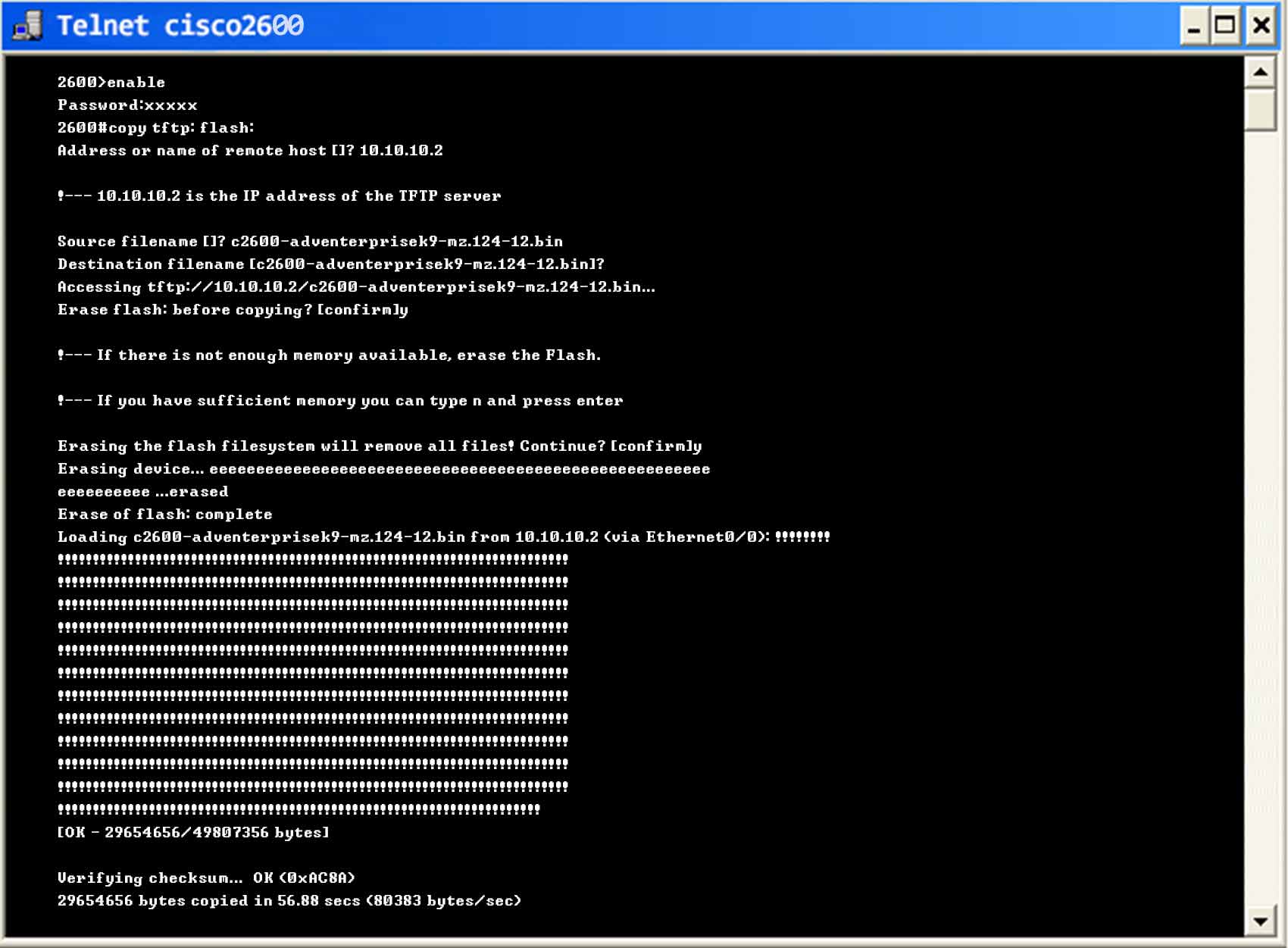
หน้าจอ Terminal ด้านบนแสดงตัวอย่างคำสั่งที่จะถูกรันผ่าน TELNET หรือ Putty ด้านล่างคือคำสั่ง Configlet ที่ใช้สำหรับอัปเกรดเฟิร์มแวร์ใน Network Configuration Manager
```
copy tftp: flash:
%TFTP_SERVER_IP%
%SOURCE_FILE_NAME%
%DESTINATION_FILE_NAME%
y
```
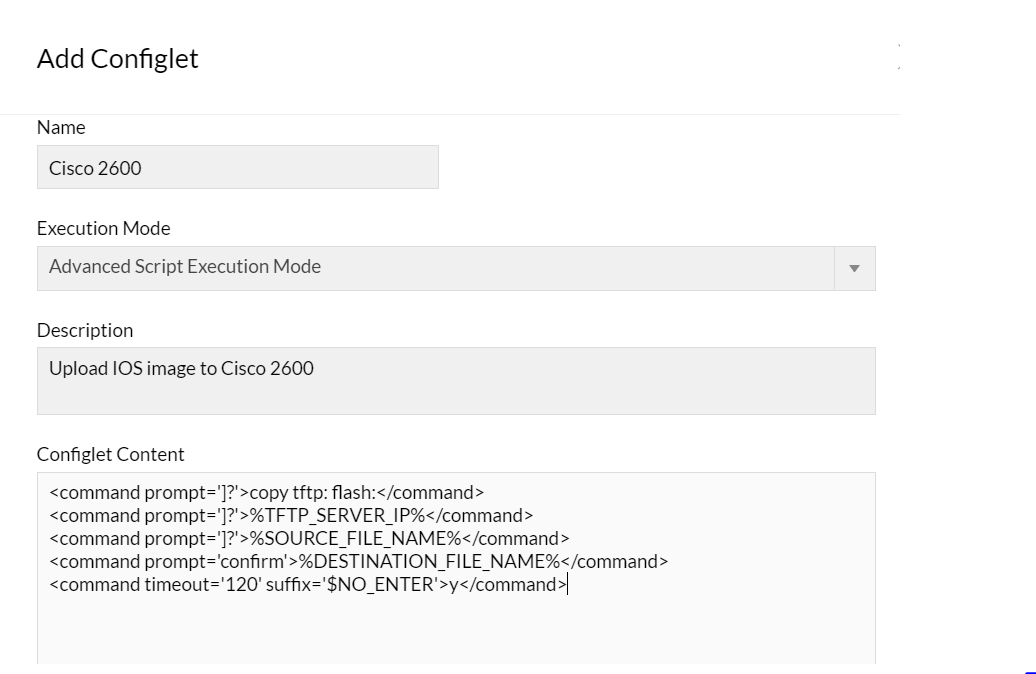
เมื่อใส่คำสั่งเรียบร้อยแล้ว สามารถนำ Configlet ไปใช้เพื่ออัปเกรดเฟิร์มแวร์ให้อุปกรณ์หลายเครื่องพร้อมกันได้ ไม่เพียงเท่านั้น คุณยังสามารถใช้ Configlet เพื่อรันคำสั่งสำหรับแก้ไขข้อผิดพลาดและปรับเปลี่ยนการตั้งค่าหลายๆ อุปกรณ์พร้อมกันในคราวเดียว (Bulk changes) ได้อีกด้วย
นอกจากนี้ คุณยังสามารถศึกษาข้อมูลเกี่ยวกับ [ช่องโหว่ของเฟิร์มแวร์ (Firmware Vulnerability)](https://www.manageengine.com/th/network-configuration-manager/firmware-vulnerability.html?firmware-feature) เพื่อตรวจหาภัยคุกคามที่อาจเกิดขึ้นในเครือข่ายและดำเนินการแก้ไขได้ทันที