การทำ Imaging คอมพิวเตอร์ด้วยเทคนิคสมัยใหม่
Computer Imaging คือกระบวนการ Deploy และติดตั้งระบบปฏิบัติการ, Application, ไดรเวอร์ และการตั้งค่าอื่นๆ ไปยังคอมพิวเตอร์ที่เพิ่ง Provision ใหม่ หรือมี OS เสียหาย
การทำ Imaging ให้คอมพิวเตอร์บนเครือข่ายด้วย PC imaging software เป็นสิ่งสำคัญสำหรับการ Deploy OS ผู้ดูแลระบบต้องทำ Image ให้คอมพิวเตอร์และจัดเตรียม OS ที่เหมาะสมให้กับคอมพิวเตอร์ของผู้ใช้โดยไม่รบกวนการทำงานของระบบ
Laptop imaging ซึ่งเกี่ยวข้องกับการสร้าง Snapshot ของข้อมูลทั้งหมดในฮาร์ดไดรฟ์ของระบบ และติดตั้ง Snapshot นั้นลงในระบบอื่นๆ เป็นส่วนสำคัญอย่างมากของการจัดการ Endpoint ในโครงสร้างพื้นฐานเครือข่าย Laptop image เหล่านี้ช่วยให้กระบวนการ Deploy OS ไปยังหลายระบบง่ายขึ้นอย่างมากสำหรับผู้เชี่ยวชาญด้าน IT
ในการ Deploy OS ผู้ดูแลระบบต้อง Capture Image ของระบบที่มี OS ตามต้องการโดยใช้ Computer Imaging Software กระบวนการ Imaging นี้เป็นวิธีการคัดลอก OS จากระบบต้นแบบเพื่อกระจายไปยังคอมพิวเตอร์ปลายทางเครื่องอื่นๆ การทำ Process นี้ให้เป็นอัตโนมัติจะเป็นประโยชน์ต่อทีม IT และ ManageEngine OS Deployer สามารถทำได้ในไม่กี่ขั้นตอนง่ายๆ
การทำอิมเมจคอมพิวเตอร์คืออะไร?
Computer Imaging หมายถึงกระบวนการสร้าง Image ของ Operating System จากคอมพิวเตอร์ที่เหมาะสม เมื่อผู้ดูแลระบบตั้งค่าเครื่องต้นแบบด้วยระบบปฏิบัติการที่ต้องการแล้ว ก็สามารถทำ Imaging ได้อย่างง่ายดายด้วย desktop imaging techniques ของเรา OS Deployer ซึ่งเป็น computer image software ของเรา รองรับทั้งโหมด Online และ Offline imaging สำหรับทำ Image ให้คอมพิวเตอร์ เมื่อ Imaging the PC เสร็จสมบูรณ์แล้ว Image สามารถจัดเก็บไว้ใน image repository ที่กำหนดค่าไว้ ซึ่งเป็น Network Share เพื่อให้นำไปใช้ Deploy ได้เมื่อต้องการ Image ที่สร้างโดย Computer Imaging Software ของเราสามารถ Deploy ไปยังคอมพิวเตอร์ Bare Metal เครื่องใหม่ หรือคอมพิวเตอร์ที่มี OS เสียหายได้
การทำ Computer Imaging: แบบดั้งเดิม vs. แบบ Cloud
ขณะทำ Imaging ให้คอมพิวเตอร์ สิ่งสำคัญคือต้องเข้าใจว่าวิธีแบบ Traditional และ Cloud-Based ส่งผลต่อเนื้อหาภายในระบบอย่างไร Traditional Computer Imaging หมายถึงกระบวนการ Deploy Image ไปยังคอมพิวเตอร์จาก Golden Image หรือ Image ต้นแบบที่ถูกสร้างเป็น Template เพื่อส่งไปยังคอมพิวเตอร์หลายเครื่องในเครือข่าย
ในทางกลับกัน สำหรับ Cloud-Based Computer Imaging ผู้ให้บริการ หรือ Original Equipment Manufacturer (OEM) จะจัดส่งระบบไปยังผู้ใช้โดยตรง เมื่อผู้ใช้เข้าสู่ระบบ ระบบปฏิบัติการ, Application, การตั้งค่า และไฟล์อื่นๆ จะถูกดาวน์โหลดลงมายังเครื่องของผู้ใช้โดยตรง
ข้อดีของการทำ Imaging ให้คอมพิวเตอร์ด้วยวิธี Traditional คือให้การควบคุมและความปลอดภัยมากกว่า องค์กรสามารถกำหนดไฟล์และการตั้งค่าที่จำเป็นให้ถูกทำ Image ลงในระบบได้ ในทางตรงกันข้าม Cloud-Based imaging ทำให้องค์กรยังไม่มีระดับการควบคุมนี้ในช่วงเริ่มต้น เนื่องจาก Image ถูกจัดส่งโดย OEM ในบางกรณี Image อาจมี Bloatware ที่ส่งผลเสียต่อการใช้งานมากกว่าประโยชน์
Computer Imaging Solutions เช่น OS Deployer ช่วยให้ผู้ดูแลระบบมีข้อได้เปรียบเพิ่มเติมทั้งในด้านการรักษาความปลอดภัยของระบบ รวมถึงความยืดหยุ่นในการสร้างและ Deploy Image
ประโยชน์ของการทำอิมเมจ PC
PC Imaging คือกระบวนการ Deploy Application ระบบปฏิบัติการ และการตั้งค่าที่ถูก Config ไว้ล่วงหน้าไปยังคอมพิวเตอร์หลายเครื่องในองค์กร แม้ว่าหากทำด้วยตนเองจะกลายเป็นภาระด้านธุรกิจ แต่ PC imaging software สามารถช่วยลดภาระงานได้อย่างมาก และทำให้ Process นี้มีประสิทธิภาพมากขึ้น
ต่อไปนี้คือประโยชน์บางส่วนของการทำ Imaging ให้คอมพิวเตอร์ด้วย PC imaging software:
- Increased Security: ระบบ Computer Imaging ช่วยให้ผู้ดูแลระบบมีความยืดหยุ่นในการเลือกใช้ระบบปฏิบัติการ Application และการตั้งค่าที่ต้องการ ซึ่งช่วยให้มั่นใจได้ว่าระบบจะถูกโหลดด้วย Application ที่องค์กรแนะนำไว้ล่วงหน้า ไม่ใช่ Bloatware หรือ Application ที่ไม่จำเป็นอื่นๆ
- Improved Productivity: การ Deploy ระบบปฏิบัติการและ Application ที่เกี่ยวข้องไปยังคอมพิวเตอร์หลายเครื่องในองค์กรด้วยตนเองอาจเป็นงานที่ยุ่งยากอย่างมาก นอกจากนี้ การ Re-Image คอมพิวเตอร์ที่ติดไวรัสด้วยตนเองยังเพิ่มภาระให้ธุรกิจได้อย่างมาก ขึ้นอยู่กับแผนกที่ใช้งานระบบนั้นๆ นี่คือจุดที่ Computer Imaging Solutions เข้ามาช่วยได้อย่างมาก Dashboard เดียวช่วยให้ผู้ดูแลระบบสามารถ Deploy Template OS Image ไปยังหลายระบบพร้อมกันได้ จึงช่วยลดภาระงานและความพยายามที่ต้องทำด้วยตนเอง
- Compliant Systems: ในด้านมาตรฐาน Compliance องค์กรจำเป็นต้องมีนโยบายที่เป็นมาตรฐานเดียวกันทั่วทั้งองค์กร การ Deploy computer images ช่วยให้การทำมาตรฐานเป็นไปอย่างราบรื่นโดยยึดตาม Base Template ที่ผู้ดูแลระบบจัดเตรียมไว้ ซึ่งช่วยให้มั่นใจได้ว่าคอมพิวเตอร์ที่ Provision ใหม่ทั้งหมดจะสอดคล้องกับซอฟต์แวร์และการตั้งค่าที่กำหนดไว้โดยอัตโนมัติ
ประเภทของการทำอิมเมจคอมพิวเตอร์
Online imaging:
วิธีนี้ช่วยให้ผู้ดูแลระบบสามารถ Capture Image ของระบบได้ในขณะที่ระบบยัง Online และทำงานอยู่ในเครือข่าย วิธีนี้ไม่จำเป็นต้อง Reboot ระบบเพื่อทำ Imaging และผู้ใช้บนระบบยังสามารถทำงานต่อได้โดยไม่ต้องหยุดการดำเนินงานใดๆ
Offline imaging:
ผู้ดูแลระบบสามารถใช้ computer image software ของเราเพื่อทำ Image ให้กับระบบที่ไม่ได้ทำงานอยู่ในเครือข่าย หรือก็คือเมื่อระบบถูกปิดอยู่ ในกรณีนี้ ระบบจะถูกบูตเข้าสู่ Windows Pre-Installation Environment และทำ Imaging โดยใช้ WinPE component โดย OS Deployer สามารถเก็บ WinPE component นี้ไว้ใน Media ซึ่งอาจเป็น USB, ISO หรือ PXE ก็ได้
ฟีเจอร์หลักของซอฟต์แวร์ทำอิมเมจคอมพิวเตอร์
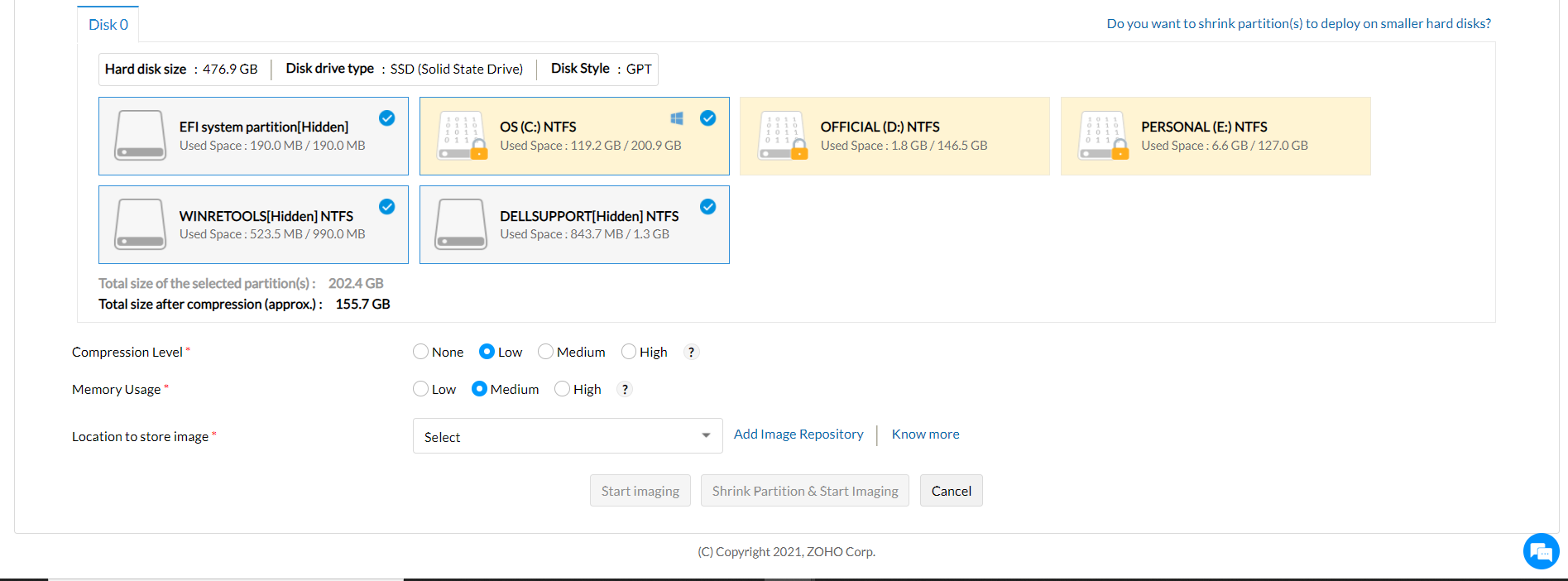
การทำอิมเมจคอมพิวเตอร์ด้วยพาร์ทิชันดิสก์ Partitions
OS Deployer ช่วยให้ทำ Imaging กับคอมพิวเตอร์ได้ทั้งแบบพาร์ทิชันเดียว หลายพาร์ทิชัน หรือทั้งดิสก์ตามความต้องการขององค์กร ฟีเจอร์นี้ยังสามารถใช้สร้าง Backup ของคอมพิวเตอร์ได้ในกรณีที่ต้อง Migration หรือเมื่อระบบเสียหาย
การย่อขนาด Partitions ระหว่างการทำอิมเมจ PC
OS Deployer ช่วยให้ย่อขนาด Disk Partition เพื่อลดพื้นที่ที่ใช้โดย Primary Partition และ Logical Drivers ซึ่งยังช่วยให้ผู้ใช้หลีกเลี่ยงข้อผิดพลาดเรื่องความเข้ากันไม่ได้ของขนาดดิสก์ได้อีกด้วย
การปรับระดับการบีบอัด
คุณสามารถปรับระดับการบีบอัดของ Image ให้เหมาะกับความต้องการของคุณได้ ซึ่งช่วยลดขนาดของ Image และใช้พื้นที่จัดเก็บ Image ได้อย่างมีประสิทธิภาพมากขึ้น
การปรับแต่งการใช้หน่วยความจำ
คุณสามารถปรับแต่งระดับการใช้หน่วยความจำระหว่าง Process การทำ PC Imaging ได้ ซึ่งช่วยให้ใช้หน่วยความจำได้อย่างเหมาะสมตามความต้องการขององค์กร
การรวบรวมไดรเวอร์อัตโนมัติระหว่างการทำอิมเมจคอมพิวเตอร์
ระหว่าง Process การทำ Imaging ให้คอมพิวเตอร์ ไดรเวอร์จะถูกเก็บรวบรวมโดยอัตโนมัติจากคอมพิวเตอร์ที่กำลังถูกทำ Image จากนั้นไดรเวอร์จะถูกจัดเก็บไว้ใน Driver Repository ที่กำหนดไว้บน Network Share
จะ Deploy อิมเมจได้อย่างไร??
Computer imaging solutions เช่น OS Deployer รองรับการ Deploy Image อย่างยืดหยุ่นพร้อมงานแบบกำหนดเอง Tasks เหล่านี้สามารถ Config ให้ Deploy พร้อมกันในครั้งเดียวได้ (Multicast Deployment) หรือ Deploy ไปยังระบบเดี่ยว (Unicast Deployment) ก็ได้ อีกทั้งงาน Deploy computer image ยังสามารถตั้งเวลาได้ด้วย หากต้องการทราบขั้นตอนในการ Deploy computer images เพิ่มเติม ดูที่นี่
จะเลือกซอฟต์แวร์ทำอิมเมจคอมพิวเตอร์ที่เหมาะสมได้อย่างไร?
การเลือก computer imaging software ที่เหมาะสมเป็นสิ่งสำคัญอย่างมากในการ Provision คอมพิวเตอร์ในกลุ่ม Endpoint แบบ Hybrid อย่างไรก็ตาม ต่อไปนี้คือสิ่งที่ควรพิจารณาก่อนตัดสินใจเลือก computer imaging software:
- Automation: การทำ Laptop imaging แบบอัตโนมัติช่วยองค์กรขนาดใหญ่ได้อย่างมาก ในยุคของ Hybrid Workforce องค์กรควรให้ความสำคัญกับ laptop imaging software ที่มี Centralized Console สำหรับจัดการการ Deploy Imaging อัตโนมัติในหลายระบบ
- Large-Scaled Deployments: ธุรกิจที่เติบโตย่อมมีความต้องการที่เพิ่มขึ้น ดังนั้นจำนวน Laptop หรือคอมพิวเตอร์ในเครือข่ายองค์กรย่อมมีแนวโน้มเพิ่มขึ้นอย่างมากในอนาคต เพื่อรองรับความต้องการที่เพิ่มขึ้น ผู้ดูแลระบบ IT ควรเลือกซอฟต์แวร์ที่สามารถรองรับ Laptop imaging สำหรับหลายระบบได้
- Remote Imaging: การดูแล Workforce ที่กระจายตัวอยู่หลายพื้นที่อาจเป็นเรื่องท้าทาย การทำ Imaging ให้ Laptop และคอมพิวเตอร์ของพนักงานไม่ควรเพิ่มความซับซ้อนนั้น ดังนั้นการเลือก laptop imaging software ที่มีความสามารถด้าน remote imaging จึงเป็นสิ่งจำเป็น
- Compliance And Security: ฟีเจอร์และ Compliance เป็นสิ่งที่ต้องไปด้วยกัน แม้ว่าการให้ความสำคัญกับฟีเจอร์จะเป็นเรื่องสำคัญ แต่ผู้ดูแลระบบก็ต้องเลือก imaging software ที่ปลอดภัยและสอดคล้องกับมาตรฐานอุตสาหกรรมด้วย
- Clear And Concise Documentation: นอกเหนือจากฟีเจอร์ทางเทคนิคและการปฏิบัติตามมาตรฐาน Compliance แล้ว ซอฟต์แวร์ควรมี Documentation ที่ชัดเจนเกี่ยวกับการตั้งค่าผลิตภัณฑ์ การ Troubleshoot ทั่วไป และมีทีม Support ที่ตอบสนองได้รวดเร็ว
การทำอิมเมจแล็ปท็อปคืออะไร?
Laptop imaging คือกระบวนการสร้างสำเนาแบบสมบูรณ์ของ Storage Drive ของ Laptop หรือคอมพิวเตอร์ ซึ่งรวมถึงระบบปฏิบัติการ Application ที่ติดตั้งไว้ Config ต่างๆ และข้อมูลอื่นๆ Laptop image เหล่านี้สามารถ Deploy ไปยัง Laptop หลายเครื่องได้อย่างราบรื่น ช่วยให้การตั้งค่าระบบมีประสิทธิภาพและกู้คืนได้อย่างรวดเร็วในกรณีที่ระบบล้มเหลว
การทำอิมเมจแล็ปท็อปทำงานอย่างไร?
Laptop imaging เป็นเครื่องมือสำคัญและมีประสิทธิภาพสำหรับการ Provision อุปกรณ์ใหม่และการกู้คืน Laptop การทำ Imaging จะสร้าง Snapshot ของ Storage Drive ของระบบ ซึ่งมักเรียกว่า Master System Image ที่ถูกบีบอัดนี้จะแสดงสถานะของทั้งดิสก์ และรวมถึงระบบปฏิบัติการ Application ที่ติดตั้งไว้ Config ต่างๆ และข้อมูลอื่นๆ
จากนั้น Image นี้จะถูกจัดเก็บไว้บน Server, External Drive หรือ Cloud ในรูปแบบไฟล์ที่สามารถนำไป Deploy ไปยัง Laptop เครื่องอื่นหรือหลายเครื่องได้ในภายหลัง เมื่อมีการ Deploy Image ใหม่จะถูกเขียนลงบน Laptop เป้าหมาย จากนั้นจึงสามารถตั้งค่าที่เหมาะสมเพิ่มเติม เช่น การตั้งค่า Local Accounts ได้
Modern laptop imaging solutions เช่น OS Deployer ช่วยให้เข้าถึงแพลตฟอร์มได้อย่างเหมาะสมเพื่อให้มั่นใจว่า Image เข้ากันได้โดยไม่มีข้อมูลสูญหาย
แนวทางปฏิบัติที่ดีที่สุดสำหรับการทำอิมเมจแล็ปท็อป
Laptop imaging เป็นสิ่งสำคัญสำหรับการจัดหา Provision และกระจาย Laptop ในเครือข่ายองค์กรอย่างราบรื่น ต่อไปนี้คือ Best Practices บางส่วนที่ควรปฏิบัติเมื่อทำ Imaging ให้ Laptop ด้วย laptop imaging software:
- Laptop ที่จะติดตั้ง Image ควรไม่มีข้อมูลที่ไม่จำเป็นหรือซอฟต์แวร์ตกค้างใดๆ
- ควรอัปเดต Master Image เป็นระยะเพื่อให้มั่นใจว่าได้ติดตั้งระบบปฏิบัติการเวอร์ชันล่าสุด Security Patch ซอฟต์แวร์ และ Driver Update ไว้แล้ว
- ก่อนเริ่มสร้าง Image ควร Defragment ดิสก์และไดรฟ์ของ Image Repository ก่อน วิธีนี้จะช่วยจัดเรียงทุก Sector ของฮาร์ดดิสก์ให้อยู่รวมกัน เพิ่มประสิทธิภาพการเข้าถึงดิสก์ และส่งผลให้การสร้าง Image เร็วขึ้น
- แนะนำว่าไม่ควรเชื่อมต่อหรือถอดอุปกรณ์ภายนอกใดๆ ออกจากระบบในระหว่างที่การทำ Imaging กำลังดำเนินอยู่ เพราะการเพิ่มหรือนำออกอาจรบกวน Process การทำ Imaging ได้ หากตรวจพบ Registry Component ใหม่
หากต้องการทราบ Best Practices สำหรับ Laptop imaging เพิ่มเติม โปรดดู หน้านี้
ประเภทของการทำอิมเมจแล็ปท็อปมีอะไรบ้าง?
Laptop imaging สามารถแบ่งออกได้กว้างๆ เป็น File-Based imaging และ Sector-Based imaging โดยมีรายละเอียดดังนี้:
File-based Imaging
วิธีนี้จะ Capture ไฟล์และโฟลเดอร์แต่ละรายการ แทนที่จะเก็บทั้งโครงสร้างดิสก์ จึงเน้นที่เนื้อหาเชิงตรรกะของระบบ โดยฟีเจอร์หลักมีดังนี้:
- Selective Backup ที่ช่วยให้ผู้ใช้สามารถเลือกเพิ่มหรือตัดไฟล์และ Directory บางรายการออกได้ระหว่าง Process การทำ Imaging
- Reduced Image Size ช่วยประหยัดพื้นที่ดิสก์มากขึ้น เนื่องจากมีการ Capture เฉพาะไฟล์เท่านั้น
- Platform Independence ทำให้ใช้งานได้ยืดหยุ่น เนื่องจาก Image ไม่ผูกกับฮาร์ดแวร์หรือระบบปฏิบัติการเฉพาะ
- Faster Restoration โดยไม่ต้องเขียนทับทั้งระบบ จึงเหมาะสำหรับการกู้คืนไฟล์หรือการตั้งค่าบางส่วน
Sector-based Imaging
วิธีนี้จะ Capture สำเนาของดิสก์แบบตรงทุกส่วน รวมถึง File System, Boot Records และทุก Sector ไม่ว่าจะถูกใช้งานหรือไม่ โดยฟีเจอร์หลักมีดังนี้:
- Complete System Cloning ด้วยการสร้างสำเนาแบบ Byte-For-Byte ของฮาร์ดไดรฟ์ รวมถึงไฟล์ที่ซ่อนอยู่และไฟล์ระบบ
- Bootable Images ที่ช่วยให้มั่นใจได้ว่าสามารถบูตหรือกู้คืนจาก Image ได้โดยตรงโดยไม่ต้องตั้งค่าเพิ่มเติม
- Hardware-Specific Images ที่ถูกสร้างขึ้นตามการตั้งค่าฮาร์ดแวร์ของอุปกรณ์ต้นทาง เว้นแต่จะมีการปรับให้รองรับฮาร์ดแวร์แบบไม่ยึดติดด้วยเครื่องมือเฉพาะ
- Greater Image Sizes เนื่องจากมีการคัดลอกทุก Sector ระหว่าง Process การทำ Imaging
คำถามที่พบบ่อย
1. Computer image คืออะไร?
Computer image คือไฟล์ที่มีระบบปฏิบัติการ โปรไฟล์ผู้ใช้ Application ไดรเวอร์ การตั้งค่า ไฟล์ และโฟลเดอร์ ซึ่งสร้างขึ้นโดยใช้ computer imaging solution ไฟล์นี้ที่ได้จากการทำ Imaging ให้คอมพิวเตอร์สามารถนำไป Deploy ไปยังคอมพิวเตอร์หลายเครื่องพร้อมกันได้
2. การทำอิมเมจคอมพิวเตอร์คืออะไร?
Computer imaging คือกระบวนการ Capture OS Image ของคอมพิวเตอร์เป้าหมายโดยใช้ computer imaging system จากนั้นจึงสามารถกระจายไปยังคอมพิวเตอร์เครื่องอื่นๆ ในเครือข่ายของคุณได้
3. จะทำอิมเมจคอมพิวเตอร์บนเครือข่ายได้อย่างไร?
เราสามารถทำ Image ให้คอมพิวเตอร์บนเครือข่ายได้ด้วยฟีเจอร์ Online imaging ของเรา คุณสามารถทำ Image ให้คอมพิวเตอร์ที่ Online อยู่และมี Application ทำงานอยู่ได้
4. จะทำอิมเมจเครื่องที่ไม่สามารถใช้งานได้อย่างไร?
OS Deployer ช่วยให้ทำ Imaging กับ PC ที่อยู่ในโหมด Standby หรือแม้แต่คอมพิวเตอร์ที่ปิดเครื่องสนิทได้ด้วยฟีเจอร์ Offline imaging ของเรา
5. สามารถ Deploy อิมเมจไปยังคอมพิวเตอร์ได้กี่ครั้ง?
OS Deployer ใช้ Licensing Model แบบอิงตามอุปกรณ์ เมื่อคอมพิวเตอร์เครื่องใดเครื่องหนึ่งถูกผูกกับ License แล้ว เราสามารถ Deploy Image ไปยังคอมพิวเตอร์เครื่องนั้นได้ไม่จำกัดจำนวนครั้ง
6. สามารถย่อขนาด Partitions ดิสก์ก่อนทำอิมเมจได้หรือไม่?
ได้ เราสามารถย่อขนาด Image ได้ หากขนาดดิสก์ปลายทางเล็กกว่าขนาดของ Image
7. สามารถทำอิมเมจระบบปฏิบัติการ Windows 10 ได้หรือไม่?
ได้ OS Deployer รองรับการทำ Imaging ให้คอมพิวเตอร์ที่ใช้ระบบปฏิบัติการ Windows ตั้งแต่ Windows XP ไปจนถึง Windows 11 เรารองรับการทำ Imaging ให้คอมพิวเตอร์ที่ใช้ทั้งระบบปฏิบัติการฝั่ง Client และฝั่ง Server
8. การทำอิมเมจคอมพิวเตอร์ใช้เวลานานเท่าไร?
ความเร็วของ computer imaging ขึ้นอยู่กับหลายปัจจัย เช่น ขนาดของ Image ความเร็วของฮาร์ดแวร์ (ความเร็วเครือข่าย, SSD และอื่นๆ) และ computer imaging software ที่ใช้งาน โดยเฉลี่ย computer imaging อาจใช้เวลาตั้งแต่เพียง 10 นาทีไปจนถึงหลายชั่วโมง
9. ควรเลือก Clone หรือทำ Imaging แล็ปท็อปแบบไหนดีกว่ากัน?
การเลือกว่าจะ Clone หรือทำ Imaging ให้ Laptop ขึ้นอยู่กับความต้องการเฉพาะ ในกรณีของ Cloning ระบบสามารถถูกทำซ้ำได้อย่างง่ายดาย และข้อมูลกับการตั้งค่าทั้งหมดสามารถย้ายไปยังอุปกรณ์ใหม่ได้อย่างราบรื่น
ในทางกลับกัน การทำ Imaging ช่วยให้การตั้งค่าเดียวผ่าน Image สามารถ Deploy ไปยังหลายอุปกรณ์ได้ ซึ่งสามารถใช้ต่อในภายหลังสำหรับการอัปเดตและการบำรุงรักษา โดยสรุป Cloning เหมาะกับการใช้งานส่วนบุคคลหรือการทำงานแบบครั้งเดียว สำหรับทีม Enterprise IT ที่ดูแลหลายอุปกรณ์ Imaging เป็นตัวเลือกที่ดีกว่าเมื่อเทียบกัน
10. การโคลนเหมือนกับการทำอิมเมจหรือไม่?
ในบริบทของ computer หรือ laptop imaging คำว่า Cloning และ Imaging เป็นแนวคิดที่เกี่ยวข้องกัน แต่ไม่เหมือนกัน
Cloning หมายถึงการสร้างสำเนาแบบตรงกันหนึ่งต่อหนึ่งของฮาร์ดไดรฟ์ทั้งหมดของระบบ รวมถึงระบบปฏิบัติการ Application การตั้งค่าที่ Config ไว้ และข้อมูลอื่นๆ
Imaging ในอีกด้านหนึ่งคือการสร้างไฟล์ Image แบบบีบอัดของระบบ ซึ่งถูกจัดเก็บไว้และสามารถ Deploy ไปยังหลายอุปกรณ์ได้ โดยทั่วไปแล้ว Image จะแตกต่างจาก Clone ตรงที่มักไม่ยึดติดกับฮาร์ดแวร์ และสามารถใช้สำหรับ Deploy ไปยังหลายระบบหรือใช้ในการกู้คืนจาก Backup ได้
11. สามารถทำ Imaged แล็ปท็อปจากระยะไกลได้หรือไม่?
ได้ Laptop สามารถถูกทำ Imaging จากระยะไกลได้โดยใช้ computer หรือ laptop imaging software เช่น ManageEngine OS Deployer การทำ Remote imaging ให้ Laptop ในเครือข่ายองค์กรไม่เพียงช่วยให้การ Deploy และ Provision ระบบเป็นไปอย่างราบรื่น แต่ยังช่วยผู้ดูแลระบบ IT ในการดูแล Workforce ที่กระจายตัวได้อย่างมีประสิทธิภาพอีกด้วย