Windows Imaging
Windows Imaging คือกระบวนการสร้าง Golden Image ของเครื่องเป้าหมายที่ใช้ระบบปฏิบัติการ Windows ไฟล์ Windows Image คือไฟล์ที่มีระบบปฏิบัติการ Windows ข้อมูลที่อยู่ใน Hard Drive ของคุณ และ Executables อื่นๆ จากนั้น Image สำหรับ Windows นี้สามารถนำไป Deploy ไปยังเครื่อง Windows ของคุณได้จาก Console เดียวด้วย Disk Imaging Software สำหรับ Windows ของเรา
ในสภาพแวดล้อมโครงสร้างพื้นฐานด้าน IT ที่ซับซ้อน การอัปเกรด OS แบบ Manual ที่หน้าเครื่องโดยไม่มี Windows Image Deployment Software เป็นเรื่องที่ยุ่งยากมาก คุณต้องใช้เวลาและความพยายามอย่างมากในการค้นหาและประเมินโซลูชัน OS imaging และ Deployment ที่เหมาะกับการตั้งค่าเครือข่ายของคุณที่สุด ก่อนจะนำไปใช้งานจริง ในเอกสารนี้ เราจะกล่าวถึงปัจจัยที่ควรพิจารณาก่อนเลือก Windows Imaging Tool
คุณควรมองหาอะไรใน Windows Imaging และ Deployment Software?
ตั้งค่าและใช้งานได้ง่าย
ทุกครั้งที่คุณต้อง Provision Windows OS หรืออัปเดต OS ที่มีอยู่ คุณควรต้องเดินไปที่โต๊ะของผู้ใช้เพื่อทำงานนี้หรือไม่? แน่นอนว่าไม่ โซลูชัน OS Imaging ควรมาพร้อม Interface ที่ครบถ้วนเพื่อให้คุณจัดการ Windows Image ได้จากหน้าต่างเดียว Imaging Software สำหรับ Windows ของเราใช้ Zero Touch Deployment เพื่อช่วยให้ Windows OS Imaging และ Deployment เป็นไปอย่างมีประสิทธิภาพมากขึ้น และยังสามารถใช้เป็น Windows Backup Software ได้อีกด้วย
เทคนิคการทำ Imaging ที่ยืดหยุ่นได้
Windows Imaging Software ของคุณควรสามารถ Capture Image ได้อย่างราบรื่น โดยไม่ต้องใช้ Command Line Interface ที่ซับซ้อน นอกเหนือจาก Offline Imaging แบบมาตรฐานแล้ว Windows Imaging Solution ของคุณควรให้คุณทำ Image ของ Workstation ที่กำลังเปิดใช้งานและทำงานอยู่ในเครือข่ายได้ โดยไม่กระทบต่อ Productivity
Deployment ที่ไม่ขึ้นกับ Hardware
Imaging Software สำหรับ Windows ควรช่วยให้คุณประหยัดเวลาได้หลายชั่วโมง โดยให้คุณดึง Golden Windows Image เพียงหนึ่งรายการ และ Deploy Image เดียวกันนั้นไปยังคอมพิวเตอร์หลายเครื่องในเครือข่ายของคุณได้พร้อมกัน
การกระจาย Applications อย่างราบรื่น
ทุกองค์กรมีความต้องการ Applications ที่แตกต่างกันตามแผนกและบทบาทของพนักงาน Windows Imaging และ Deployment Solution ของคุณควรช่วยให้ Deploy Software Application ได้ทันทีขณะทำ Imaging Windows OS และ Provision ระบบ
ติดตามและวัดผลได้ทุกขั้นตอน
หลังจาก Deploy แล้ว Windows Imaging Tool ของคุณควรช่วยให้คุณติดตามทุกขั้นตอนของกระบวนการ Windows Imaging และ Deployment ได้ ซึ่งจะเป็นประโยชน์ในการจัดการ License รวมถึงเพื่อวัตถุประสงค์ด้าน Audit และกฎหมาย
ทำไม ManageEngine OS Deployer จึงเป็น Windows Imaging Tool ที่ดีที่สุด?
Windows Imaging Tools ใช้สำหรับสร้าง Backup ของ Windows Image ซึ่งสามารถนำไป Deploy ไปยังหลายเครื่องพร้อมกันได้ ในส่วนนี้เราจะกล่าวถึงปัจจัยต่างๆ ที่ทำให้ OS Deployer เป็น Windows Imaging Software ที่ดีที่สุดในตลาด
รวมศูนย์และครบถ้วน
OS Deployer, Windows Imaging Software ของเรา เป็น Windows Imaging Solution แบบ Web-Based อย่างสมบูรณ์ และมาพร้อม Interface ที่ใช้งานง่าย ช่วยให้คุณ Provision และอัปเดตระบบปฏิบัติการได้จาก Console เดียว คุณสามารถทำ Image ให้กับคอมพิวเตอร์เครื่องใดก็ได้ในเครือข่ายองค์กรของคุณได้อย่างราบรื่นด้วยเทคนิค Online และ Offline Imaging โดยไม่กระทบต่อ Productivity ของผู้ใช้ปลายทาง
One Golden Image สำหรับทุกยี่ห้อและทุกรุ่น
การทำ Imaging แบบดั้งเดิมจำเป็นต้องเก็บรักษา Image แยกกันสำหรับอุปกรณ์แต่ละยี่ห้อและแต่ละรุ่น กระบวนการนี้ยุ่งยาก ใช้เวลาและความพยายามมาก และทำให้คุณต้องมีคลัง Image ขนาดใหญ่ OS Deployer, Imaging Tool สำหรับ Microsoft Windows แบบครบวงจรของเรา มาพร้อม Hardware Independent Deployment ที่ช่วยให้คุณ Capture Golden Image หนึ่งรายการและ Deploy ไปยัง Hardware ที่แตกต่างกันในเครือข่ายของคุณได้ OS Deployer คือ Imaging Software สำหรับ Windows 10, Windows 11 และย้อนหลังไปจนถึง Windows XP
Pro Tip - ขณะพยายาม Capture Golden Image ของคุณ วิธีที่ดีที่สุดคือทำ Image จาก Virtual Machine ด้วยวิธีนี้ คุณจะไม่ Capture Driver ที่เฉพาะเจาะจงกับอุปกรณ์ และช่วยหลีกเลี่ยงปัญหา Driver ระหว่าง Deployment ได้ OS Deployer ช่วยให้คุณ Capture Image จาก VM ได้อย่างราบรื่นโดยไม่ต้องใช้ Command Line ที่ซับซ้อน
การจัดการ Driver แบบอัตโนมัติ
อุปสรรคสำคัญเมื่อคุณมีเครือข่ายที่มีอุปกรณ์หลากหลาย คือการต้องจัดแพ็กเกจ Driver ขณะ Provision ระบบปฏิบัติการ Windows OS Deployer มีความสามารถในการ Capture ไฟล์ Driver โดยอัตโนมัติขณะ Capture OS Image ด้วยวิธีนี้ เมื่อ Image ถูก Deploy ไปยังคอมพิวเตอร์ ระบบจะติดตั้งไฟล์ Driver ที่เกี่ยวข้องโดยอัตโนมัติ ซึ่งช่วยประหยัดเวลาและแรงได้มาก
การย้ายข้อมูลผู้ใช้งานทำได้ง่าย
การย้ายผู้ใช้งานในองค์กรของคุณไปยัง Windows OS เวอร์ชันล่าสุดอาจสร้างความกดดันให้ทีมเทคนิค เพราะการย้ายข้อมูลผู้ใช้เป็นงานที่ต้องจัดการอย่างรอบคอบ ด้วย OS Deployer คุณสามารถย้ายข้อมูลผู้ใช้ได้ทันทีในขณะที่ Deploy Windows OS ข้อมูลผู้ใช้นี้สามารถ Backup ไปพร้อมกับ Microsoft Windows OS Imaging ได้ ซึ่งช่วยลดขั้นตอนสำคัญไปได้หนึ่งขั้นในการทำ OS Migration
กระจาย Applications ได้ภายในไม่กี่นาที
พนักงานต้องใช้ Software Applications ที่แตกต่างกันตามบทบาทของตนเพื่อให้ทำงานได้อย่างมีประสิทธิภาพ Imaging Tool สำหรับ Windows ของเราช่วยให้คุณดำเนินการ Post Deployment ได้หลายรายการ เพื่อให้ผู้ใช้ปลายทางเริ่มทำงานได้ทันทีตั้งแต่เริ่ม Onboarding คุณสามารถติดตั้ง Applications ได้หลายรายการแบบ Silent ทันทีหลังจาก Provision ระบบปฏิบัติการ
Deploy OS ได้ทุกที่ ทุกเวลา
องค์กรของคุณอาจมีหลายสาขา หรือมีพนักงานที่ทำงานจากระยะไกล OS Deployer, Windows Imaging Tool ของเรา มาพร้อมความสามารถด้าน Remote Deployment ที่ช่วยให้คุณทำ Image และ Deploy Windows OS ไปยังคอมพิวเตอร์ได้ไม่ว่าคอมพิวเตอร์เหล่านั้นจะอยู่ที่ใดก็ตาม
ตอบโจทย์งบประมาณที่จำกัด
การหา Windows Image Management Solution ที่เหมาะสมภายในงบประมาณที่กำหนดอาจเป็นเรื่องท้าทาย โซลูชันที่มีราคาสูงไม่ได้หมายความว่าจะมีฟีเจอร์ครบเสมอไป OS Deployer, Windows Imaging Tool ของเรา มีให้เลือก 2 รุ่นคือ Professional และ Enterprise ในราคาที่เข้าถึงได้เพื่อให้เหมาะกับทุกงบประมาณ ดูข้อมูลเพิ่มเติมเกี่ยวกับ Editions ได้เลย หากคุณกำลังมองหา Free Windows Imaging Software, OS Deployer ให้ใช้งานฟรีตลอดชีพสำหรับสูงสุด 5 Endpoints
ฉันจะสร้าง Windows Image โดยใช้ OS Deployer ได้อย่างไร?
การสร้าง Image โดยใช้ OS Deployer เป็นกระบวนการที่ง่ายและมีขั้นตอนไม่มาก เรามาดูภาพรวมแบบสั้นๆ ของขั้นตอนที่เกี่ยวข้องกับ Microsoft Windows Imaging ใน Console กัน
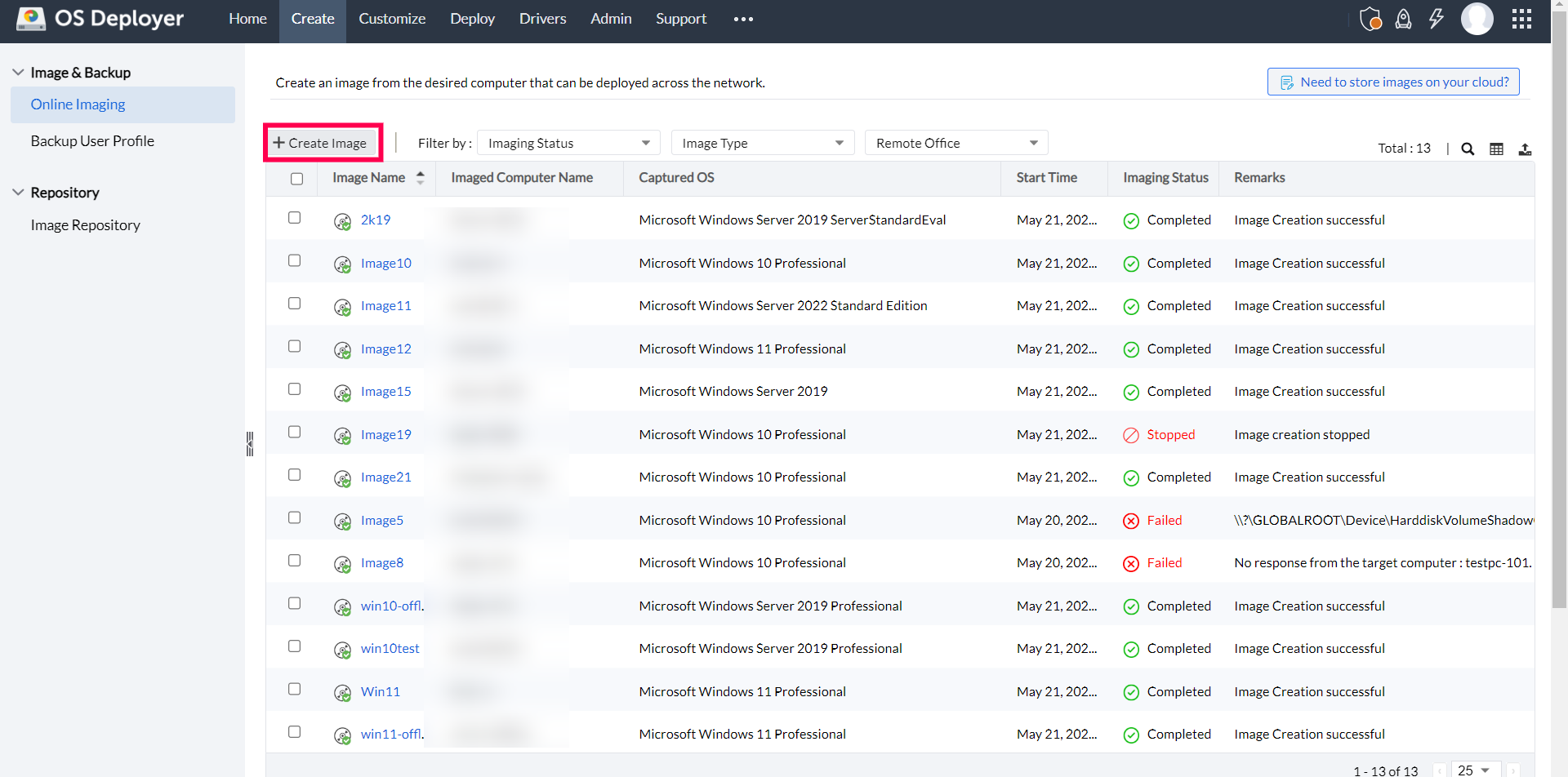
- ใน Web Console ไปที่ Images -> Online Imaging แล้วคลิก Create Image
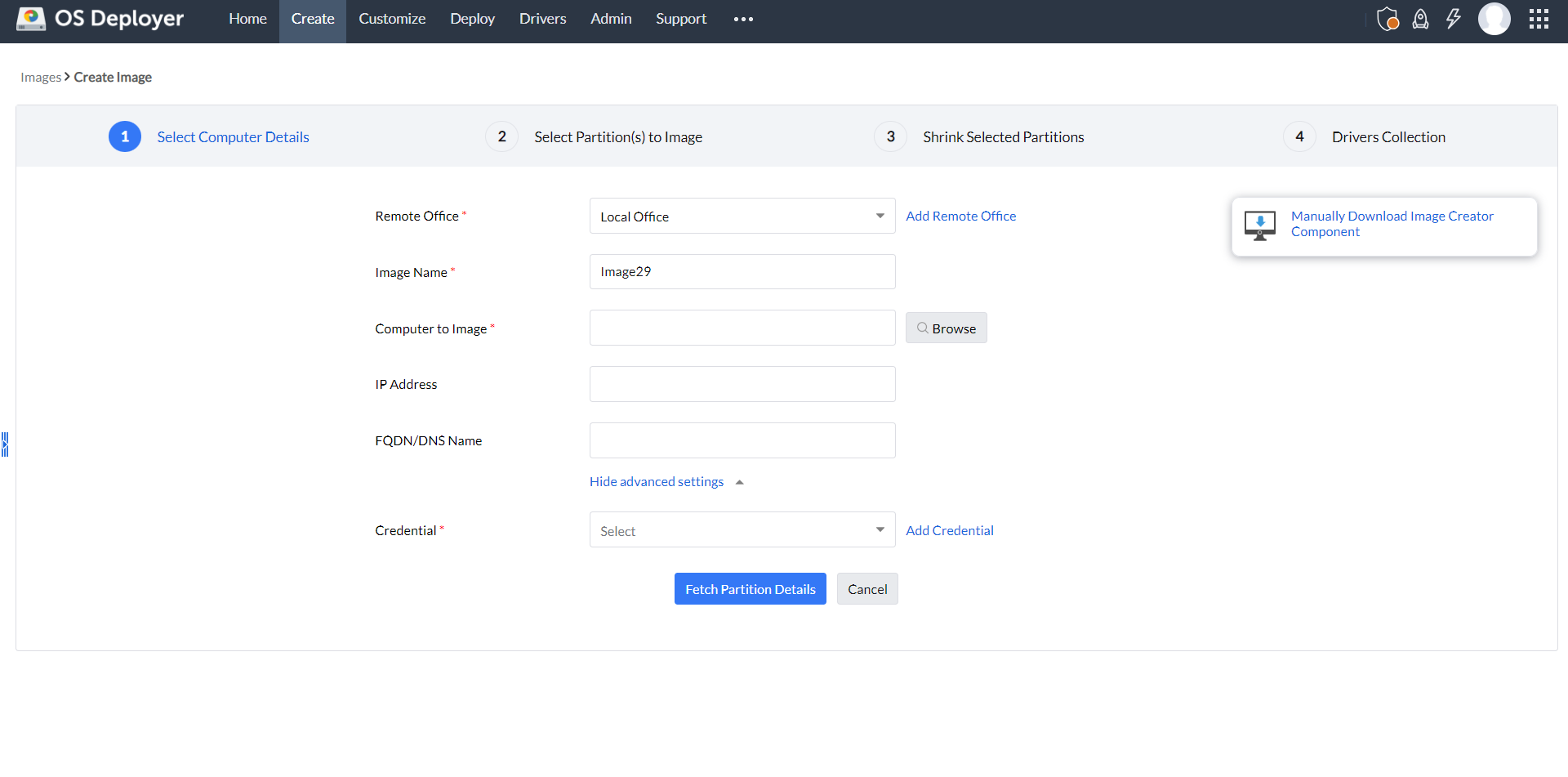
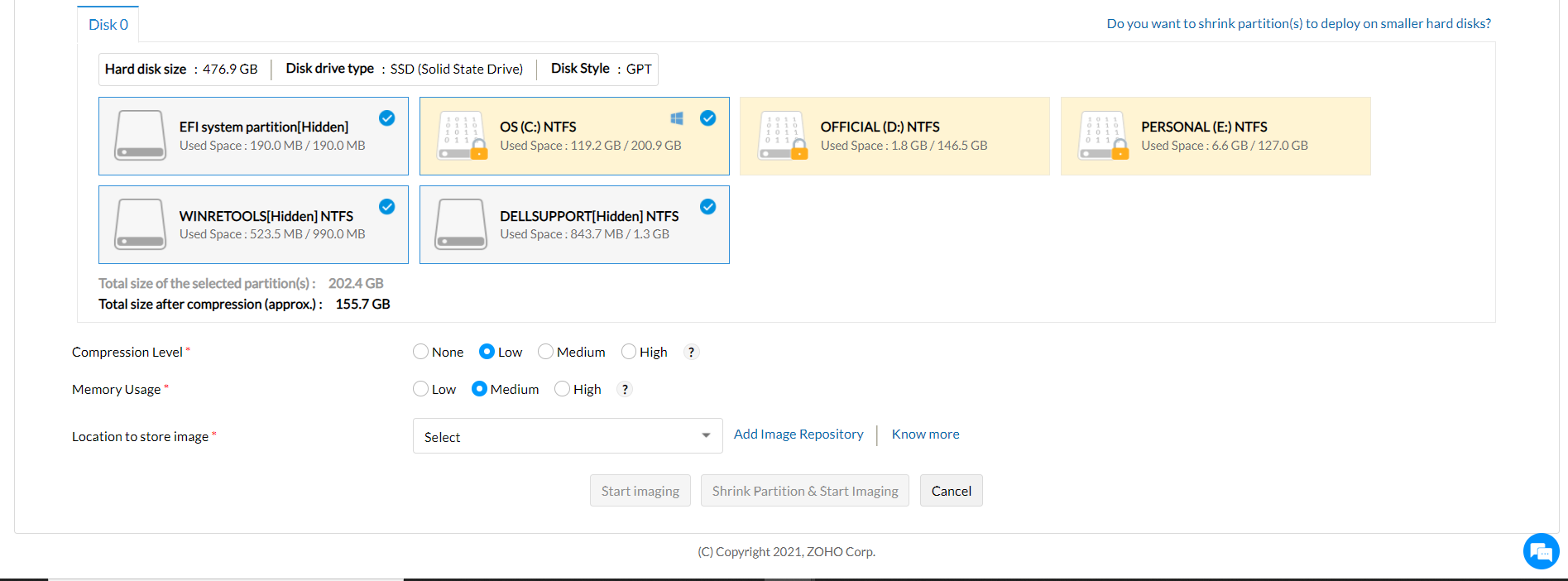
- กรอกรายละเอียดที่จำเป็นสำหรับการสร้าง Image ในหน้าถัดไป เช่น รายละเอียดของคอมพิวเตอร์ที่จะทำ Image ระดับการบีบอัด การใช้หน่วยความจำ และอื่นๆ
- คลิก Start Imaging เพื่อเริ่มกระบวนการ Imaging
ดูรายละเอียดเพิ่มเติมของขั้นตอนทั้งหมดได้จากลิงก์นี้
คำถามที่พบบ่อย
1. Windows Imaging คืออะไร?
Windows Imaging คือกระบวนการ Capture OS Image ของคอมพิวเตอร์เป้าหมาย ซึ่งจากนั้นสามารถนำไปกระจายให้กับคอมพิวเตอร์เครื่องอื่นในเครือข่ายของคุณได้ Image ที่ Capture จะถูกสร้างในรูปแบบ Windows Imaging Format (WIM) อย่างไรก็ตาม Windows Imaging Tools อย่าง OS Deployer จะมีรูปแบบไฟล์ Windows Imaging ของตนเองสำหรับการสร้าง Image
2. ฉันสามารถทำ Image ให้กับระบบปฏิบัติการ Windows 10 ได้หรือไม่?
ได้ OS Deployer รองรับ Windows 10 Imaging รวมถึงระบบปฏิบัติการ Windows อื่นๆ ตั้งแต่ Windows XP ไปจนถึง Windows 11 Imaging Software สำหรับ Windows 10 ของเรารองรับทั้งระบบปฏิบัติการแบบ Client และแบบ Server
3. ฉันสามารถทำ Image ให้กับคอมพิวเตอร์ที่ออนไลน์อยู่ได้หรือไม่?
ได้ เราสามารถทำ Image ให้กับคอมพิวเตอร์ที่ออนไลน์อยู่และมี Application กำลังทำงานอยู่ได้ด้วยฟีเจอร์ Online Imaging ของเรา
4. จะทำ Image ให้กับเครื่องที่ไม่ทำงานได้อย่างไร?
ด้วยฟีเจอร์ Offline Imaging ของเรา เราสามารถทำ Image และ Deploy คอมพิวเตอร์ Windows ที่อยู่ในโหมด Standby หรือแม้แต่เครื่องที่ปิดเครื่องสนิทได้
5. ฉันสามารถ Deploy Image ไปยังคอมพิวเตอร์เครื่องหนึ่งได้กี่ครั้ง?
OS Deployer ใช้โมเดล License แบบอิงตามอุปกรณ์ เมื่อคอมพิวเตอร์เครื่องใดเครื่องหนึ่งถูกผูกกับ License แล้ว เราสามารถ Deploy Image ไปยังคอมพิวเตอร์เครื่องนั้นได้ไม่จำกัดจำนวนครั้ง
6. ฉันสามารถย่อขนาด Disk Partition ก่อนทำ Imaging ได้หรือไม่?
ได้ เราสามารถย่อขนาด Image ได้หากขนาดดิสก์ปลายทางเล็กกว่าขนาดของ Image
7. ระบบปฏิบัติการใดบ้างที่ OS Deployer รองรับ?
- Windows 11
- Windows 10
- Windows 8.1
- Windows 8
- Windows 7
- Windows XP (Offline Imaging และ Deployment)
- Windows Server 2022
- Windows Server 2019
- Windows Server 2016
- Windows Server 2012 R2
- Windows Server 2012
- Windows Server 2008 R2
- Windows Server 2008
- Windows Server 2003 R2 (Offline Imaging และ Deployment)
- Windows Server 2003 (Offline Imaging และ Deployment)
ต้องการคำแนะนำจากผู้เชี่ยวชาญหรือไม่?
หากคุณยังมีข้อกังวล ขอทดลองสาธิตการใช้งานฟรีกับผู้เชี่ยวชาญ ได้ตามเวลาที่สะดวกสำหรับคุณ