Remote File Transfer ซอฟต์แวร์
ใช้ประโยชน์จาก remote file transfer เพื่อส่งและรับไฟล์หรือโฟลเดอร์ระหว่างคอมพิวเตอร์ได้ทั่วโลก ตั้งแต่ไฟล์ executable ไปจนถึง root certificate คุณสามารถแชร์ไฟล์ได้อย่างปลอดภัยทุกฟอร์แมตโดยไม่ต้องใช้อุปกรณ์ภายนอก การแชร์ไฟล์ทำได้ 2 วิธี คือ จาก viewer ไปยังอุปกรณ์ remote หรือในทางกลับกัน Remote Access Plus มาพร้อมความสามารถด้าน file transfer ของ secure remote desktop ที่มีประสิทธิภาพ เพื่อยกระดับการแชร์ไฟล์ให้ราบรื่นและต่อเนื่อง
ฟีเจอร์หลักของ Remote File Transfer ซอฟต์แวร์
แชร์ไฟล์ได้ทุกฟอร์แมต
- ไฟล์อาจเป็น MSI, EXE, PNG, MP4 หรือฟอร์แมตอื่นที่ใช้งานได้
- Remote Access Plus ช่วยให้คุณไม่ต้องกังวลเรื่องความเข้ากันได้ของฟอร์แมตไฟล์
- Hint: ด้วย remote file sharing software นี้ คุณสามารถโอน application, ไฟล์ลิขสิทธิ์ และอื่นๆ ได้ในคลิกเดียว!
ไม่จำกัดขนาดไฟล์
- คุณสามารถแชร์ไฟล์ได้ทุกขนาดผ่าน remote file sharing solution นี้
- Hint: แชร์ไฟล์ขนาดใหญ่ไปยังอุปกรณ์ปลายทางได้ภายในไม่กี่นาที!
โอนทั้งโฟลเดอร์ได้ครบถ้วน
- คุณสามารถแชร์ทั้งโฟลเดอร์จากอุปกรณ์ของคุณไปยังคอมพิวเตอร์ remote ได้
- ไฟล์ทั้งหมดภายในโฟลเดอร์จะพร้อมใช้งานจากตำแหน่งที่โอนไป
- Hint: แทนที่จะเลือกแชร์ทีละไฟล์ ให้เลือกทั้งโฟลเดอร์เพื่อความรวดเร็ว!
แชร์ไฟล์ได้ทั้งสองทาง
- Technician สามารถแชร์ไฟล์จากอุปกรณ์ของตนไปยังคอมพิวเตอร์ remote ได้
- เช่นเดียวกัน ยังสามารถโอนไฟล์จากอุปกรณ์ remote กลับมายังอุปกรณ์ของตนได้
- Hint: ฟีเจอร์นี้มีประโยชน์มากเมื่อ technician ต้องวิเคราะห์ Log ในอุปกรณ์ Endpoint
รองรับการใช้งานข้ามแพลตฟอร์ม
- รองรับ file transfer สำหรับอุปกรณ์ Windows
- และคุณยังโอนไฟล์จาก Mac, Linux ไปยังอุปกรณ์ Windows ที่มีการจัดการได้
วิธี Transfer Files to Remote Desktop
เพิ่งเริ่มใช้งาน Remote Access Plus ใช่ไหม? Set up environment ของคุณอย่างรวดเร็ว และเริ่มแชร์ไฟล์ได้ทันทีด้วย 1 ใน 2 วิธีด้านล่าง
วิธีที่ 1: ระหว่าง Remote Session
- เปิด web console และเริ่ม remote session ดูเพิ่มเติม
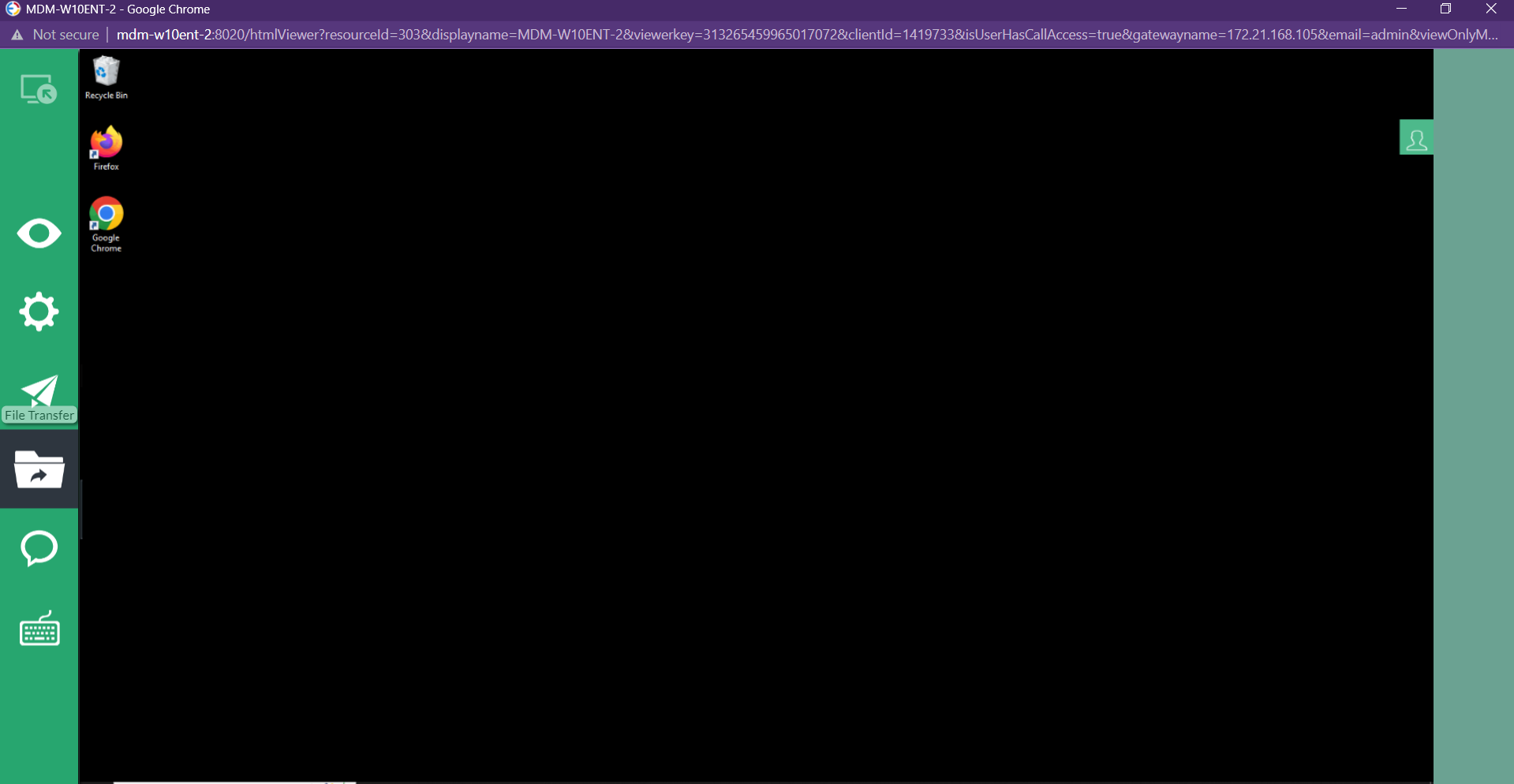
- รายการเครื่องมือจะแสดงทางด้านซ้าย ให้คลิก folder icon
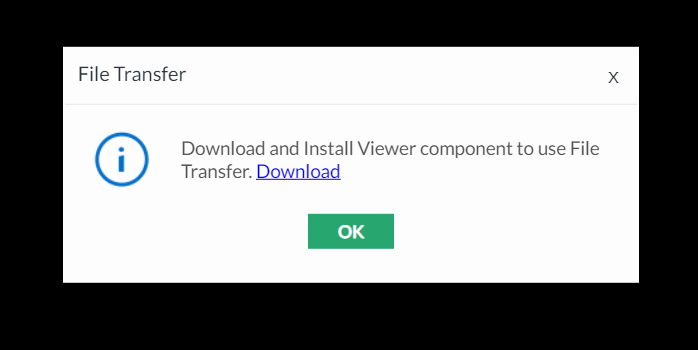
- หากคุณใช้งานครั้งแรก ระบบจะแจ้งให้ดาวน์โหลดไฟล์ .exe เพื่อเริ่ม file transfer
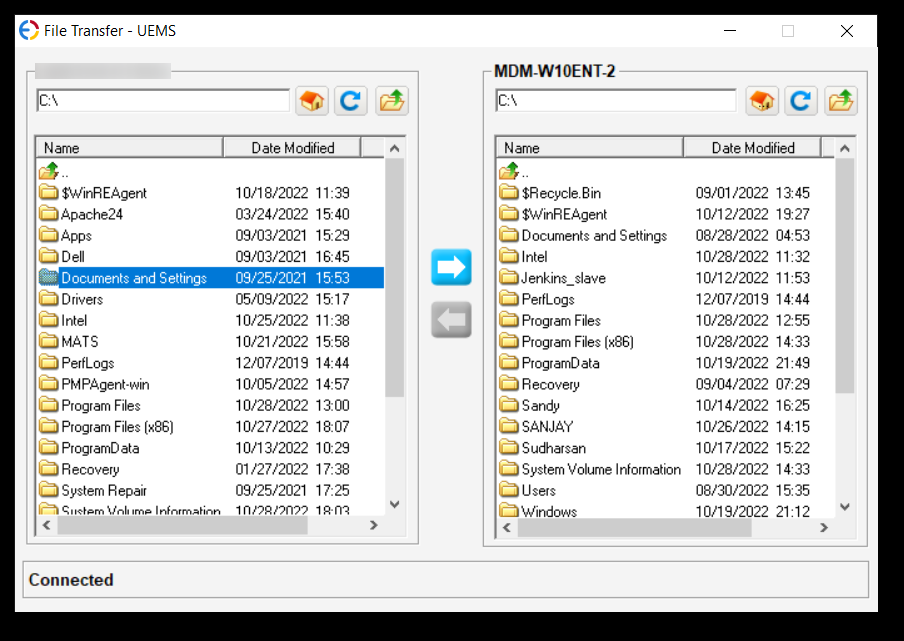
- เมื่อติดตั้ง executable แล้ว ไฟล์และโฟลเดอร์จากทั้ง viewer และคอมพิวเตอร์ remote จะแสดงในหน้าต่าง file transfer
- เลือกไฟล์หรือโฟลเดอร์ที่ต้องการโอน แล้วคลิก arrow icon ตามภาพ
- ไฟล์จะถูกโอนสำเร็จ
- คุณยังสามารถกำหนด path และตำแหน่งจัดเก็บไฟล์หรือโฟลเดอร์บนคอมพิวเตอร์ remote ได้ด้วย
วิธีที่ 2: จาก File Manager โดยตรง
อีกทางเลือกหนึ่งคือ คุณสามารถแชร์ไฟล์ได้ทันทีโดยไม่ต้องเริ่ม remote session
- เปิด web console แล้วไปที่ Tools -> System Manager -> Manage -> File Manager
- ระบบจะแสดงรายการโฟลเดอร์และไฟล์ที่มีอยู่ในคอมพิวเตอร์ remote ตามภาพ
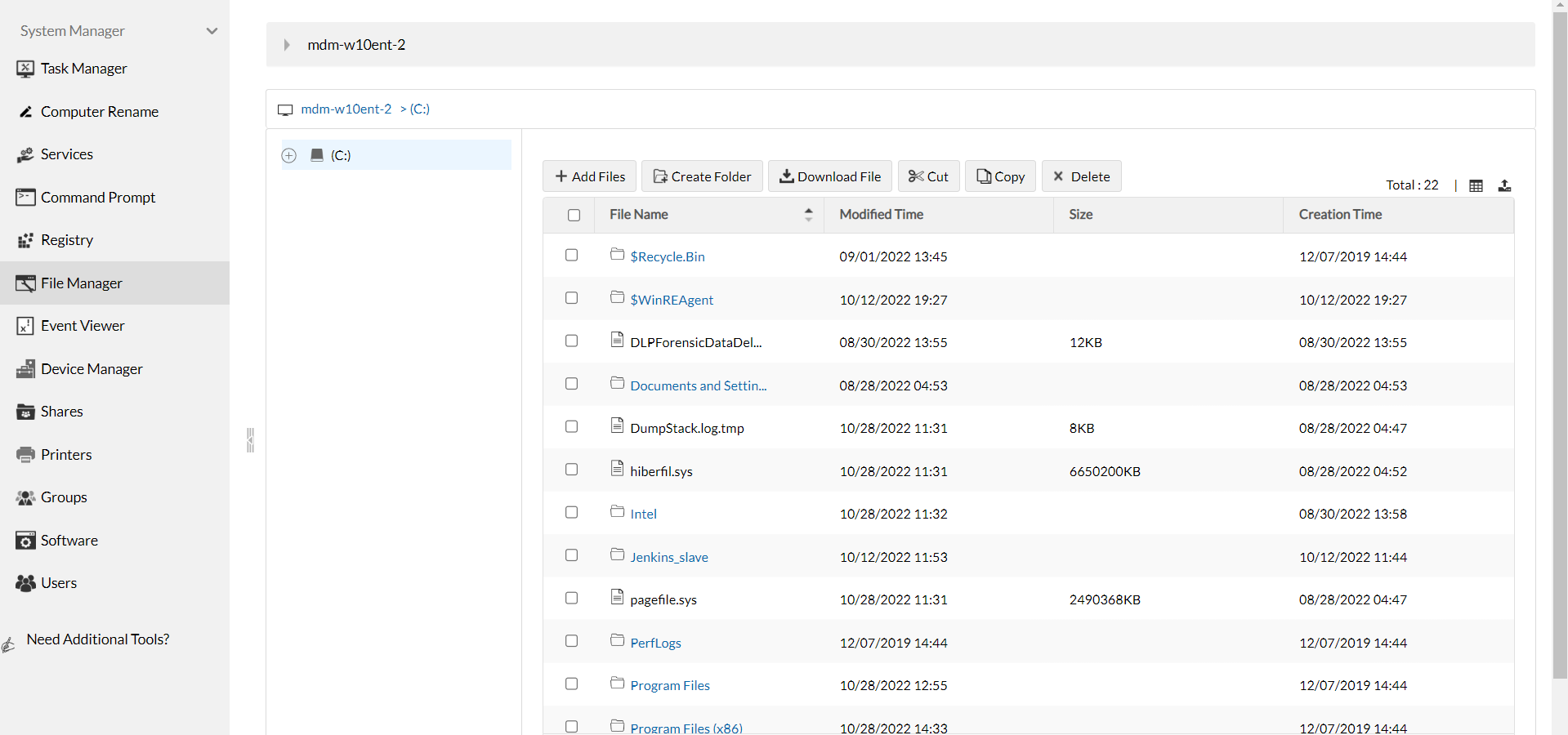
- คุณสามารถเพิ่มไฟล์ใหม่ สร้างโฟลเดอร์ และดาวน์โหลดไฟล์จากคอมพิวเตอร์ remote ได้ โดยไม่จำกัดขนาดและฟอร์แมต
- คุณสามารถเลือก browse หรือ drag and drop ไฟล์มาที่นี่ได้
- หากจำเป็น คุณยังสามารถใช้คำสั่ง cut, copy และ delete กับไฟล์และโฟลเดอร์ใน File Manager ได้
คำถามที่พบบ่อยเกี่ยวกับ Remote File Transfer Software
1. Remote File Transfer คืออะไร?
แนวคิดหลักของ remote file transfer คือการแชร์ไฟล์หรือโฟลเดอร์จากคอมพิวเตอร์ remote เครื่องหนึ่งไปยังอีกเครื่องหนึ่ง ไม่ว่าระยะทาง ฟอร์แมตไฟล์ หรือขนาดไฟล์ ก็ไม่ใช่อุปสรรค หากคุณมี file transfer software ที่มีประสิทธิภาพ
2. Remote File Transfer Software ทำอะไรได้บ้าง?
ตามชื่อของมัน remote file sharing ช่วยให้คุณโอนไฟล์หรือโฟลเดอร์จาก Endpoint หนึ่งไปยังอีก Endpoint หนึ่งได้ เมื่อคุณเลือกไฟล์ที่ต้องการโอน ระบบจะคัดลอกไฟล์แบบเดียวกันไปยังปลายทางอย่างครบถ้วน และด้วย Remote Access Plus คุณยังเลือก path ที่ต้องการบันทึกไฟล์บนอุปกรณ์ remote ได้อย่างแม่นยำ
3. ทำไมคุณจึงต้องใช้ remote file transfer software?
การโอนไฟล์มีได้หลายวิธี เช่น ผ่าน hard drive, USB, email และ file share แต่ข้อจำกัดคือคุณต้องอยู่หน้างาน หรืออาจควบคุม path สำหรับดาวน์โหลดไม่ได้ เพื่อแก้ปัญหานี้ remote file transfer software ช่วยให้คุณส่งและรับไฟล์ได้ พร้อมควบคุมกระบวนการทั้งหมดได้อย่างเต็มที่
4. remote file transfer ปลอดภัยหรือไม่?
ใช่ ความปลอดภัยของข้อมูลจะเป็นสิ่งสำคัญอันดับแรกสำหรับเราเสมอ Remote Access Plus เข้ารหัสและโอนไฟล์ผ่าน secure tunnel เพื่อปกป้องข้อมูลของคุณ ด้วยฟีเจอร์ด้านความปลอดภัยขั้นสูง คุณยังสามารถกำหนดระดับสิทธิ์ของ technician สำหรับการโอนไฟล์ได้อีกด้วย
5. Remote File Transfer ใช้งานฟรีหรือไม่?
ความสามารถด้าน remote file sharing พร้อมใช้งานใน free edition ของ Remote Access Plus ดังนั้นคุณจึงแชร์ไฟล์ได้โดยไม่มีค่าใช้จ่าย ลองใช้งานได้เลย!
6. Remote File Transfer Transfer ทำงานอย่างไร?
ขั้นตอนของ file transfer นั้นง่ายและปลอดภัย สิ่งที่คุณต้องทำมีดังนี้:
- เลือกคอมพิวเตอร์ที่ต้องการโอนไฟล์ไป แล้วเริ่ม remote session
- เปิดหน้าต่าง file transfer แล้วเลือกไฟล์หรือทั้งโฟลเดอร์ที่ต้องการโอน
- คลิกปุ่มลูกศร เท่านี้ก็เสร็จเรียบร้อย!
7. ประโยชน์ของ Remote File Transfer มีอะไรบ้าง?
- การแชร์ไฟล์ไปยัง path ที่ต้องการได้ทันที ช่วยลดเวลาในการ troubleshooting
- โอนไฟล์ข้ามระบบปฏิบัติการที่ต่างกันได้ แม้กระทั่งจาก Android หรือ iOS ไปยัง remote PC
- ฟอร์แมตและขนาดไฟล์จะไม่เป็นข้อจำกัดอีกต่อไป
- ช่วยลดความเสี่ยงของข้อมูลสูญหายและการโจมตีโครงสร้างพื้นฐาน IT ระหว่างการโอนไฟล์
- ช่วยให้ผู้ดูแลระบบ IT ทำ Workflow ได้ง่ายขึ้นอย่างมาก
8. วิธีเลือก Remote File Transfer Software ที่เหมาะสม
- ควรตรวจสอบให้แน่ใจว่าการโอนไฟล์มี security protocol รองรับ
- ไม่ควรมีข้อจำกัดเรื่องจำนวนไฟล์ที่โอน
- ราคาไม่ควรขึ้นอยู่กับประเภทหรือขนาดของไฟล์ที่คุณโอน
- ความเร็วในการโอนไฟล์ควรอยู่ในระดับที่ดี
- คุณควรสามารถส่งและรับไฟล์ได้ทั้งสองทาง