Wake On LAN (WOL) Tool
เคยเจอปัญหาที่ต้องเปิดคอมพิวเตอร์ในออฟฟิศเพื่อแก้ไขปัญหา แต่เครื่องกลับปิดอยู่ไหม? การต้องเดินไปเปิดทุกเครื่องคงไม่ใช่วิธีที่มีประสิทธิภาพที่สุดใช่ไหม? Wake on LAN (WOL) จึงเข้ามาช่วยให้คุณเปิดเครื่องคอมพิวเตอร์ระยะไกลได้จากอุปกรณ์ของคุณโดยตรง ทำให้การแก้ไขปัญหาระยะไกลเป็นเรื่องง่ายโดยไม่ต้องลุกจากที่นั่ง!
กลไกของ Wake on LAN ทำงานโดยส่งข้อความ broadcast แบบพิเศษที่เรียกว่า 'magic packet' ซึ่งมี MAC address ของเครื่องเป้าหมายภายใน subnetwork ที่ระบุ เมื่อเครื่องปลายทางได้รับข้อความ Network Card จะตรวจสอบข้อความนั้น และเมื่อยืนยันว่าเป็นของอุปกรณ์นั้น ระบบจะเริ่มบูตเครื่องทันที

ความสามารถของ Wake-On-LAN (WOL) Tool ใน Remote Access Plus
WoL tool เป็นหนึ่งในฟีเจอร์หลักของ Remote Access Plus โดยคุณสามารถใช้ฟีเจอร์นี้เพื่อ
- ปลุกเครื่องคอมพิวเตอร์ได้ทันทีตามต้องการก่อนเริ่ม troubleshooting
- บูตเครื่องคอมพิวเตอร์ได้ทั้งใน subnet เดียวกันหรือต่าง subnet
- ปลุกเครื่องคอมพิวเตอร์ได้ไม่จำกัดจำนวน เพียงระบุ MAC ID, Subnet และ IP address โดยไม่ต้องใช้ Agent
- เปิดใช้งานได้ทั้ง broadcasting และ unicasting
- ปลุกเครื่องคอมพิวเตอร์หลายเครื่องพร้อมกันได้
ข้อกำหนดเบื้องต้นสำหรับ Wake-On-LAN Tool
Remote Access Plus ช่วยให้คุณเปิดเครื่องคอมพิวเตอร์ได้ทันที ทั้งใน subnet เดียวกันและต่าง subnet อย่างไรก็ตาม ต้องมีข้อกำหนดเบื้องต้นดังต่อไปนี้
- หากต้องการปลุกเครื่องใน subnet อื่น ต้องมีคอมพิวเตอร์อย่างน้อยหนึ่งเครื่องใน subnet นั้นที่ยัง online อยู่
- ต้องตั้งค่าเครือข่ายให้รองรับ IP directed broadcast
- ต้องเปิดใช้งานการตั้งค่าระดับ BIOS ที่ถูกต้อง วิธีเปิดใช้งานการตั้งค่า BIOS
- ตรวจสอบให้แน่ใจว่าตั้งค่า OS ถูกต้อง
หมายเหตุ: ไม่รองรับฟังก์ชัน Wake-On-LAN สำหรับ Virtual Machines ที่อยู่ภายใต้การจัดการ
วิธีบูตเครื่องจากระยะไกลด้วย Remote Access Plus WOL Software
- ตรวจสอบให้แน่ใจว่าทำตามข้อกำหนดเบื้องต้นครบแล้ว
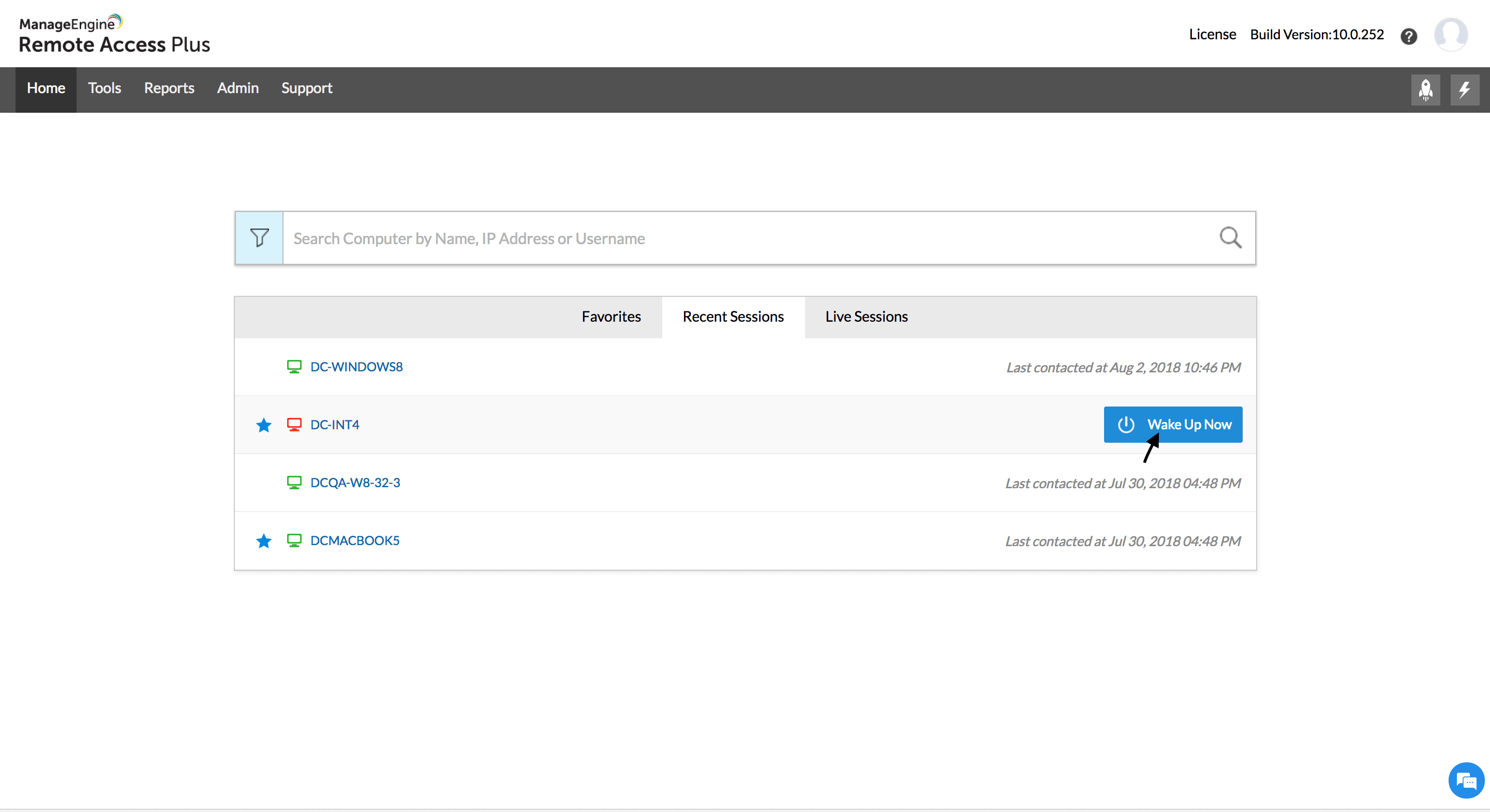
- เปิด web console ของ Remote Access Plus แล้วค้นหาอุปกรณ์ที่คุณต้องการปลุกจากแท็บ Home
- เลื่อนเมาส์ไปที่อุปกรณ์ แล้วคลิก Wake up Now เพื่อปลุกคอมพิวเตอร์ทันที
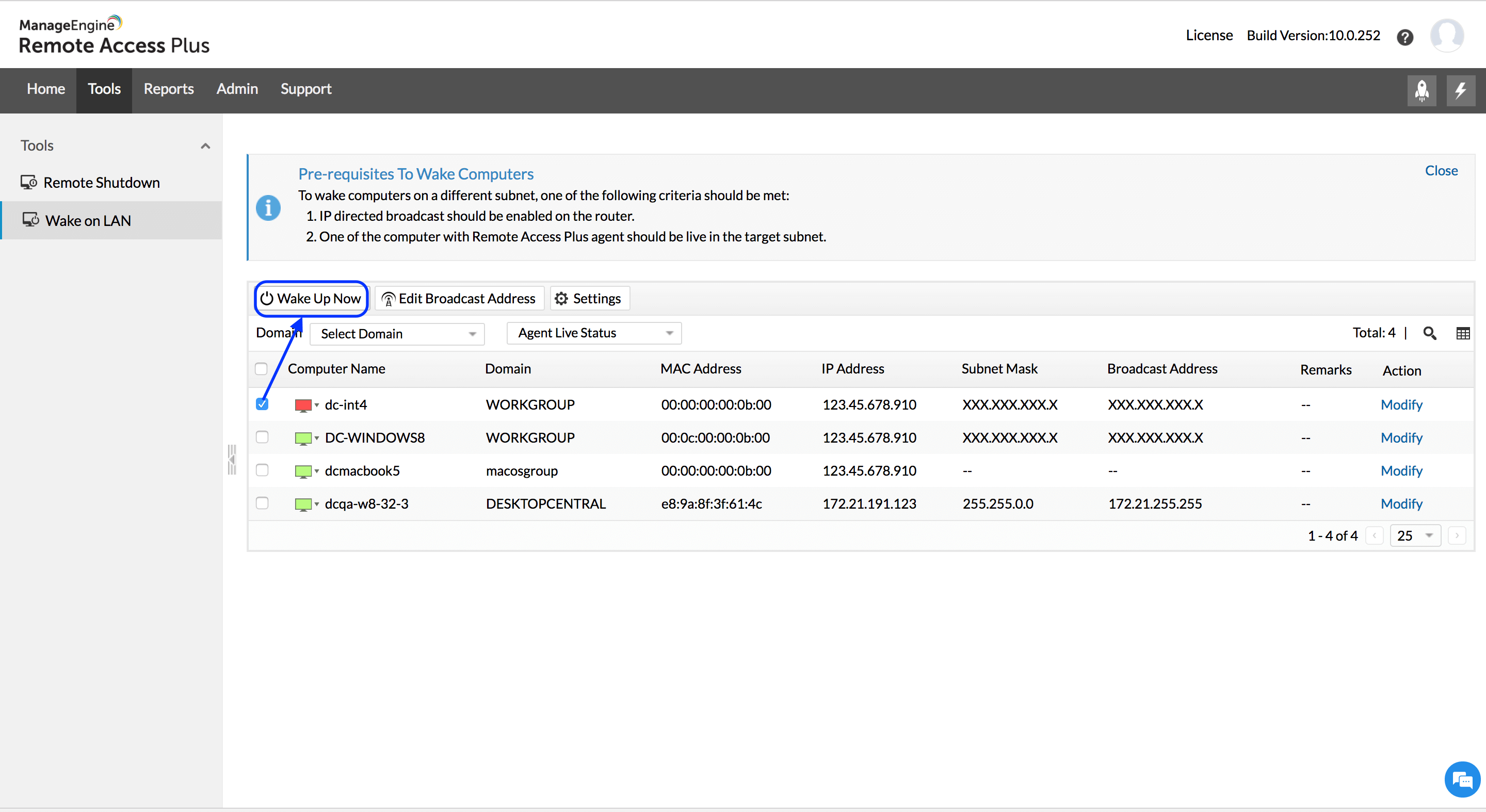
- อีกวิธีหนึ่งคือ ไปที่ Tool -> Wake On LAN
- เลือกคอมพิวเตอร์ที่คุณต้องการปลุก แล้วคลิก Wake Up Now
วิธีตั้งเวลา Wake On LAN task ด้วย Remote Access Plus
หากต้องการสร้าง Wake on LAN task ให้ทำตามขั้นตอนด้านล่าง
ขั้นตอนที่ 1: กำหนด Task
- ไปที่ Wake on LAN จากแท็บ Tools
- คลิกปุ่ม Schedule Wake Up เพื่อสร้าง task ใหม่ และระบุข้อมูลต่อไปนี้:
- ระบุชื่อของ task
- Waiting time after wake up: Endpoint Central จะรอตามระยะเวลาที่กำหนดหลังจากส่ง Wake On LAN packets เพื่อใช้ตรวจสอบสถานะของคอมพิวเตอร์
- Resolve IP Address on each schedule: เลือกตัวเลือกนี้เพื่อ resolve IP Addresses ของเครื่องทุกครั้งที่ทำงานตาม schedule
ขั้นตอนที่ 2: เลือกคอมพิวเตอร์
- กำหนดเครื่องเป้าหมายที่อยู่ในรายการคอมพิวเตอร์ที่จะบูต
- การส่ง WOL packets แบบ broadcast จะอ้างอิงตาม subnet address ของคอมพิวเตอร์ หาก subnet address ว่างหรือไม่ถูกต้อง task อาจล้มเหลวได้ คุณสามารถแก้ไขข้อมูล เช่น MAC address, IP address และ Subnet mask ของคอมพิวเตอร์ได้ โดยเลือก Modify ใต้คอลัมน์ Actions ตรงกับคอมพิวเตอร์เครื่องนั้น
ขั้นตอนที่ 3: กำหนด Scheduler
- Once: ให้ task ทำงานเพียงครั้งเดียว โดยคุณต้องระบุวันที่และเวลา
- Daily: ให้ task ทำงานทุกวัน โดยระบุเวลาและช่วงเวลาที่ต้องการให้ task ทำงาน
- Weekly: ให้ task ทำงานในวันที่ระบุของแต่ละสัปดาห์ โดยระบุเวลา วันที่เริ่มต้น และวันที่ต้องการให้ task ทำงาน
- Monthly: ให้ task ทำงานในวันที่ระบุของแต่ละเดือน โดยคุณต้องระบุเวลาเริ่มต้น เลือกวัน และเลือกเดือน
ขั้นตอนที่ 4: Deploy Task
คลิกปุ่ม Submit เพื่อ Deploy task นี้ ระบบจะรัน task ตามเวลาและช่วงเวลาที่ตั้งไว้ คุณสามารถตรวจสอบสถานะของ task และประวัติการทำงานได้จากหน้า Task Details
วิธีดูและแก้ไข Wake On LAN (WOL) Tasks
หากต้องการดู Wake on LAN tasks ที่สร้างไว้แล้ว ให้ทำตามขั้นตอนด้านล่าง
- ไปที่ Wake on LAN จากแท็บ Tools ระบบจะแสดงรายการ tasks ที่สร้างหรือ schedule ไว้แล้วทั้งหมด
- หากต้องการแก้ไข task ให้เลือก Modify จากคอลัมน์ Actions ตรงกับ task ที่ต้องการ
- หากต้องการลบ task ให้เลือก Delete จากคอลัมน์ Actions ตรงกับ task ที่ต้องการ
วิธีดูสถานะ Wake On LAN (WOL) Task
หากต้องการดูสถานะของ Wake on LAN tasks ที่สร้างไว้แล้ว ให้ทำตามขั้นตอนด้านล่าง
- เลือก Wake on LAN จากแท็บ Tools ระบบจะแสดงรายการ tasks ที่สร้างหรือ schedule ไว้แล้วทั้งหมด
- คลิกชื่อ task เพื่อดูสถานะของคอมพิวเตอร์ใน task นั้น
คุณสามารถกรองรายละเอียดของคอมพิวเตอร์ตามสถานะ เช่น Scheduled, Processing, Success และ Failed
คำถามที่พบบ่อยเกี่ยวกับ Wake On LAN (WOL) Tool
Wake on LAN (WOL) คืออะไร?
Wake-on-LAN (WoL) คือ network protocol และฟีเจอร์ที่ช่วยให้ผู้ดูแลระบบสามารถปลุกคอมพิวเตอร์หรืออุปกรณ์ที่อยู่ในสถานะใช้พลังงานต่ำ เช่น sleep, hibernate หรือแม้แต่ปิดเครื่องอยู่ โดยใช้สัญญาณผ่านเครือข่าย สัญญาณนี้มักเรียกว่า magic packet
Wake-On-LAN ใช้สำหรับอะไร?
- ปลุกคอมพิวเตอร์เพื่ออัปเดต Patch สำคัญได้ทันที
- ช่วยให้ผู้ดูแลระบบทำ system updates นอกเวลางานได้ด้วยการปลุกอุปกรณ์ขึ้นมา
- ปลุก laptop หรือ desktop ที่ออฟฟิศและเข้าถึงได้จากทุกที่
- เปิดอุปกรณ์และเตรียมความพร้อมไว้ก่อนที่ end user จะเริ่มงาน
Wake On LAN (WOL) ใช้ protocol อะไร?
Wake-on-LAN (WoL) ใช้ UDP protocol บน port 9 กลไกนี้ทำงานโดยส่ง "magic packet" ไปยังอุปกรณ์ packet นี้เป็น broadcast frame ที่มี MAC address ของคอมพิวเตอร์เป้าหมายซ้ำกัน 16 ครั้งใน payload การ์ดเครือข่ายของอุปกรณ์เป้าหมาย (NIC) จะรอฟัง packet ลักษณะนี้แม้อุปกรณ์จะอยู่ในสถานะใช้พลังงานต่ำ เมื่อ NIC ตรวจพบ magic packet ที่ระบุ MAC address ของตัวเอง ก็จะส่งสัญญาณเพื่อปลุกคอมพิวเตอร์ให้เปิดขึ้นมา
ทำไมคุณจึงต้องมี Wake on LAN tool?
ในสภาพแวดล้อมดิจิทัลปัจจุบัน Wake-on-LAN (WoL) tool เป็นสิ่งสำคัญสำหรับการจัดการ IT อย่างมีประสิทธิภาพและการประหยัดพลังงาน ช่วยให้ทีม IT เปิดใช้งานคอมพิวเตอร์จากระยะไกลเพื่อรองรับการอัปเดตและการบำรุงรักษาได้อย่างรวดเร็ว แม้นอกเวลาทำงาน ซึ่งช่วยลดการใช้พลังงานและเพิ่มประสิทธิภาพการดำเนินงาน เมื่อการทำงานระยะไกลกลายเป็นเรื่องปกติ WoL tool จึงช่วยให้ทุกอุปกรณ์เชื่อมต่อได้อย่างต่อเนื่องและปลอดภัยมากขึ้น
Wake on LAN ปลอดภัยหรือไม่?
Wake on LAN จะเปิดใช้งานได้ก็ต่อเมื่อเป็นไปตามข้อกำหนดเบื้องต้นบางประการใน Remote Access Plus เท่านั้น นอกจากนี้ยังมีตัวเลือกหลายแบบที่ช่วยเพิ่มความปลอดภัยระหว่างการสื่อสารระหว่าง Agent กับ server
Wake On LAN (WOL) ใช้งานฟรีหรือไม่?
Remote Access Plus มาพร้อม free wake on LAN tool เพื่อช่วยให้คุณปลุกและแก้ไขปัญหา Endpoint ได้จากทุกที่
Wake-On-LAN ทำงานอย่างไร?
หากคุณต้องการเปิดคอมพิวเตอร์จากระยะไกลในขณะที่เครื่องปิดอยู่ คุณสามารถใช้ Wake on LAN ได้ โดยต้องติดตั้งและเปิดใช้งาน Remote Access Plus บนคอมพิวเตอร์อย่างน้อยหนึ่งเครื่องก่อน เมื่อตั้งค่าเรียบร้อยแล้ว เพียงเข้าสู่ระบบ Remote Access Plus web console แล้วไปที่ส่วน "Tools" จากนั้นเลือกฟีเจอร์ Wake on LAN และคลิกคอมพิวเตอร์เครื่องใดก็ได้ที่แสดงเป็นสีแดง ซึ่งหมายความว่าเครื่องนั้นปิดอยู่ ระบบจะเริ่มกระบวนการบูตและเปิดคอมพิวเตอร์ให้โดยที่คุณไม่ต้องกดปุ่มเปิดเครื่องเอง
ประโยชน์ของ Wake On LAN (WOL) Tool
- แก้ไขปัญหา คอมพิวเตอร์ที่ปิดเครื่องจากระยะไกล ได้ทันที
- ช่วยให้ Workflow ของงานดูแลระบบ IT อื่น ๆ ง่ายขึ้น ด้วยการตั้งเวลาให้คอมพิวเตอร์บูตขึ้นมาตามเวลาที่กำหนด
- องค์กรสามารถปิดคอมพิวเตอร์ไว้เมื่อไม่ใช้งานเพื่อลดค่าใช้จ่ายด้านพลังงาน และปลุกขึ้นมาเฉพาะเมื่อจำเป็น ช่วยให้การดำเนินงานเป็นมิตรต่อสิ่งแวดล้อมและคุ้มค่ามากขึ้น
- ด้วย WoL ผู้ดูแลระบบ IT สามารถตั้งเวลาอัปเดต สำรองข้อมูล หรือรันงานอื่น ๆ นอกเวลางานได้ เพื่อลดผลกระทบในช่วงเวลาทำงานหลัก
- ในกรณีที่มีช่องโหว่ด้านความปลอดภัยหรือปัญหาเร่งด่วนอื่น ๆ WoL ช่วยให้ทีม IT ปลุกและ Patch หลายระบบได้อย่างรวดเร็ว เพื่ออัปเดตการป้องกันได้ทันท่วงที
วิธีเลือก Wake On LAN Software ที่ดีที่สุด
Wake On LAN software ที่ดีควรมีฟีเจอร์ดังต่อไปนี้:
- ความสามารถเพิ่มเติม: นอกจาก Wake On LAN แล้ว ควรช่วยให้คุณทำ troubleshooting จากระยะไกลได้จากทุกที่
- ความเข้ากันได้: ควรรองรับการใช้งานแบบ cross-platform
- ใช้งานง่าย: มีอินเทอร์เฟซที่เข้าใจง่ายและตั้งค่าได้ไม่ซับซ้อน
- ฟีเจอร์ด้านความปลอดภัย: มีการเข้ารหัสที่แข็งแกร่งและ secure protocols
- Scalability: รองรับการเติบโตของเครือข่ายในอนาคต
- การควบคุมจากศูนย์กลาง: จัดการอุปกรณ์หลายเครื่องได้จาก Dashboard เดียว