Genel hata kodları
RPC sunucusu kullanılamıyor
Neden:
Bu hata, RPC bağlantı noktaları (statik bağlantı noktası no.135 ve dinamik bağlantı noktası no. 49152- 65535) güvenlik duvarında açılmadığında oluşur.
Çözüm:
ADAudit Plus'ın izlenen bilgisayarlardan Windows günlüklerini toplayabilmesi için RPC bağlantı noktalarının (statik bağlantı noktası no.135 ve dinamik bağlantı noktası no. 49152- 65535*) açık olduğundan emin olun.
Windows günlük toplama için gereken RPC bağlantı noktalarını açmak için bu bağlantı noktası kılavuzunu izleyin.
* Not: Windows Güvenlik Duvarı kullanıyorsanız, aşağıdaki gelen kurallarını etkinleştirerek izlenen bilgisayarlarda dinamik bağlantı noktaları (49152-65535) açabilirsiniz.
- Uzaktan Olay Günlüğü Yönetimi (NP-In)
- Uzaktan Olay Günlüğü Yönetimi (RPC)
- Uzaktan Olay Günlüğü Yönetimi (RPC-EPMAP)
Yukarıdaki kuralları etkinleştirmek için: Windows Güvenlik Duvarı'nı açın > Gelişmiş ayarlar > Gelen Kuralları > İlgili kurala sağ tıklayın > Kuralı Etkinleştir.
Sorun Giderme:
- Hedef sunucuya, ADAudit Plus sunucusundan gelen ada göre ping atın.
- ADAudit Plus web konsolunuzda oturum açın.
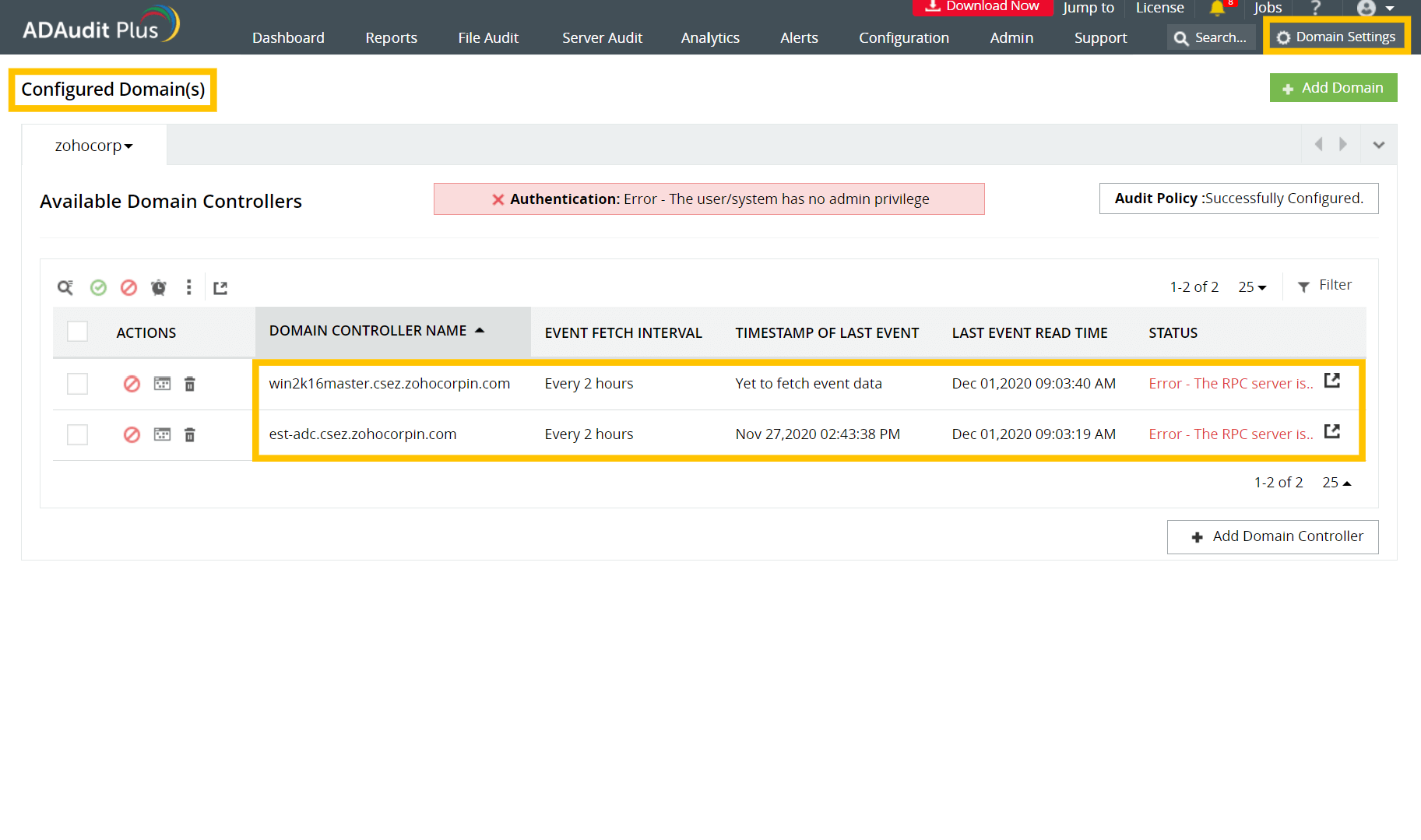
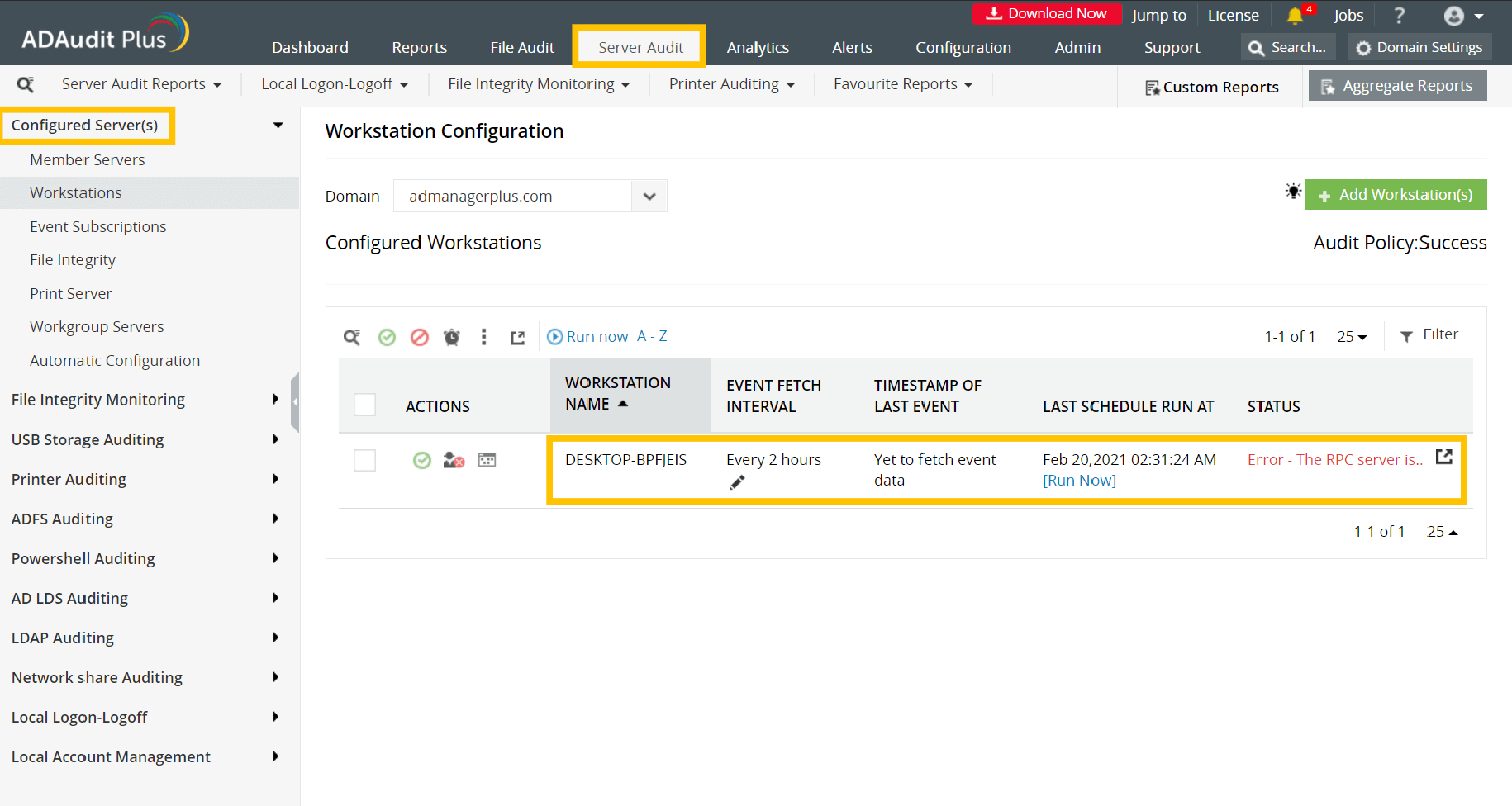
- Etki Alanı Ayarları altında yer alan Kullanılabilir Etki Alanı Denetleyicileri'nden veya Dosya Denetimi sekmesindeki Yapılandırılmış Sunucu/Sunucular alanından ya da Sunucu Denetimi sekmesindeki Yapılandırılmış Sunucu/Sunucular alanından RPC hatasını gösteren sunucuyu tanımlayın.
- ADAudit Plus konsolunda bulunan sunucunun düz adını ve DNS adını not edin.
- ADAudit Plus sunucusunda Komut İstemi'ni açın ve adın doğru IP adresinde çözümlendiğini doğrulamak üzere belirtildiği gibi ADAudit Plus konsolundan alınan ada göre hedef sunucuya ping atın.
- Sunucuya ping atma başarılı olursa, sorunun nedeninin ad çözümlemesi olması muhtemel değildir.
- Sunucuya ping atma başarısız olursa, sunucuya DNS adıyla ping atmayı deneyin; başarılı olursa, Gelişmiş TCP/IP ayarlarındaki DNS son ekini ekleyin veya DNS sunucusuna bir ana bilgisayar kaydı ekleyin ve bu adı sunucunun IP adresiyle eşleyin.
- ADAudit Plus sunucusundan hedef sunucunun Olay Görüntüleyicisi'ne bağlanmayı deneyin.
- ADAudit Plus sunucusunda Başlat'ı açın ve Olay Görüntüleyicisi için arama yapın.
- Olay Görüntüleyicisi'ne sağ tıklayın ve Yönetici Olarak Çalıştır seçeneğine tıklayın. Yönetici kimlik bilgilerinizi girin ve Tamam seçeneğine tıklayın.
- Olay Görüntüleyicisi penceresinde, sol üstteki Olay Görüntüleyicisi (Yerel) seçeneğine sağ tıklayın ve Başka Bir Bilgisayara Bağlan seçimini yapın.
- Başka Bir Bilgisayar alanına hedef sunucu adını veya IP adresini girin ve Tamam seçeneğine tıklayın.
- Hedef sunucuya bağlanabiliyorsanız, hedef sunucudaki paylaşımlara erişebildiğinizi teyit edin.
- ADAudit Plus sunucusundan hedef sunucudaki paylaşımlara bağlanmayı deneyin.
- ADAudit Plus sunucusunda Dosya Gezgini'ni açın ve soldaki ağaçtan Ağ seçeneğini belirtin.
- Ağ penceresinde, paylaşılan klasörün yer aldığı hedef bilgisayara çift tıklayın.
- Paylaşılan klasörü açın ve erişmek istediğiniz paylaşıma çift tıklayın.
- Alternatif olarak, paylaşılan klasöre giden UNC yolunu yürüterek paylaşımlara erişebilirsiniz.
Erişim Reddedildi
Neden:
Bu hata, ADAudit Plus'ı çalıştıran kullanıcı hesabının olay günlüklerine erişmek için yeterli ayrıcalığa sahip olmadığında verilir.
Çözümler:
- Etki Alanı Yöneticisi Ayrıcalığı sağlayın:
ADAudit Plus ile Active Directory'nizdeki (AD) etkinliklerin anında denetlenmesi için Etki Alanı Yöneticisi kimlik bilgileri gerekir. ADAudit Plus'ta Etki Alanı Yöneticisi kimlik bilgileriyle oturum açmış olduğunuzdan emin olun.
- Asgari ayrıcalıklara sahip bir hizmet hesabının kurulumunu gerçekleştirin:
Etki Alanı Yöneticisi kimlik bilgilerini sağlamak istemiyorsanız, AD ortamınızı denetlemek için gerekli asgari ayrıcalıklara sahip bir hizmet hesabının kurulumunu gerçekleştirmeniz gerekir.
- Hizmet hesabının kurulumunu aşağıdakiler için gereken asgari ayrıcalıklarla gerçekleştirmek için bu hizmet hesabı yapılandırma kılavuzunu izleyin:
- Olay günlüğü toplama
- Otomatik denetim ve nesne düzeyinde denetim yapılandırması
- Dosya sunucusu denetimi
- ADAudit Plus kullanıcısına güvenlik günlüklerinin okunması için özel ayrıcalıklar verin:
Yönetici olmayanlara olay günlüklerini okuma izni vermiş olduğunuz takdirde, ADAudit Plus'ı çalıştıran kullanıcı hesabına da güvenlik günlüklerine erişim için aynı izinleri verin.
Sorun Giderme:
ADAudit Plus sunucusundan hedef sunucunun Olay Görüntüleyicisi'ne bağlanmayı deneyin.
- ADAudit Plus sunucusunda Başlat'ı açın ve Olay Görüntüleyicisi için arama yapın.
- Olay Görüntüleyicisi'ne sağ tıklayın ve Yönetici Olarak Çalıştır seçeneğine tıklayın. ADAudit Plus'ı çalıştıran kullanıcı hesabının kimlik bilgilerini girin.
- Olay Görüntüleyicisi penceresinde, sol üstteki Olay Görüntüleyicisi (Yerel) seçeneğine sağ tıklayın ve Başka Bir Bilgisayara Bağlan seçimini yapın.
- Başka Bir Bilgisayar alanına hedef bilgisayar adını veya IP adresini girin ve Tamam seçeneğine tıklayın.
- Hedef bilgisayara bağlanamıyorsanız, bu durum ADAudit Plus'ı çalıştıran kullanıcı hesabının yeterli ayrıcalıklara sahip olmadığı anlamına gelir.
Uzaktan Yordam Çağrısı Başarısız
Neden:
Bu hata, RPC bağlantı noktaları (statik bağlantı noktası no.135 ve dinamik bağlantı noktası no. 49152- 65535*) güvenlik duvarında açılmadığında veya kararlı olmayan Wide Area Network (WAN) bağlantısı nedeniyle paketler kaybolduğunda oluşur.
Çözüm:
ADAudit Plus'ın izlenen bilgisayarlardan Windows günlüklerini toplayabilmesi için RPC bağlantı noktalarının (statik bağlantı noktası no.135 ve dinamik bağlantı noktası no. 49152- 65535*) açık olduğundan emin olun.
Windows günlük toplama için gereken RPC bağlantı noktalarını açmak için bu bağlantı noktası kılavuzunu izleyin.
* Not: Windows Güvenlik Duvarı kullanıyorsanız, aşağıdaki gelen kurallarını etkinleştirerek izlenen bilgisayarlarda dinamik bağlantı noktaları (49152-65535) açabilirsiniz.
- Uzaktan Olay Günlüğü Yönetimi (NP-In)
- Uzaktan Olay Günlüğü Yönetimi (RPC)
- Uzaktan Olay Günlüğü Yönetimi (RPC-EPMAP)
Yukarıdaki kuralları etkinleştirmek için: Windows Güvenlik Duvarı'nı açın > Gelişmiş ayarlar > Gelen Kuralları > İlgili kurala sağ tıklayın > Kuralı Etkinleştir.
Sorun Giderme:
- Hedef sunucuya, ADAudit Plus sunucusundan gelen ada göre ping atın.
- ADAudit Plus web konsolunuzda oturum açın.
- Etki Alanı Ayarları altında yer alan Kullanılabilir Etki Alanı Denetleyicileri'nden veya Dosya Denetimi sekmesindeki Yapılandırılmış Sunucu/Sunucular alanından ya da Sunucu Denetimi sekmesindeki Yapılandırılmış Sunucu/Sunucular alanından RPC hatasını gösteren sunucuyu tanımlayın.
- ADAudit Plus konsolunda bulunan hedef sunucunun düz adını ve DNS adını not edin.
- ADAudit Plus sunucusunda Komut İstemi'ni açın ve adın doğru IP adresinde çözümlendiğini doğrulamak üzere belirtildiği gibi ADAudit Plus konsolundan alınan düz ada göre hedef sunucuya ping atın.
- Sunucuya ping atma başarılı olursa, sorunun nedeninin ad çözümlemesi olması muhtemel değildir.
- Sunucuya ping atma başarısız olursa, sunucuya DNS adıyla ping atmayı deneyin; başarılı olursa, Gelişmiş TCP/IP ayarlarındaki DNS son ekini ekleyin veya DNS sunucusuna bir ana bilgisayar kaydı ekleyin ve bu adı sunucunun IP adresiyle eşleyin.
- ADAudit Plus sunucusundan hedef sunucunun Olay Görüntüleyicisi'ne bağlanmayı deneyin.
- ADAudit Plus sunucusunda Başlat'ı açın ve Olay Görüntüleyicisi için arama yapın.
- Olay Görüntüleyicisi'ne sağ tıklayın ve Yönetici Olarak Çalıştır seçeneğine tıklayın. Erişmek istediğiniz uzak bilgisayara yerel yönetici haklarına sahip kimlik bilgilerini girin.
- Olay Görüntüleyicisi penceresinde, sol üstteki Olay Görüntüleyicisi (Yerel) seçeneğine sağ tıklayın ve Başka Bir Bilgisayara Bağlan seçimini yapın.
- Başka Bir Bilgisayar alanına hedef bilgisayar adını veya IP adresini girin ve Tamam seçeneğine tıklayın.
- Hedef sunucuya bağlanabiliyorsanız, hedef sunucudaki paylaşımlara erişebildiğinizi teyit edin.
- ADAudit Plus sunucusundan hedef sunucudaki paylaşımlara bağlanmayı deneyin.
- ADAudit Plus sunucusunda Dosya Gezgini'ni açın ve soldaki ağaçtan Ağ seçeneğini belirtin.
- Ağ penceresinde, paylaşılan klasörün yer aldığı hedef sunucuya çift tıklayın.
- Paylaşılan klasörü açın ve erişmek istediğiniz paylaşıma çift tıklayın.
- Alternatif olarak, paylaşılan klasöre giden UNC yolunu yürüterek paylaşımlara erişebilirsiniz.
Not: Hedef sunucu ve ADAP sunucusu bir WAN bağlantısı üzerinden bağlıysa, veri toplama süreçlerinin daha sorunsuz bir biçimde gerçekleştirilmesi için bir aracı yüklemenizi öneririz.
Ağ Erişimi Engellendi
Neden:
Bu hata, ADAudit Plus'ı çalıştıran kullanıcı hesabının olay günlüklerine erişmek için yeterli ayrıcalığa sahip olmadığında verilir.
Çözümler:
- Etki Alanı Yöneticisi Ayrıcalığı sağlayın:
ADAudit Plus ile Active Directory'nizdeki (AD) etkinliklerin anında denetlenmesi için Etki Alanı Yöneticisi kimlik bilgileri gerekir. Dolayısıyla, ADAudit Plus'ta Etki Alanı Yöneticisi kimlik bilgileriyle oturum açmış olduğunuzdan veya asgari ayrıcalıklara sahip bir hizmet hesabının kurulumunu gerçekleştirdiğinizden emin olun.
- Asgari ayrıcalıklara sahip bir hizmet hesabının kurulumunu gerçekleştirin:
Etki Alanı Yöneticisi kimlik bilgilerini sağlamak istemiyorsanız, AD ortamınızı denetlemek için yalnızca gerekli asgari ayrıcalıklara sahip bir hizmet hesabının kurulumunu gerçekleştirmeniz gerekir.
- Hizmet hesabının kurulumunu aşağıdakiler için gereken asgari ayrıcalıklarla gerçekleştirmek için bu hizmet hesabı yapılandırma kılavuzunu izleyin:
- Olay günlüğü toplama
- Otomatik denetim ve nesne düzeyinde denetim yapılandırması
- Dosya sunucusu denetimi
Bir ağ bağdaştırıcısı donanım hatası oluştu
Neden:
Bu hata, ADAudit Plus sunucusu ile hedef bilgisayar arasında herhangi bir bağlantı sorunu yaşandığında verilir.
Sorun Giderme:
- ADAudit Plus sunucusundan hedef bilgisayarın Olay Görüntüleyicisi'ne bağlanmayı deneyin.
- ADAudit Plus sunucusunda Başlat'ı açın ve Olay Görüntüleyicisi için arama yapın.
- Olay Görüntüleyicisi'ne sağ tıklayın ve Yönetici Olarak Çalıştır seçeneğine tıklayın. Erişmek istediğiniz uzak bilgisayara yerel yönetici haklarına sahip kimlik bilgilerini girin.
- Olay Görüntüleyicisi penceresinde, sol üstteki Olay Görüntüleyicisi (Yerel) seçeneğine sağ tıklayın ve Başka Bir Bilgisayara Bağlan seçimini yapın.
- Başka Bir Bilgisayar alanına hedef bilgisayar adını veya IP adresini girin ve Tamam seçeneğine tıklayın.
- Hedef sunucuya bağlanabiliyorsanız, hedef sunucudaki paylaşımlara erişebildiğinizi teyit edin.
- ADAudit Plus sunucusundan hedef bilgisayardaki paylaşımlara bağlanmayı deneyin.
- ADAudit Plus sunucusunda Dosya Gezgini'ni açın ve soldaki ağaçtan Ağ seçeneğini belirtin.
- Ağ penceresinde, paylaşılan klasörün yer aldığı hedef bilgisayara çift tıklayın.
- Paylaşılan klasörü açın ve erişmek istediğiniz paylaşıma çift tıklayın.
- Alternatif olarak, paylaşılan klasöre giden UNC yolunu yürüterek paylaşımlara erişebilirsiniz.
Ağ yolu bulunamadı
Neden:
Bu hata, ADAudit Plus sunucusu hedef bilgisayarla iletişim kuramadığında oluşur.
Çözüm:
ADAudit Plus sunucusu ile hedef bilgisayar arasında herhangi bir bağlantı sorunu yaşanmadığından emin olun.
Sorun Giderme:
- ADAudit Plus sunucusundan hedef bilgisayarın Olay Görüntüleyicisi'ne bağlanın.
- ADAudit Plus sunucusunda Başlat'ı açın ve Olay Görüntüleyicisi için arama yapın.
- Olay Görüntüleyicisi'ne sağ tıklayın ve Yönetici Olarak Çalıştır seçeneğine tıklayın. Yönetici kimlik bilgilerini girin ve Tamam seçeneğine tıklayın.
- Olay Görüntüleyicisi penceresinde, sol üstteki Olay Görüntüleyicisi (Yerel) seçeneğine sağ tıklayın ve Başka Bir Bilgisayara Bağlan seçimini yapın.
- Başka Bir Bilgisayar alanına uzak bilgisayar adını veya IP adresini girin ve Tamam seçeneğine tıklayın.
- Hedef bilgisayara bağlanabiliyorsanız, paylaşımlara bağlanmayı deneyin.
- Aşağıdaki adımları izleyerek hedef bilgisayardaki paylaşımlara bağlanın:
- ADAudit Plus sunucusunda Dosya Gezgini'ne tıklayın ve soldaki ağaçtan Ağ seçeneğini belirtin.
- Ağ penceresinde, paylaşılan klasörün yer aldığı hedef bilgisayara çift tıklayın.
- Paylaşılan klasörü açın ve erişmek istediğiniz paylaşıma çift tıklayın. Alternatif olarak, paylaşılan klasöre giden UNC yolunu yürüterek paylaşımlara erişmeye deneyebilirsiniz.
Parametre yanlış
Neden:
Bu hata, günlük boyutunun yetersiz olması nedeniyle ADAudit Plus olayları okuma fırsatı bulamadan olayların üzerine yazılması sonucu oluşur. Geniş Alan Ağı (WAN) bağlantıları genelinde olay günlüklerinin okunması da bu hataya yol açabilir.
Çözümler:
- Olay günlüğü boyutu ve saklama ayarlarının, olayların üzerine yazılması nedeniyle denetim verisi kaybını önleyecek biçimde tanımlanıp tanımlanmadığını doğrulayın.
- Yapılandırılıp yapılandırılmadıklarını kontrol etmek için bu olay günlüğü boyutu ve saklama ayarları kılavuzunu izleyin.
- WAN bağlantıları genelinde çalışan büyük bir ağa sahipseniz, daha sorunsuz veri toplama ve daha düşük bant genişliği kullanımı için bir istemci tarafı aracının dağıtımını gerçekleştirin.
- Bu aracı yapılandırma kılavuzunu izleyerek aşağıdakileri gerçekleştirin:
- Aracıyı ADAudit Plus UI üzerinden yükle
- Aracıyı manuel olarak yükle
Tanıtıcı geçersiz
Neden:
Bu hata, günlük boyutunun yetersiz olması nedeniyle ADAudit Plus olayları okuma fırsatı bulamadan olayların üzerine yazılması sonucu oluşur. Geniş Alan Ağı (WAN) bağlantıları genelinde olay günlüklerinin okunması da bu hataya yol açabilir.
Çözümler:
- Olay günlüğü boyutu ve saklama ayarlarının, olayların üzerine yazılması nedeniyle denetim verisi kaybını önleyecek biçimde tanımlanıp tanımlanmadığını doğrulayın.
- Yapılandırılıp yapılandırılmadıklarını kontrol etmek için bu olay günlüğü boyutu ve saklama ayarları kılavuzunu izleyin.
- WAN bağlantıları genelinde çalışan büyük bir ağa sahipseniz, daha sorunsuz veri toplama ve daha düşük bant genişliği kullanımı için bir istemci tarafı aracının dağıtımını gerçekleştirin.
- Bu aracı yapılandırma kılavuzunu izleyerek aşağıdakileri gerçekleştirin:
- Aracıyı ADAudit Plus UI üzerinden yükle
- Aracıyı manuel olarak yükle
Bu komutu işlemek için yeterli miktarda bellek kaynağı mevcut değil
Neden:
Bu hata, hedef bilgisayarda RAM boyutu düşük olduğunda verilir.
Çözüm:
Hedef bilgisayardaki RAM boyutunun sorunsuz çalışma için yeterli olduğundan emin olun. Ayrıca RAM kullanımını da kontrol edin.
Raporlara dayalı hata kodları
Kullanılabilir veri yok
Neden:
Bu hata, denetim ilkesi veya nesne düzeyinde denetim ya da olay günlüğü boyutu ve saklama ayarları doğru yapılandırılmadığında oluşur.
Çözümler:
- Herhangi bir etkinlik gerçekleştirildiğinde olayların günlüğe kaydedilmesini sağlamak için ilgili sunucularda/etki alanı denetleyicilerinde denetim ilkelerinin yapılandırılıp yapılandırılmadığını doğrulayın.
- Bu Active Directory denetim kılavuzunu izleyin ve denetim ilkesinin aşağıdakiler için doğru biçimde yapılandırılıp yapılandırılmadığını kontrol edin:
- Etki alanı denetleyicileri
- Windows sunucuları
- Windows dosya sunucuları
- İş İstasyonları
- Active Directory nesnesiyle ilgili herhangi bir etkinlik gerçekleştiğinde olayların günlüğe kaydedilmesini sağlamak için nesne düzeyinde denetimin yapılandırılıp yapılandırılmadığını kontrol edin.
- Bu nesne düzeyinde denetim yapılandırma kılavuzunu izleyerek nesne düzeyinde denetimin düzgün yapılandırılıp yapılandırılmadığını kontrol edin.
- Olay günlüğü boyutu ve saklama ayarlarının, olayların üzerine yazılması nedeniyle denetim verisi kaybını önleyecek biçimde tanımlanıp tanımlanmadığını doğrulayın.
- Yapılandırılıp yapılandırılmadıklarını kontrol etmek için bu olay günlüğü boyutu ve saklama ayarları kılavuzunu izleyin.
Sorun Giderme:
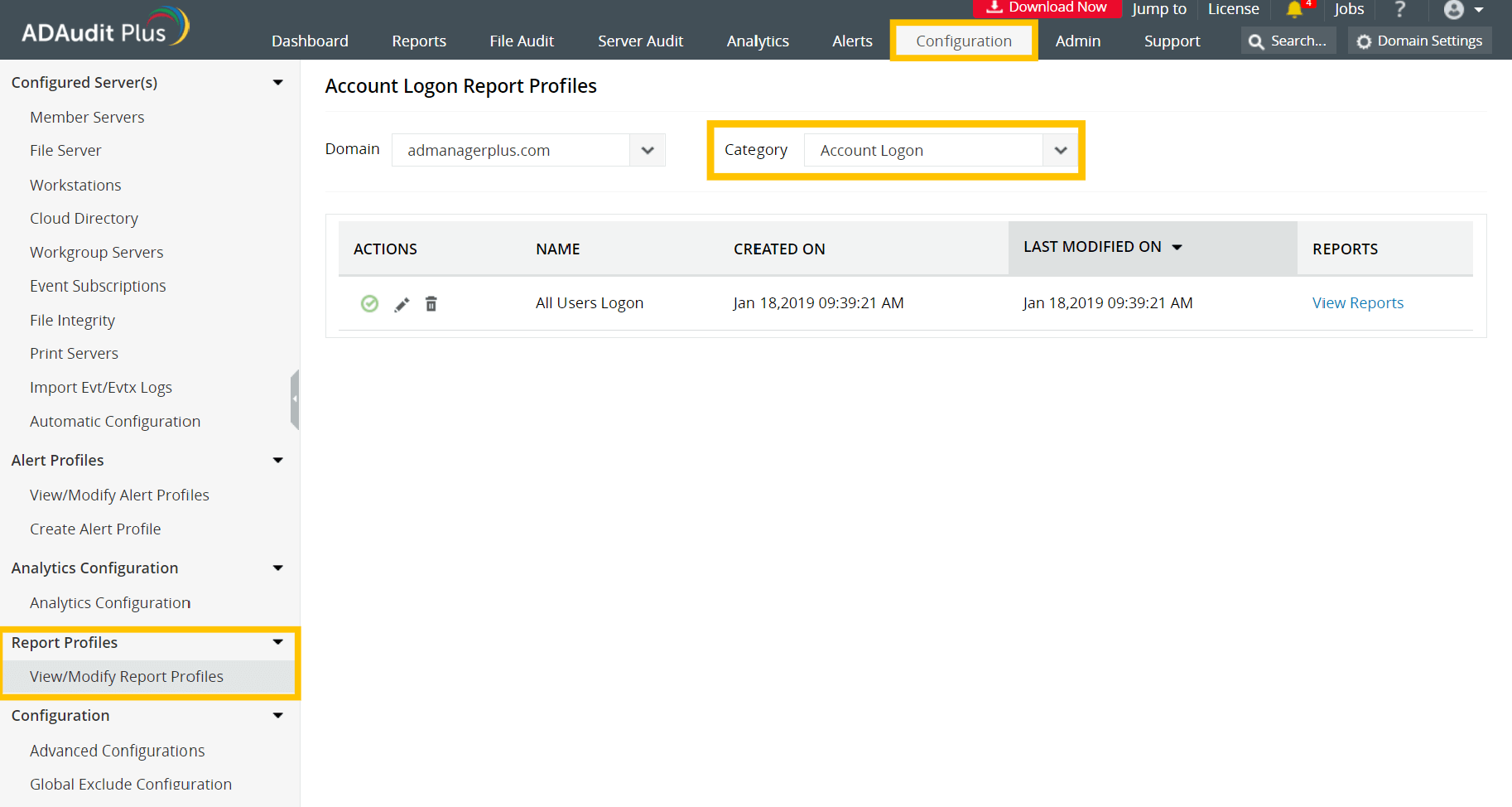
- Rapor profillerinin doğru yapılandırılıp yapılandırılmadığını kontrol edin.
- ADAudit Plus > Yapılandırma > Rapor Profilleri alanında oturum açın.
- Rapor Profillerini Görüntüle/Değiştir seçeneğine tıklayın ve her kategoride ilgili rapor profillerinin doğru şekilde yapılandırıldığını doğrulayın.
- Hedef sunucunun ADAudit Plus konsolunda yapılandırılmış olup olmadığını kontrol edin.
- ADAudit Plus web konsolunuzda oturum açın.
- Sağ üst köşedeki Etki Alanı Ayarları'na tıklayın ve Kullanılabilir Etki Alanı Denetleyicileri alanında hedef sunucunun bulunup bulunmadığını kontrol edin.
- Hedef sunucu Kullanılabilir Etki Alanı Denetleyicileri altında listelenmemişse, Sunucu Denetimi sekmesine gidin ve Yapılandırılmış Sunucular kısmında hedef sunucunun listelenip listelenmediğini kontrol edin.
- ADAudit Plus sunucusundan hedef sunucunun Olay Görüntüleyicisi'ne bağlanmayı deneyin.
- ADAudit Plus sunucusunda Başlat'ı açın ve Olay Görüntüleyicisi için arama yapın.
- Olay Görüntüleyicisi'ne sağ tıklayın ve Yönetici Olarak Çalıştır seçeneğine tıklayın. Yönetici kimlik bilgilerinizi girin ve Tamam seçeneğine tıklayın.
- Olay Görüntüleyicisi penceresinde, sol üstteki Olay Görüntüleyicisi (Yerel) seçeneğine sağ tıklayın ve Başka Bir Bilgisayara Bağlan seçimini yapın.
- Başka Bir Bilgisayar alanına hedef sunucu adını veya IP adresini girin ve Tamam seçeneğine tıklayın.
- Hedef sunucunun olay görüntüleyicisi bağlandıktan sonra olayların kaydedildiğini teyit edin.
Lütfen ADAudit Plus'ın kurulu olduğu bilgisayara GPMC'yi yükleyin. GPMC'yi yükledikten sonra lütfen buraya tıklayın
Neden:
ADAudit Plus'ın GPO ayar değişiklikleriyle ilgili raporlar oluşturması için çalıştırıldığı makinede Grup İlkesi Yönetim Konsolu'nun (GPMC) yüklü olması gerekir.
Çözüm:
ADAudit Plus'ın çalıştırıldığı sunucuya GPMC'yi yüklemek için bu GPMC yükleme kılavuzunu izleyin.
Kullanıcının yönetici ayrıcalığı yok
Neden:
Bu hata, ADAudit Plus'ı çalıştıran kullanıcı hesabının olay günlüklerine erişmek için yeterli ayrıcalığa sahip olmadığında verilir.
Çözüm:
AD ortamınızı denetlemek için gereken asgari ayrıcalıklarla bir hizmet hesabının kurulumunu gerçekleştirmek üzere bu hizmet hesabı yapılandırma kılavuzunu izleyin.