Active Directory hesabını kilitleyenin
ne olduğunun bulunması

Ücretsiz denemenizi başlatın

Active Directory (AD) kullanıcılarının hesaplarının kilitlenmesi, hemen hemen her gün sistem yöneticilerince çözülmesi gereken, yaygın yaşanan bir sorundur. Bu sorunu ele almanın akıllıca bir yolu da bu kilitlenmelerin kaynağını belirlemek ve temel nedeni tespit ederek düzeltme uygulamaktır. Ancak, çok sayıda kilitlenmiş kullanıcıyla uğraşmanız ve her kilitlenmenin kaynağını bulmanız gerektiğinde bu yolu izlemek hem yorucu hem de zaman alıcı olacaktır. Aşağıda, bir AD hesabını kilitleyenin ne olduğunun nasıl bulunacağı hakkında bilgiler yer almaktadır.

Yerel denetim kullanarak bir AD hesabını kilitleyenin ne olduğunun bulunması

GPMC'yi kullanarak denetimi etkinleştirmek için adımlar

Etki alanı denetleyicisinde (DC) aşağıdaki işlemleri gerçekleştirin:
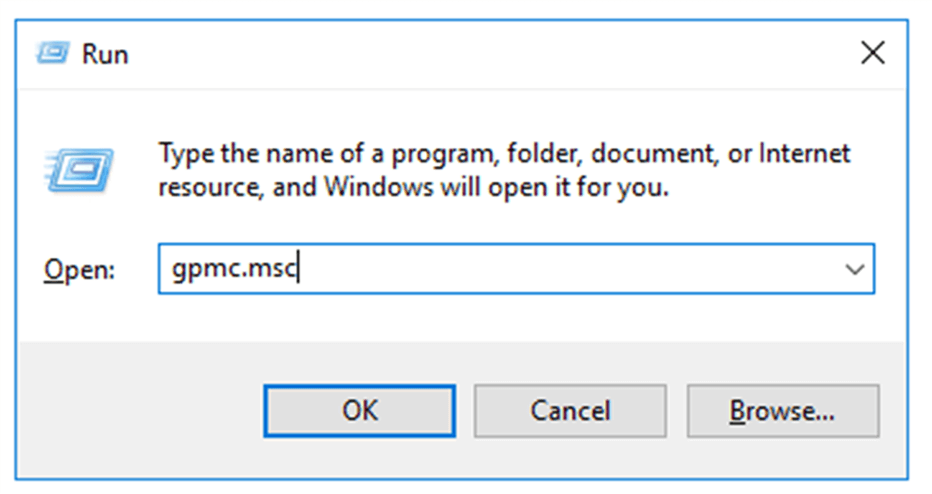
  1. Başlat menüsünü açın. Grup İlkesi Yönetim Konsolu'nu (GPMC) arayın ve açın. gpmc.msc komutunu da çalıştırabilirsiniz.
Active Directory hesabını kilitleyenin ne olduğunun bulunması
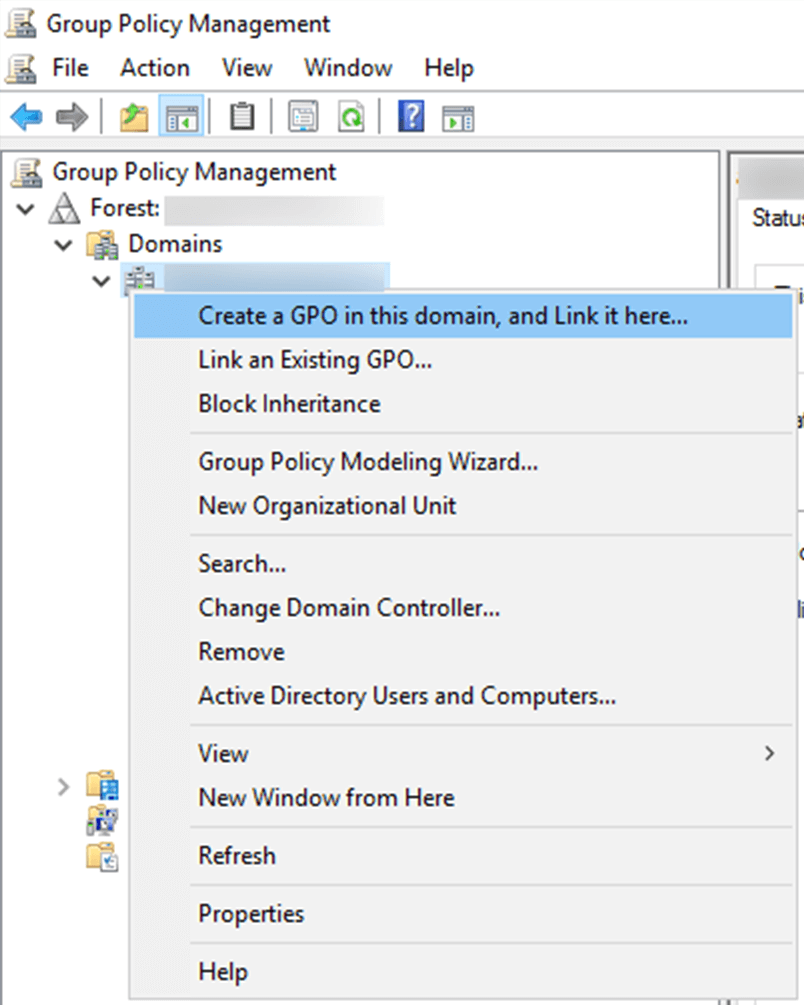
  1. Hesap kilitlenmelerini denetlemek istediğiniz etki alanına veya kuruluş birimine (OU) sağ tıklayın ve Bu etki alanında bir GPO oluştur ve Buraya bağla seçeneğine tıklayın.

Not: Daha önceden bir GPO oluşturduysanız, Mevcut Bir GPO'yu Bağla seçeneğine tıklayın.
Active Directory hesabını kilitleyenin ne olduğunun bulunması
  1. GPO'yu adlandırın.
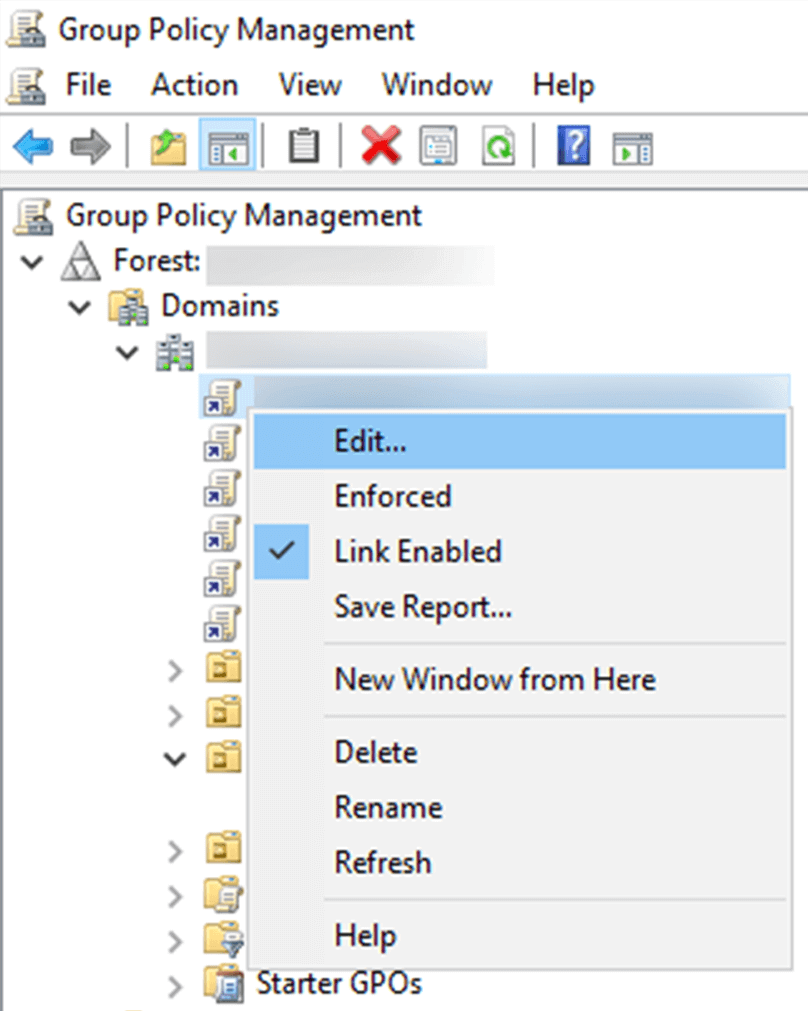
  2. GPO'ya sağ tıklayın ve Düzenle seçimini yapın.
Active Directory hesabını kilitleyenin ne olduğunun bulunması
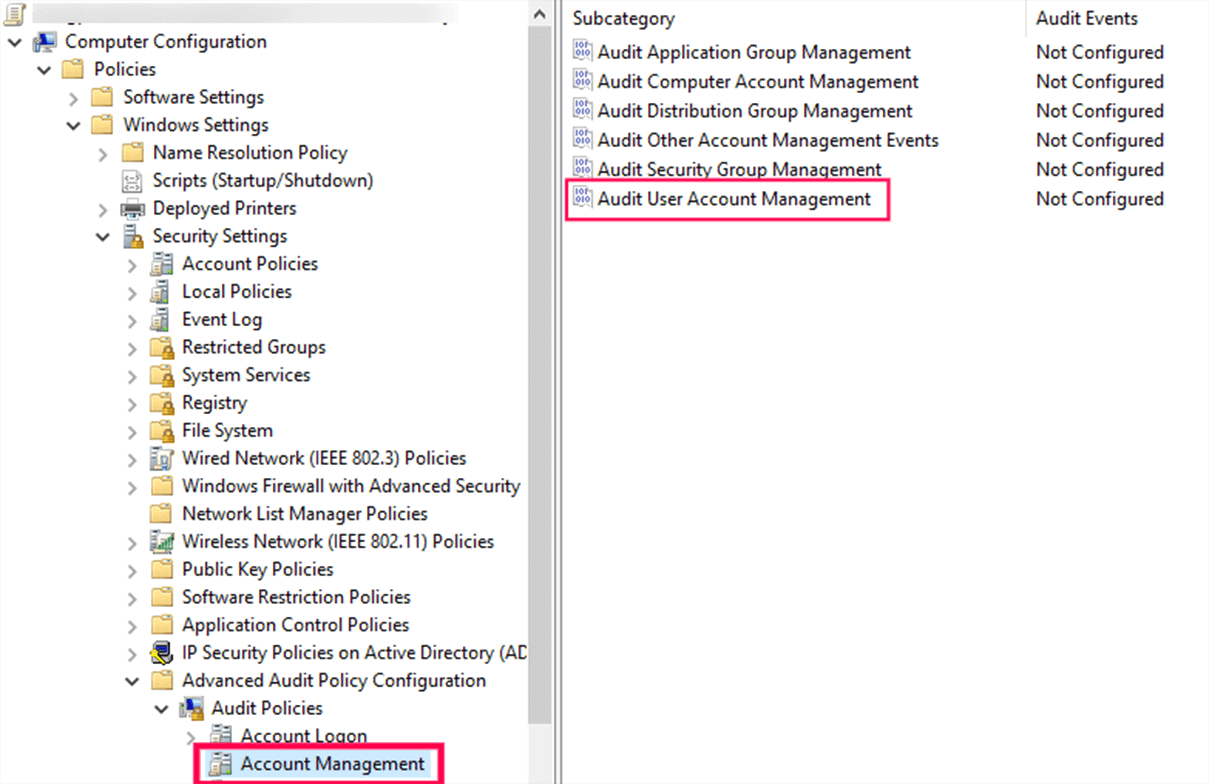
  1. Grup İlkesi Yönetimi Düzenleyicisi'nin sol bölmesinde, Bilgisayar Yapılandırması > İlkeler > Windows Ayarları > Güvenlik Ayarları > Gelişmiş Denetim İlkesi Yapılandırması > Denetim İlkeleri > Hesap Yönetimi alanına gidin.
Active Directory hesabını kilitleyenin ne olduğunun bulunması
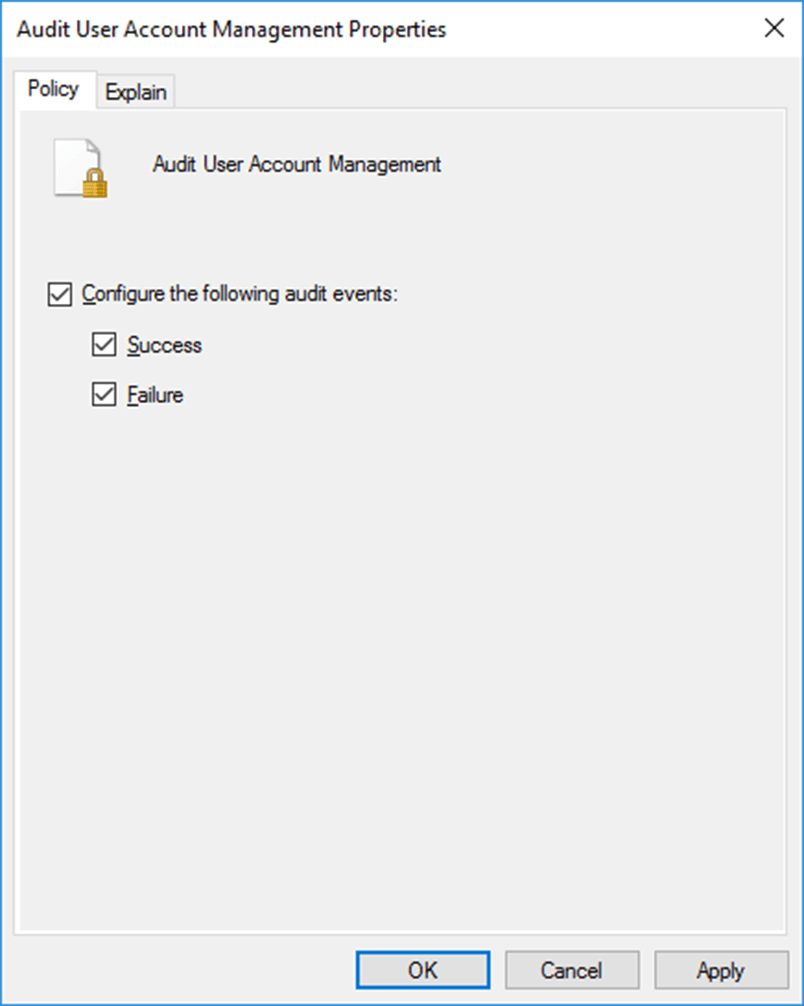
  1. Sağ bölmede, Hesap Yönetimi alanında, ilkelerin listesini göreceksiniz. Kullanıcı Hesabı Yönetimini Denetle seçeneğine çift tıklayın ve Aşağıdaki denetim olaylarını yapılandır, Başarılı ve Başarısız olarak etiketlenmiş kutuları işaretleyin.
Active Directory hesabını kilitleyenin ne olduğunun bulunması
  1. Uygula ve ardından Tamam'a tıklayın.
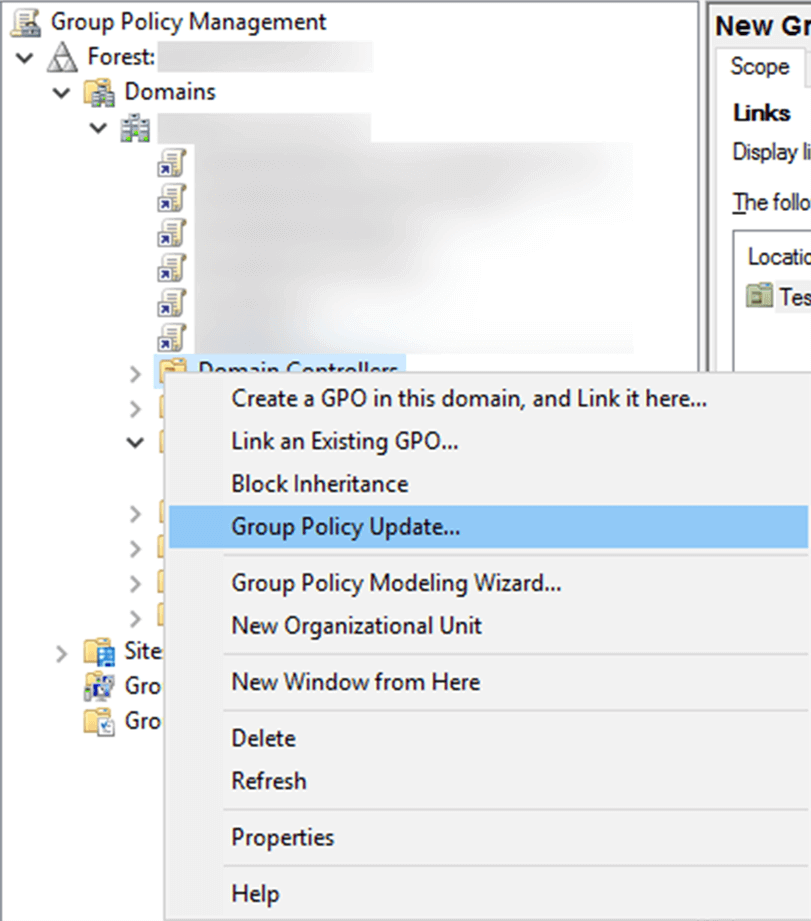
  2. Grup İlkesi Yönetim Konsolu'na geri dönün. Sol bölmede, GPO'nun bağlı olduğu etki alanına veya OU'ya sağ tıklayın ve Grup İlkesini Güncelle seçeneğine tıklayın. Bu adım gerçekleştirildiğinde yeni Grup İlkesi ayarları bir sonraki zamanlanmış yenilemeyi beklemez, bunun yerine anında uygulanır.
Active Directory hesabını kilitleyenin ne olduğunun bulunması

Olay Görüntüleyicisi'nde günlüğe kaydedilmiş etkinliklerin görüntülenmesi için adımlar

Yukarıdaki adımlar tamamlandıktan sonra, olaylar olay günlüğüne kaydedilir. Aşağıdaki adımlar yoluyla bunlar, Olay Görüntüleyicisi'nde görüntülenebilir:
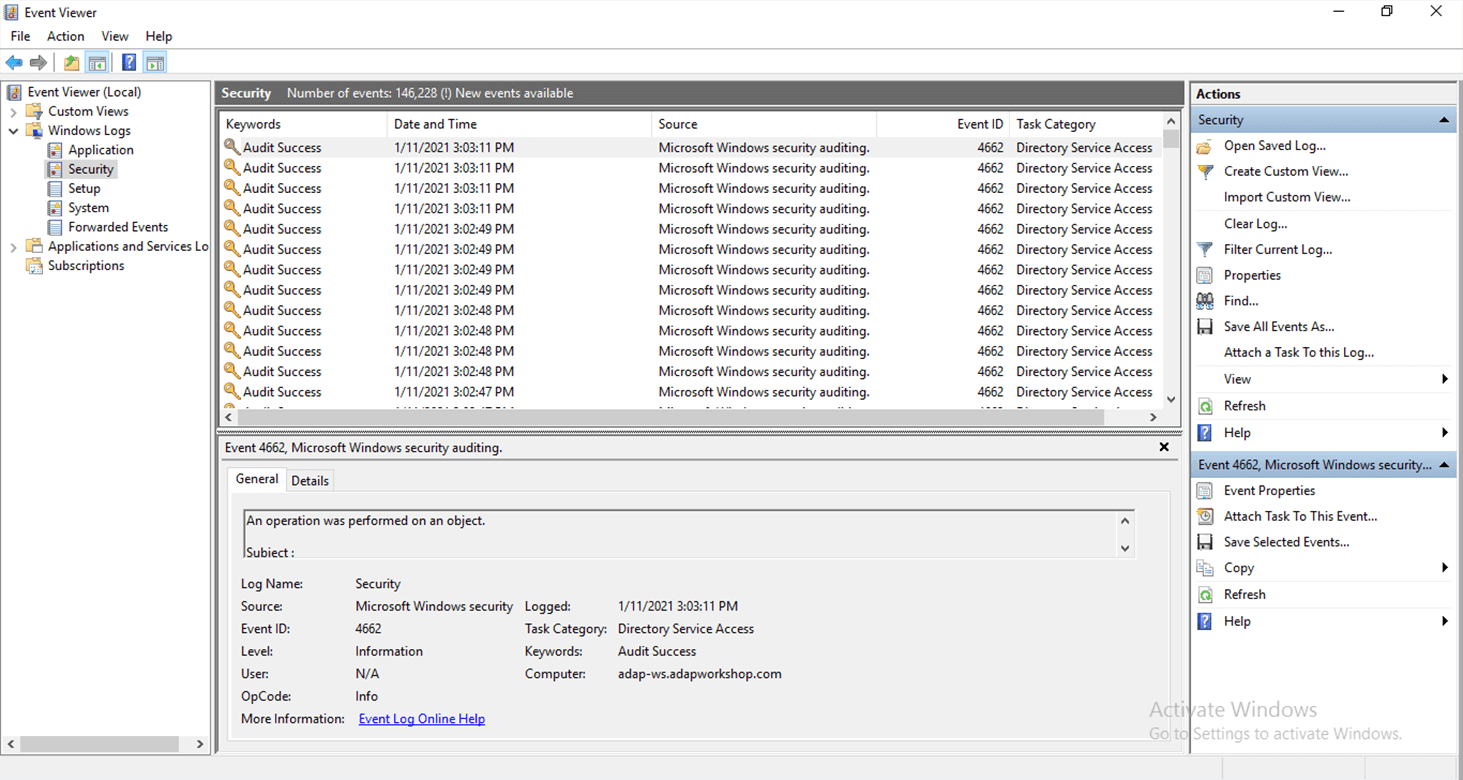
  1. Başlat menüsünü açın, Olay Görüntüleyicisi için arama yapın ve açmak için tıklayın.
  2. Olay Görüntüleyicisi penceresinin sol bölmesinde, Windows Günlükleri > Güvenlik alanına gidin. Burada, sistemde günlüğe kaydedilmiş tüm güvenlik olaylarının bir listesini bulacaksınız.
Active Directory hesabını kilitleyenin ne olduğunun bulunması
  1. Sağ bölmede, Güvenlik kısmından, Geçerli Günlüğü Filtrele seçeneğine tıklayın.
Active Directory hesabını kilitleyenin ne olduğunun bulunması
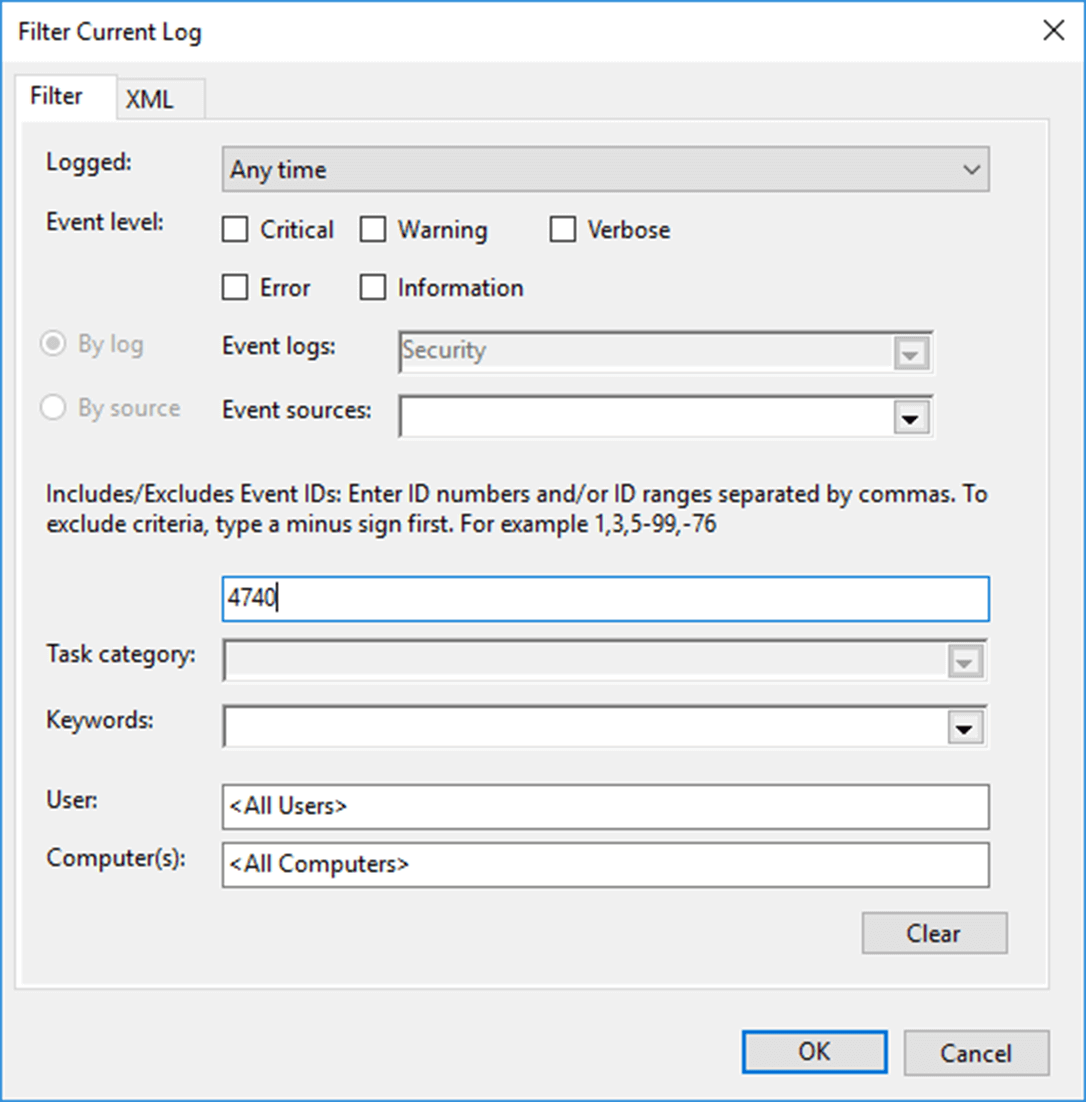
  1. Açılır pencerede, <Tüm Olay Kimlikleri> olarak etiketlenmiş alana 4740 değerini girin.
  2. Tamam üzerine tıklayın. Bu işlem sonunda, girdiğiniz Olay Kimliğinin oluşumlarının listesi verilir.
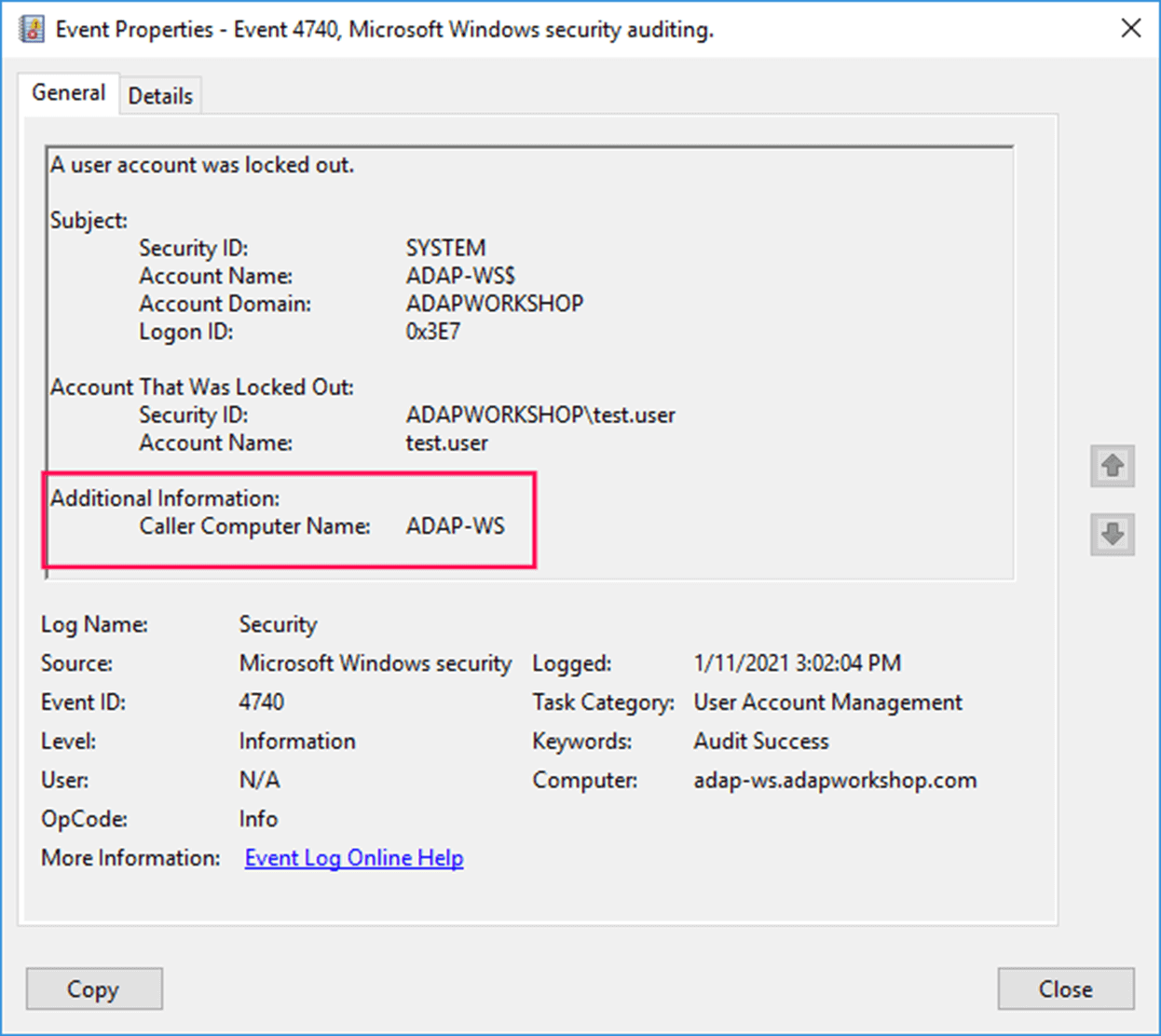
  3. Özelliklerini görüntülemek için Olay Kimliğine çift tıklayın (açıklama).
Active Directory hesabını kilitleyenin ne olduğunun bulunması

Olay açıklamasında, Arayan Bilgisayar Adı görüntülenir.

Bu kilitlemenin nedenini daha ayrıntılı bir şekilde analiz etmek için DC'de aşağıdaki eylemleri gerçekleştirin:
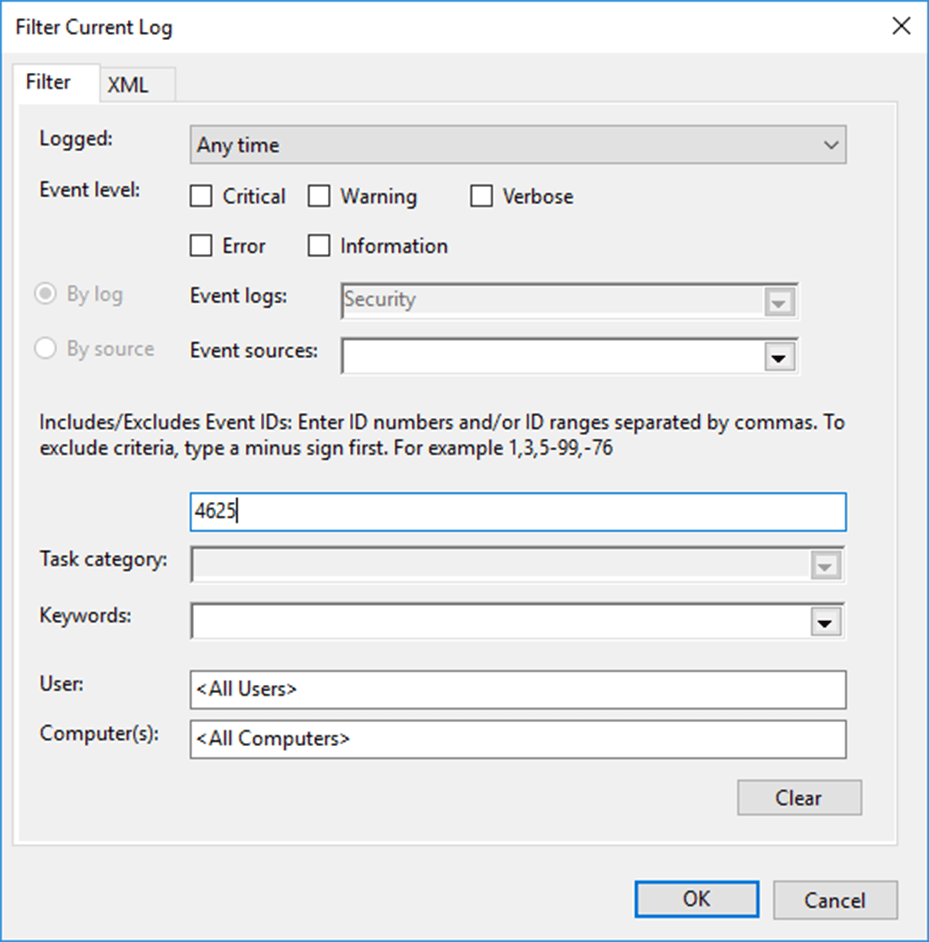
  1. Olay Görüntüleyicisi'nde geçerli görünümü, başarısız bir oturum açma olduğunda günlüğe kaydedilen Olay Kimliği 4625 için arama yapmak üzere filtreleyin.
Active Directory hesabını kilitleyenin ne olduğunun bulunması
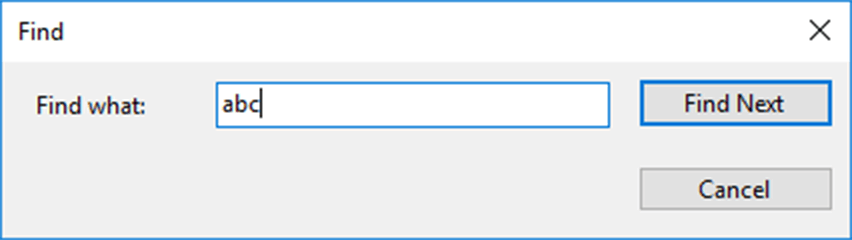
  1. Olay Görüntüleyicisi penceresinin sağ bölmesindeki Bul seçeneğine tıklayın, kilitlenen kullanıcının adını girin ve Sonrakini Bul seçeneğine tıklayın.
Active Directory hesabını kilitleyenin ne olduğunun bulunması
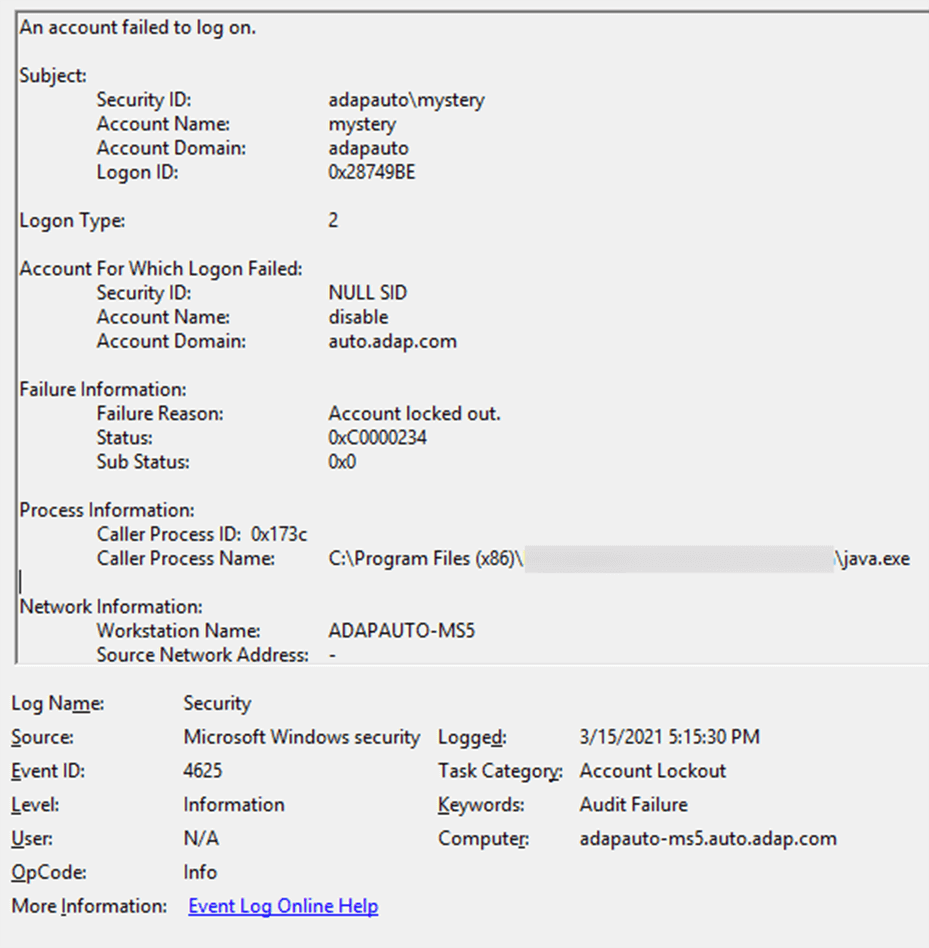
  1. Hesap kilitlenme zamanı sonrasında günlüğe kaydedilen bir olay için arama yapın ve bunun özelliklerini görüntüleyin.
Active Directory hesabını kilitleyenin ne olduğunun bulunması
  1. Arayan İşlem Adı seçeneğine gitmek için ekranı aşağı kaydırın. Bu, size kilitlenmeye yol açmış olabilecek işlemin konumunu gösterecektir.

Yukarıdaki durumda, hesap kilitlenmesi java.exe işlemi ile çağrılmıştır.

Bu işlem, yalnızca tek bir son kullanıcı söz konusu olduğunda dahi yüksek düzeyde efor sarf edilmesini gerektirir. Bu analizi çok sayıda son kullanıcı üzerinde gerçekleştirmek zaman alacak, pratik olmayan ve verimsiz bir işlem olacaktır.

ADAudit Plus ile yerleşik Hesap Kilitleme Çözümleyicisini kullanarak tüm muhtemel kilitlenme kaynaklarının kapsamlı analizini tek tıkla gerçekleştirebilirsiniz.

ManageEngine ADAudit Plus kullanarak AD hesaplarını kilitleyenin ne olduğunun bulunması

Önceki bölümde belirtilen denetim ilkelerinin etkinleştirilmesi sonrasında aşağıdaki adımları izleyin:

  1. ADAudit Plusindirin ve yükleyin.
  2. Etki alanı denetleyicinizde denetimi yapılandırma adımlarını buradan bulabilirsiniz.
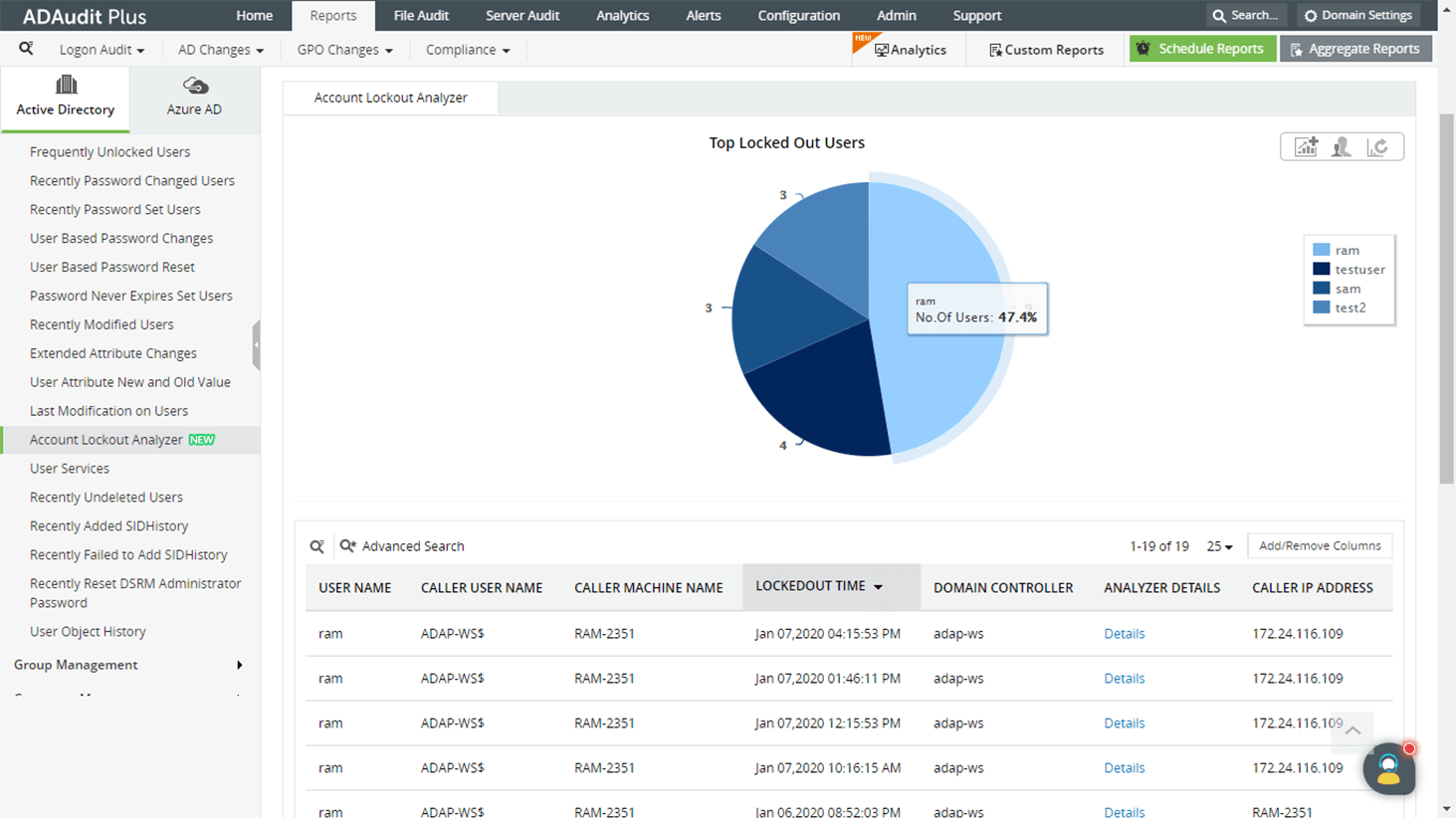
  3. Konsolu açın ve Raporlar > Active Directory > Kullanıcı Yönetimi > Hesap Kilitleme Çözümleyicisi alanına gidin.

Bu işlem, size zamana göre sıralanmış kilitli hesapların ayrıntılı raporunu gösterecektir.
Active Directory hesabını kilitleyenin ne olduğunun bulunması

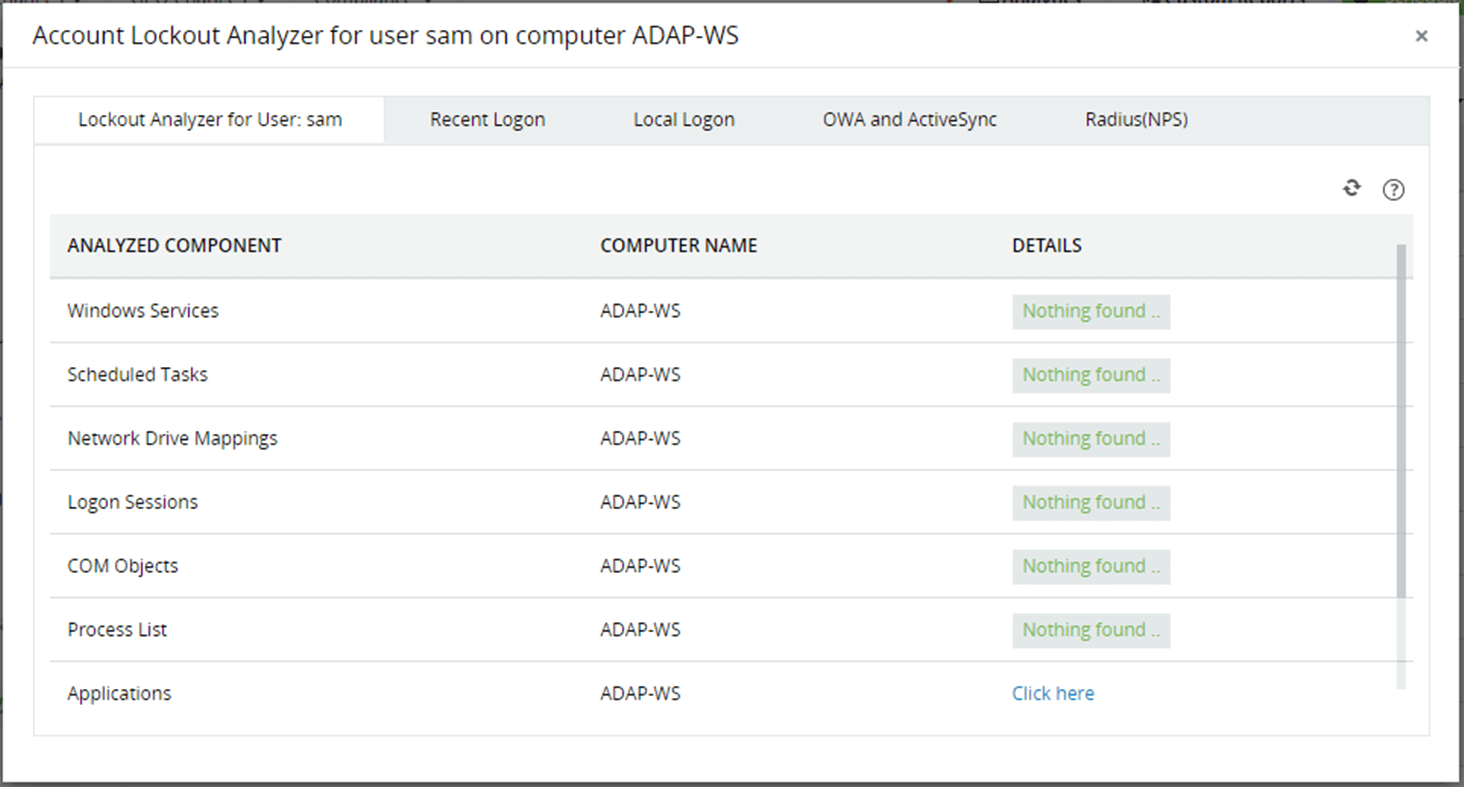
Her bir hesap kilitlenmesi olayının ardında yatan muhtemel nedenleri görmek için Çözümleyici Ayrıntıları sütununun altındaki Ayrıntılar seçeneğine tıklayın.

1
 

Hesap kilitleme çözümleyicisiyle kilitlenmeye neden olabilecek çeşitli bileşenleri analiz edin.

2
 

Bu kilitlenme olaylarının nedeni Windows hizmetleri, zamanlanmış görevler veya başka bileşenler tarafından kullanılan önbelleğe alınmış eski kimlik bilgileri olabilir.
Active Directory hesabını kilitleyenin ne olduğunun bulunması

Hesap kilitleme çözümleyicisiyle kilitlenmeye neden olabilecek çeşitli bileşenleri analiz edin.
Bu kilitlenme olaylarının nedeni Windows hizmetleri, zamanlanmış görevler veya başka bileşenler tarafından kullanılan önbelleğe alınmış eski kimlik bilgileri olabilir.

Yerel denetim ile karşılaştırıldığında ADAudit Plus'ı kullanmanın avantajları

  • Sağlam bir denetim izi elde etmenizi sağlayacak şekilde AD nesnelerindeki tüm değişikliklerle ilgili raporları görüntüleyebilirsiniz.
  • Olağan dışı kullanıcı etkinliklerinde anında uyarılar alın ve yerleşik kullanıcı davranışı analizleri motoruyla bu uyarılara verilen yanıtları otomatik hale getirin.
  • Kullanıma hazır olarak sağlanan uyumluluk raporlarını kullanarak SOX, HIPAA, GLBA, PCI DSS, FISMA ve GDPR gibi BT düzenlemeleriyle uyumluluğu kanıtlayın.