
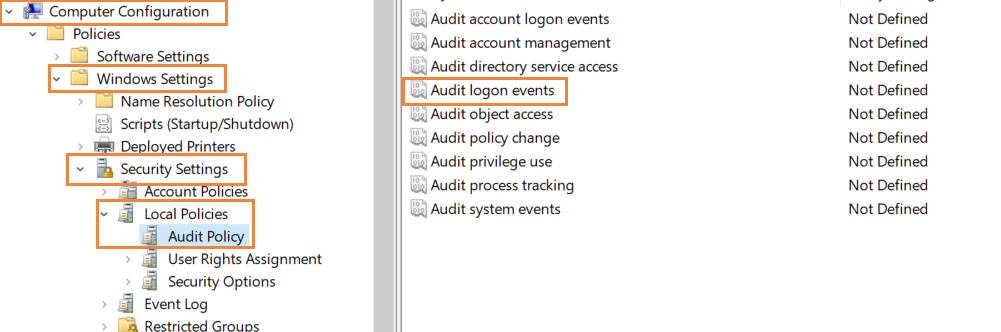
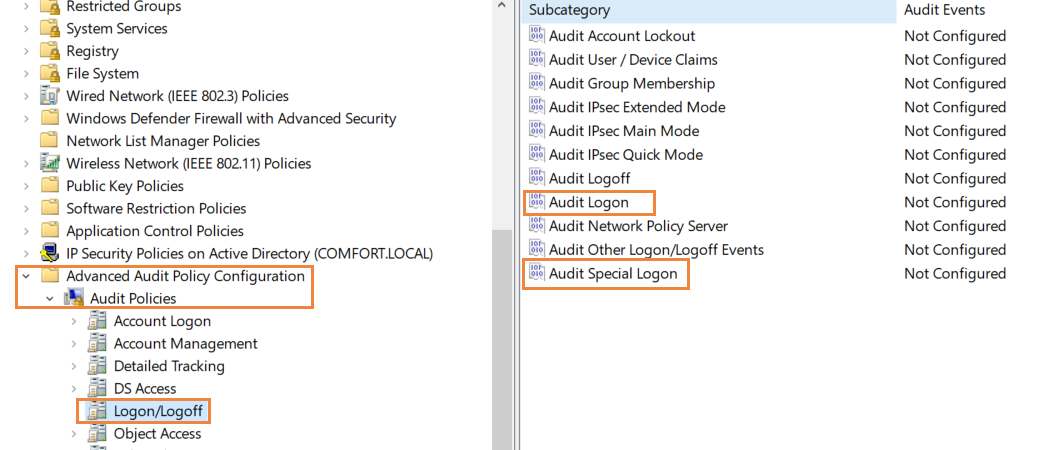
Oturum açma denetimi etkinleştirildikten sonra, Active Directory Olay Görüntüleyicisi bunları belirli olay kimliklerine sahip olaylar olarak kaydeder. Olayları görüntülemek için Olay Görüntüleyicisi'ni açın, Windows Günlükleri > Güvenlik alanına gidin. 4624 (Hesap oturum açtı), 4634 (Hesap oturumu kapattı), 4647 (kullanıcı tarafından başlatılan oturum kapatma) ve 4672 (özel oturum açma), 4800 (iş istasyonu kilitlendi), 4801 (iş istasyonu kilidi açıldı) numaralı olay kimliklerini arayın.
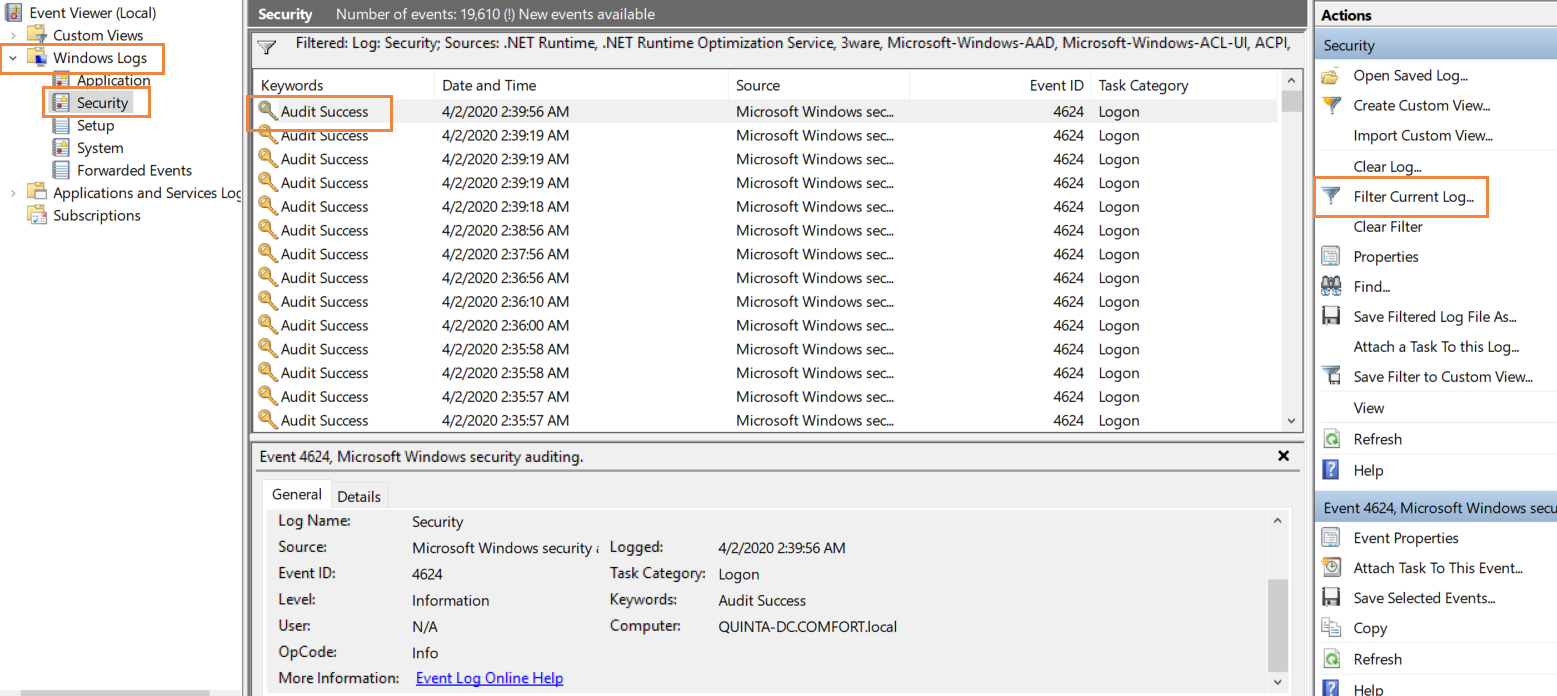
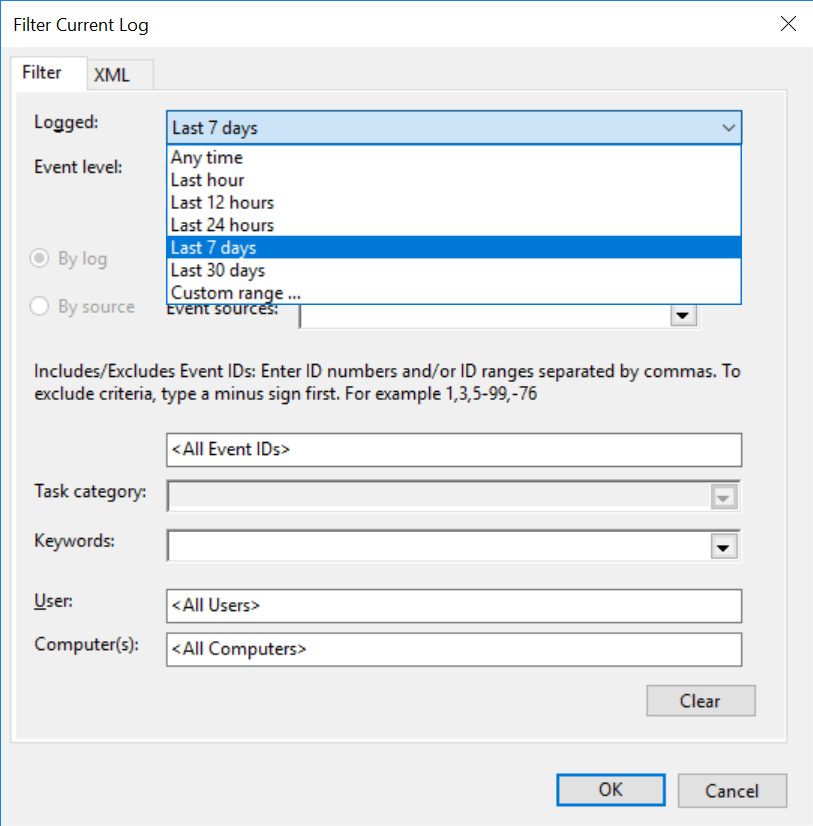
Günlükleri olay kimliklerine veya bilgilerini almak istediğiniz zaman aralığına göre filtrelemek için sağ taraftaki 'Geçerli Günlüğü Filtrele' seçeneğine tıklayın.
Denetim İlkesini açın ve yerel AD denetim bölümünden 1. ve 2. adımlarda ayrıntılı olarak açıklandığı gibi oturum açma/oturum kapatma denetimini etkinleştirin.
'Raporlar' sekmesine tıklayın ve ardından 'Yerel oturum açma-Oturum Kapatma' seçimini yapın. Burada, size ihtiyaç duyduğunuz oturum açma bilgilerini ve daha fazlasını verecek birden fazla rapor bulacaksınız. Oturum açma etkinliği, diğer örneklerin yanı sıra kullanıcı adı, oturum açma saati, iş istasyonunun adı, oturum açma türüyle birlikte oturum açma girişimlerini gösterir. Oturum Açma Süresi size oturum açma zamanını, oturum kapatma zamanını ve oturumun süresini verir. Kullanıcı Çalışma Saatleri kullanıcının iş istasyonunda oturum açmak için harcadığı toplam süreyi verir.
Burada örnek bir Oturum Açma Etkinliği raporu örneği verilmektedir:
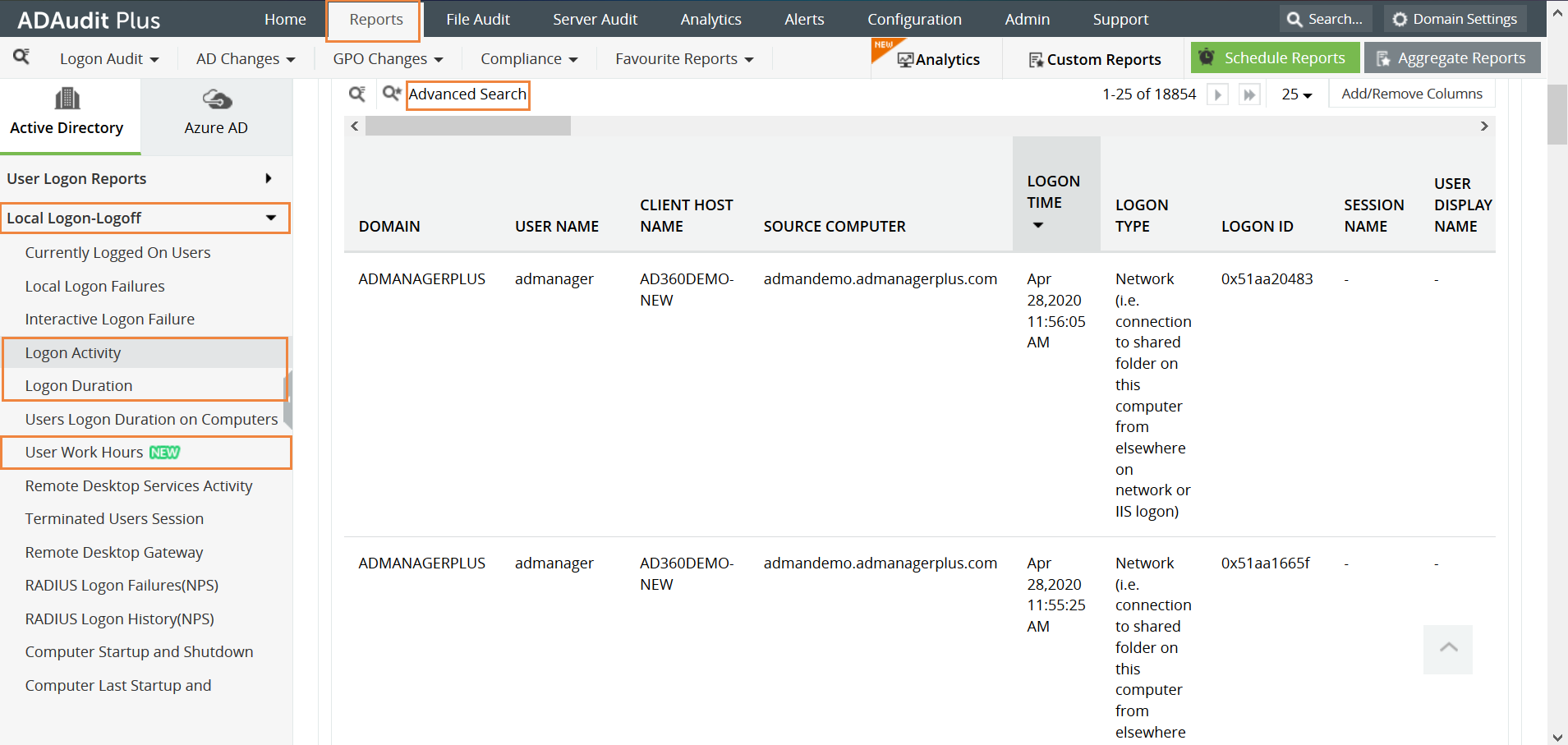
Raporu filtrelemek için üstte bulunan 'Gelişmiş Arama' seçeneğine tıklayın. Raporu filtrelemek için Kullanıcı Adı, Olay Kimliği, Etki Alanı gibi çeşitli parametreler kullanılabilir.