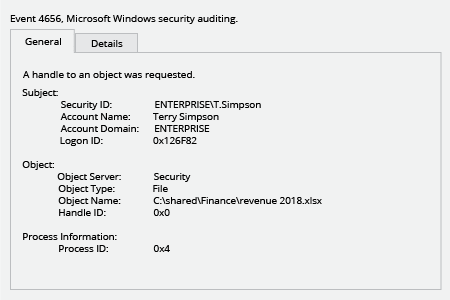
Yerel AD Denetimi ile

Yerel Yöntem

Adım 1: 'Nesne erişimi denetimi' ilkesini etkinleştirin
  • Grup İlkesi Yönetim konsolunu başlatın (Çalıştır --> gpedit.msc)
  • Yeni bir GPO oluşturun ve bunu dosya sunucusunu barındıran etki alanına bağlayın ya da ilgili etki alanına bağlı olan mevcut GPO'yu düzenleyin.
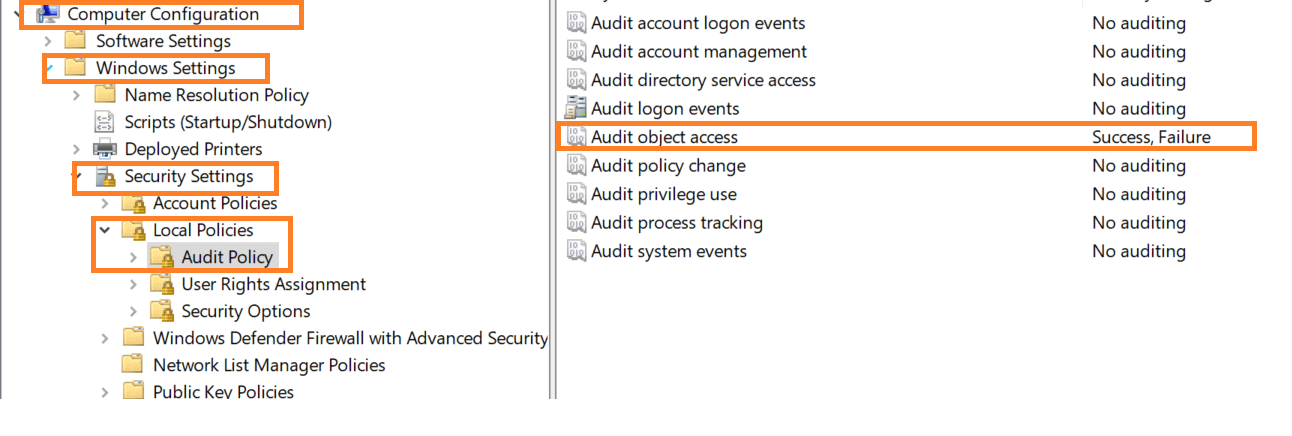
  • Bilgisayar Yapılandırması > Windows Ayarları > Güvenlik Ayarları > Yerel İlkeler > Denetim İlkesi alanına gidin.
  • Denetim İlkesi alanında, 'Nesne erişimi denetimi' seçimini yaparak hem başarılı hem de başarısız denetimini açın.
Adım 2: İlgili dosyadaki/klasördeki denetim girişini düzenleyin
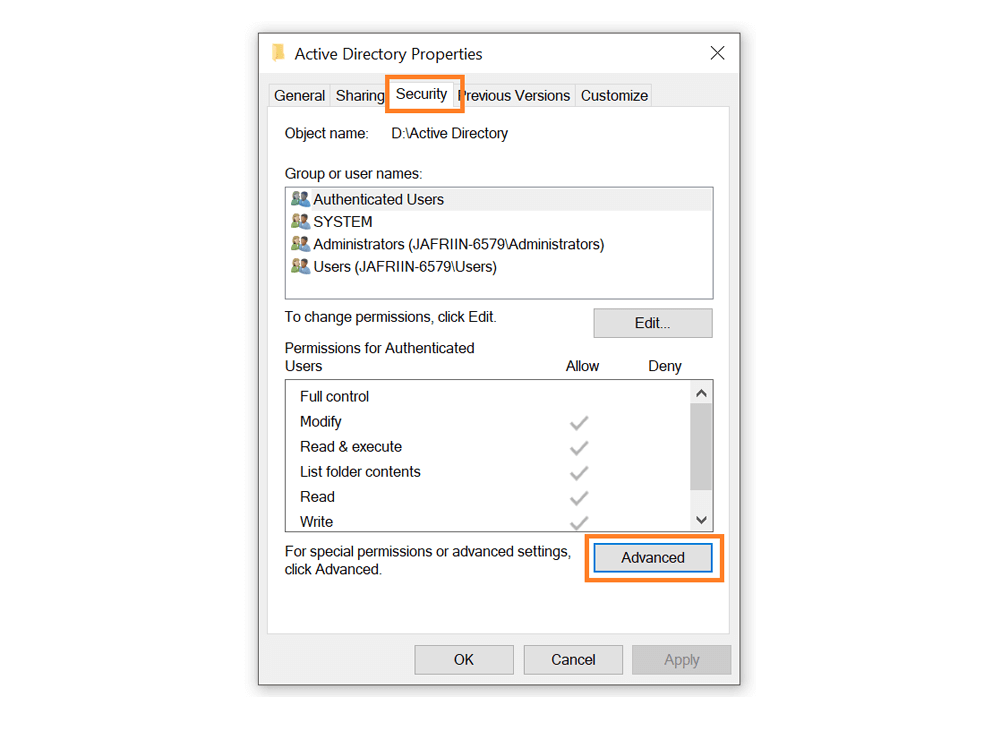
  • İlgili tüm erişimleri izlemek istediğiniz dosyayı veya klasörü bulun. Üzerine sağ tıklayın ve Özellikler alanına gidin. Güvenlik sekmesi altında Gelişmiş seçeneğine tıklayın.
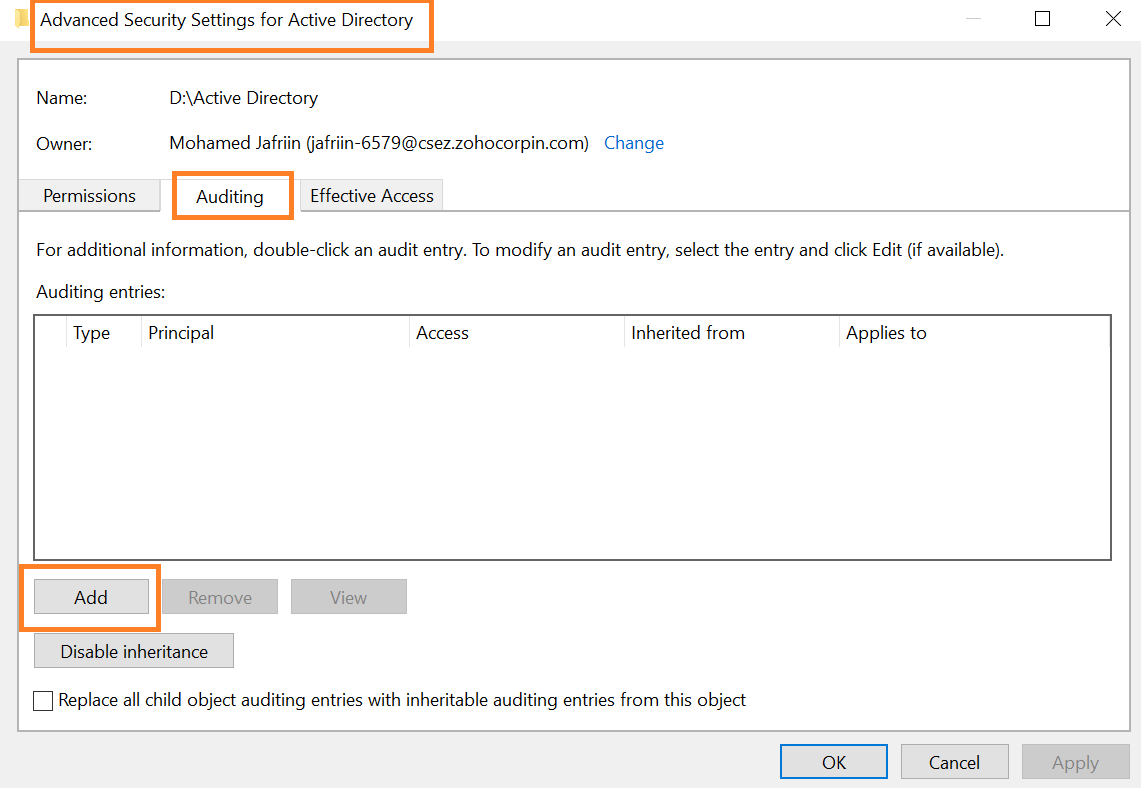
  • Gelişmiş Güvenlik Ayarları alanında Denetim sekmesine gidin ve yeni bir denetim girişi eklemek için Ekle seçeneğine tıklayın.
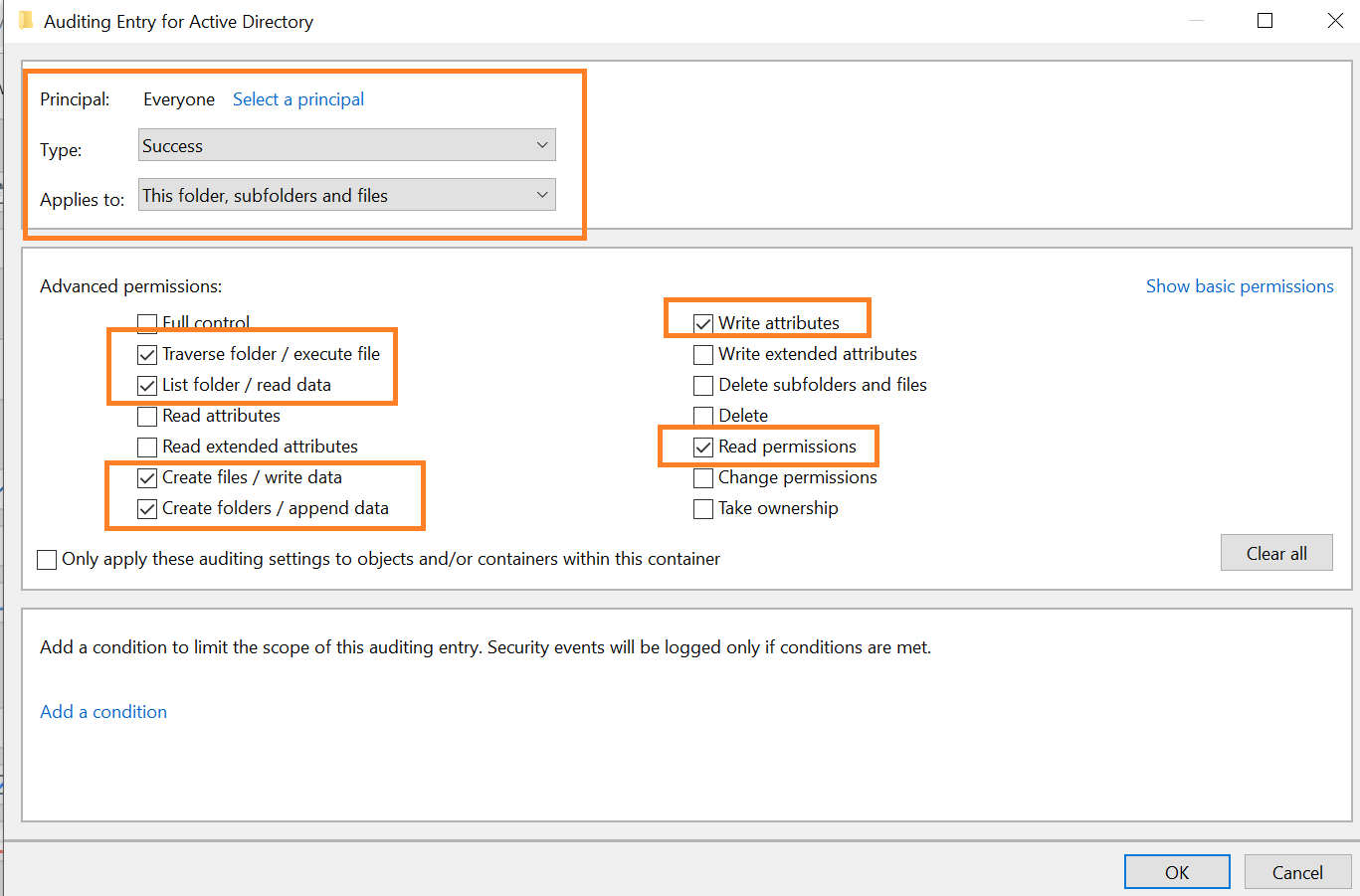
Active Directory için Denetim Girişi iletişim kutusuna aşağıdaki ayrıntıları girin:
  • Sorumlu: Erişimini denetlemek istediğiniz kullanıcıların adlarını girin.
  • Tür: Denetlemek istediğiniz erişim türünü seçin. Tercih edilen seçenek "tüm" değişikliklerin denetlenmesidir.
  • Uygulandığı öğe: İzin değişikliklerinin yalnızca bu dosyada mı yoksa tüm alt klasörler ve dosyalarda mı denetleneceğini seçin.
  • Temel izinler: Denetlemek istediğiniz izin türlerini seçin. Belirli ihtiyaçlarınız için, 'Gelişmiş izinler' seçeneğine tıklayın ve 'Klasörü dolaş / dosyayı çalıştır', 'Klasörü listele / veri oku', 'Dosya oluştur / veri yaz', 'Klasörler oluştur / veriyi arkasına ekle', 'Özniteliği yaz' seçimini yapın.
Daha fazlasını görüntüle  

ADAudit Plus ile

ADAudit Plus ile dosyalarda/klasörlerde tam değişiklik izlemesi:

ADAudit Plus, tek bir tıkla dosyalarınızda/klasörlerinizde yapılan değişiklikleri tüm ayrıntılarıyla gösterebilecek raporlar sunar. Bu raporlar CSV, PDF, XML gibi herhangi bir biçimde dışa aktarılabilir. Kritik bir dosya veya klasörde değişiklik yapıldığında bildirim alabilmeniz için e-postanıza veya telefonunuza gerçek zamanlı uyarılar gönderilebilir. Bu raporlara aşağıda anlatıldığı gibi erişebilirsiniz:

ADAudit Plus'ta oturum açın → Dosya Denetimi sekmesine gidin → Dosya Denetim Raporları alanından → Tüm Dosya/Klasör değişiklikleri raporuna gidin. Yapılan değişiklikleri izlemek istediğiniz zaman aralığını ve dosya sunucusunun barındırıldığı etki alanını seçin.
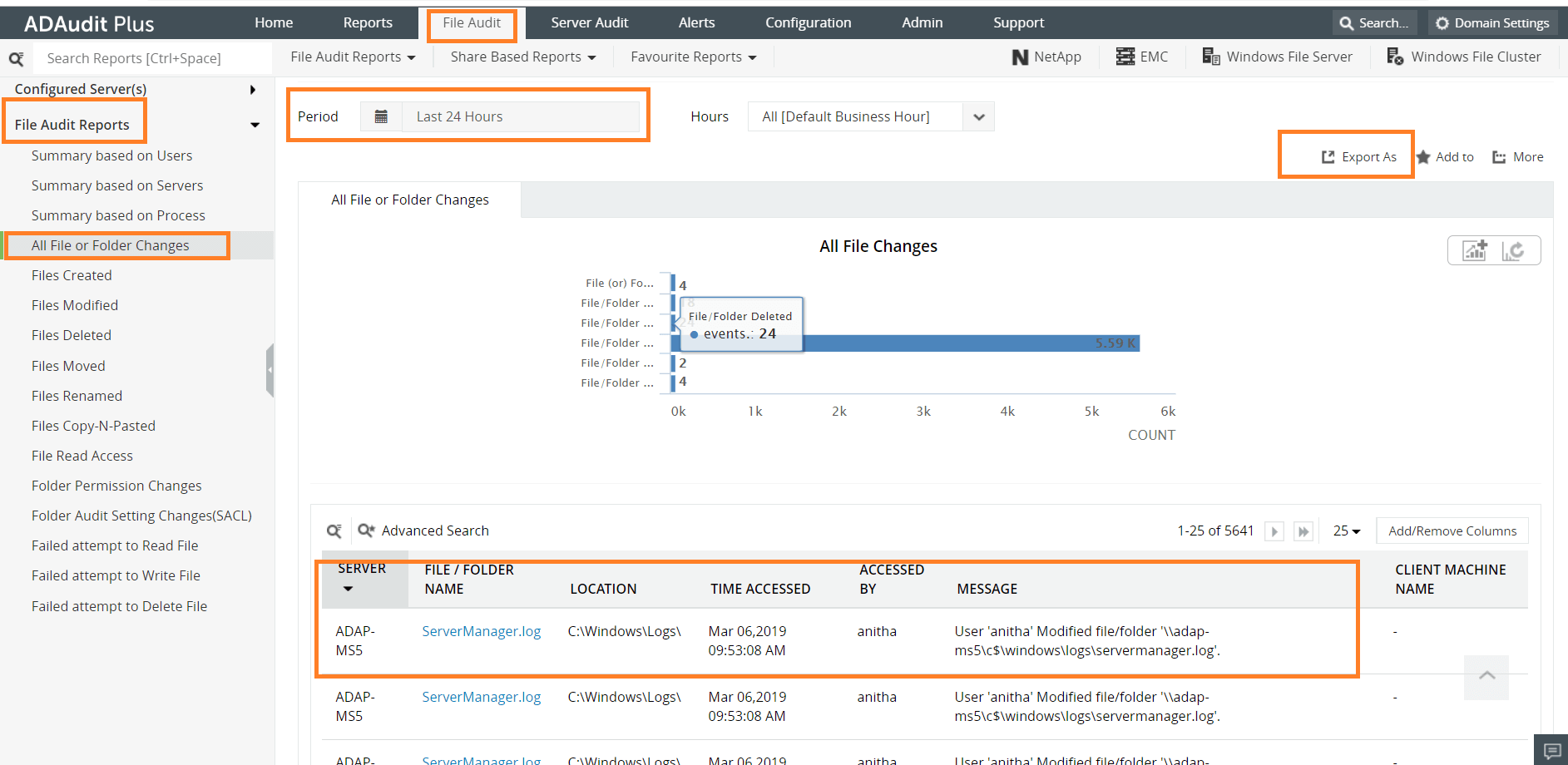
Bu raporda bulacağınız ayrıntılar şunlardır:
  • Değiştirilmiş olan dosyanın/klasörün adı
  • Değişiklikleri kimin yaptığı
  • Değişikliğin ne zaman yapıldığı
  • Dosyanın/klasörün konumu

Raporun üstünde gösterilen grafikte filtreleme yaparak görüntülemek istediğiniz değişiklik türlerini seçebilirsiniz. Örneğin, silinen dosyaları görmek istiyorsanız, bunları grafikten seçmeniz yeterli olacaktır; silinen dosyalara dair tüm günlükleri görüntülenecektir.

Değişikliklerin kullanıcıya veya sunucuya göre kategorilere ayrılmasını sağlamak üzere her biri için ayrı raporlar sunulur. Bunlar aynı ayrıntıları görüntülüyor olsalar da seçtiğiniz sunucuya veya kullanıcıya göre düzenlenir.
  görsel  

x