
 Canlı Tanıtım
 Ücretsiz Sürüm
 Şimdi İndir
Etki alanı denetleyicilerinin birbirleriyle senkronize edilmiş olup olmadığının kontrolü nasıl yapılır?
1. Adım - Çoğaltma sağlığını kontrol edin
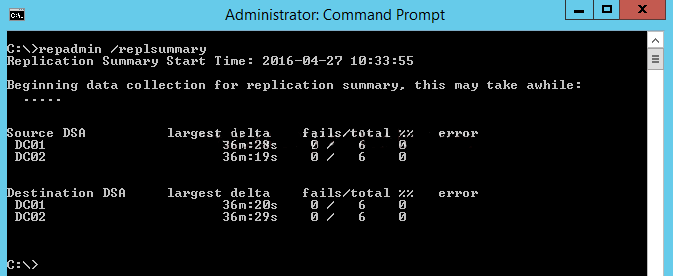
Aşağıdaki komutu çalıştırın:
Repadmin /replsummary
“/replsummary” işlemi, çoğaltma sağlığını ve ormanın ilgili sağlığını hızlıca özetler.
2. Adım - Kuyruğa alınmış gelen çoğaltma isteklerini kontrol edin.
Repadmin /Queue
Bu komut, çoğaltma sırasında kalan öğeleri listeler. Etki Alanı Denetleyicisinin kaynak çoğaltma ortaklarıyla tutarlılığı sağlamak üzere yayınlaması gereken gelen çoğaltma isteklerini görüntüler.

3. Adım - Çoğaltma durumunu kontrol edin
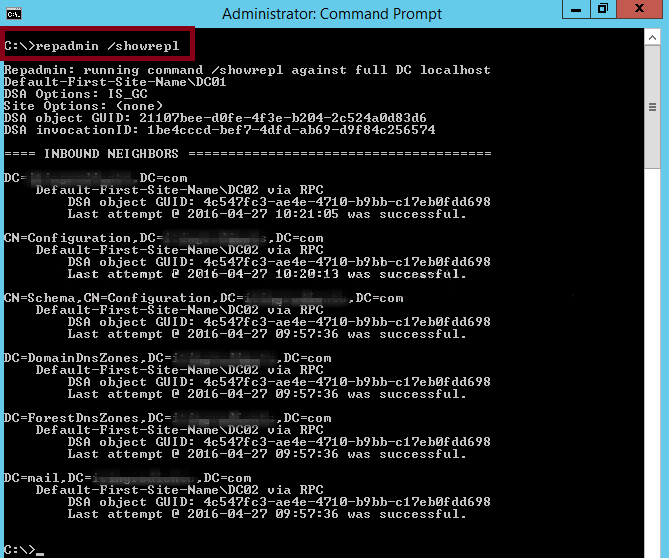
Repadmin /Showrepl
Bu komut, belirtilen etki alanı denetleyicisinin Active Directory bölümlerinin gelen çoğaltmasını son uygulama girişiminde geçerli olan çoğaltma durumunu görüntüler. Çoğaltma topolojisinin ve çoğaltma hatasının bulunmasına yardımcı olur.
4. Adım - Çoğaltma ortakları arasında çoğaltma işlemini senkronize edin
Repadmin /syncall
Çoğaltma ortakları arasında senkronizasyonu sağlar
5. Adım - KCC'yi topolojiyi yeniden hesaplamaya zorlayın
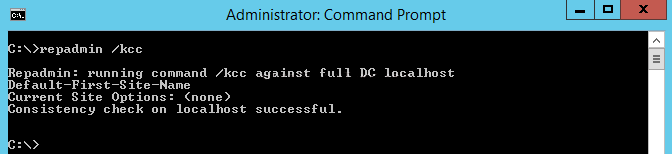
Repadmin /KCC
Bu komut, hedeflenen etki alanı denetleyicisindeki/denetleyicilerindeki KCC'yi (Bilgi Tutarlılığı Denetleyicisi) gelen çoğaltma topolojisini anında yeniden hesaplamaya zorlar. Etki Alanı Denetleyicileri arasındaki bağlantıları kontrol eder ve oluşturur. KCC, DC'ler arasında yeni bir bağlantı kurulup kurulmadığını kontrol etmek üzere varsayılan olarak 15 dakikada bir arka planda çalıştırılır.
6. Adım - Çoğaltmayı zorlayın
Repadmin /replicate
Bu komut, belirtilen dizin bölümünü kaynak DC'den hedef etki alanı denetleyicisine çoğaltılma yönünde zorlar.
SSS:
-
AD çoğaltma durumumu nasıl kontrol edebilirim?
repadmin /showrepl komutunun çalıştırılması, çoğaltma durumunu görüntülemenize yardımcı olabilir.
Genel bir çoğaltma sağlığı özeti almak isterseniz, repadmin /replsummary komutunu yazabilirsiniz. -
Active Directory çoğaltma sorunlarını nasıl düzeltebilirim?
Çoğaltma hatalarında tanılama için kullanıcılar DC'lerde bulunan AD durum çoğaltma aracını çalıştırabilir veya repadmin /showrepl komutunu çalıştırarak çoğaltma durumunu okuyabilir.
Yalnızca çoğaltma hatalarını görüntülemek için şu komutu kullanın: repadmin /showrepl /errorsonly -
AD çoğaltma işlemi nasıl zorlanır?
İki etki alanı denetleyicisi arasında çoğaltmayı zorlamak için, güncellemek istediğiniz DC'de şu komutu çalıştırın:
repadmin /syncall <DC-name> /AeD
Bir DC'de değişiklik yapmak ve çoğaltmayı başka DC'lere iletmek istediğiniz takdirde aşağıdaki komutla bunu yapabilirsiniz:
repadmin /syncall <DC-name> /APeD -
AD çoğaltma işlemi ne sıklıkla gerçekleşir?
Site içi çoğaltma: Anında çoğaltılan kritik dizin güncellemeleri haricinde, kaynak DC değişiklikleri en yakın çoğaltma ortağına göre 15 saniyede bir günceller.
Siteler arası çoğaltma: Çoğaltma aralığı varsayılan olarak 180 dakikadır ve 15 dakikaya kadar düşürülebilir.
-
Active Directory için varsayılan çoğaltma zamanı nedir?
Site içi çoğaltma: Anında çoğaltılan kritik dizin güncellemeleri haricinde, kaynak DC değişiklikleri en yakın çoğaltma ortağına göre 15 saniyede bir günceller.
Siteler arası çoğaltma: Çoğaltma aralığı varsayılan olarak 180 dakikadır ve 15 dakikaya kadar düşürülebilir.
Kullanıcılar varsayılan çoğaltma zamanını değiştirmek için Active Directory Siteleri ve Hizmetleri ek bileşeninde → Siteler arası taşıma kapsayıcısı → IP kapsayıcısı → Aralığını değiştirmek istediğiniz site bağlantısı → "Her şeyi çoğalt" seçeneğinin yanına istediğiniz değeri girin → Değişiklikleri kaydedin.
ADAudit Plus ile Active Directory denetim ve raporlama süreçlerini inceleyin.
- İlgili Ürünler
- ADManager Plus Active Directory Management & Reporting
- ADAudit Plus Real-time Active Directory Auditing and UBA
- EventLog Analyzer Real-time Log Analysis & Reporting
- ADSelfService Plus Self-Service Password Management
- AD360 Integrated Identity & Access Management
- Log360 (On-Premise | Cloud) Comprehensive SIEM and UEBA