
Sunucu seviyesinde denetimi etkinleştirin
Nesne seviyesinde denetimi etkinleştirin
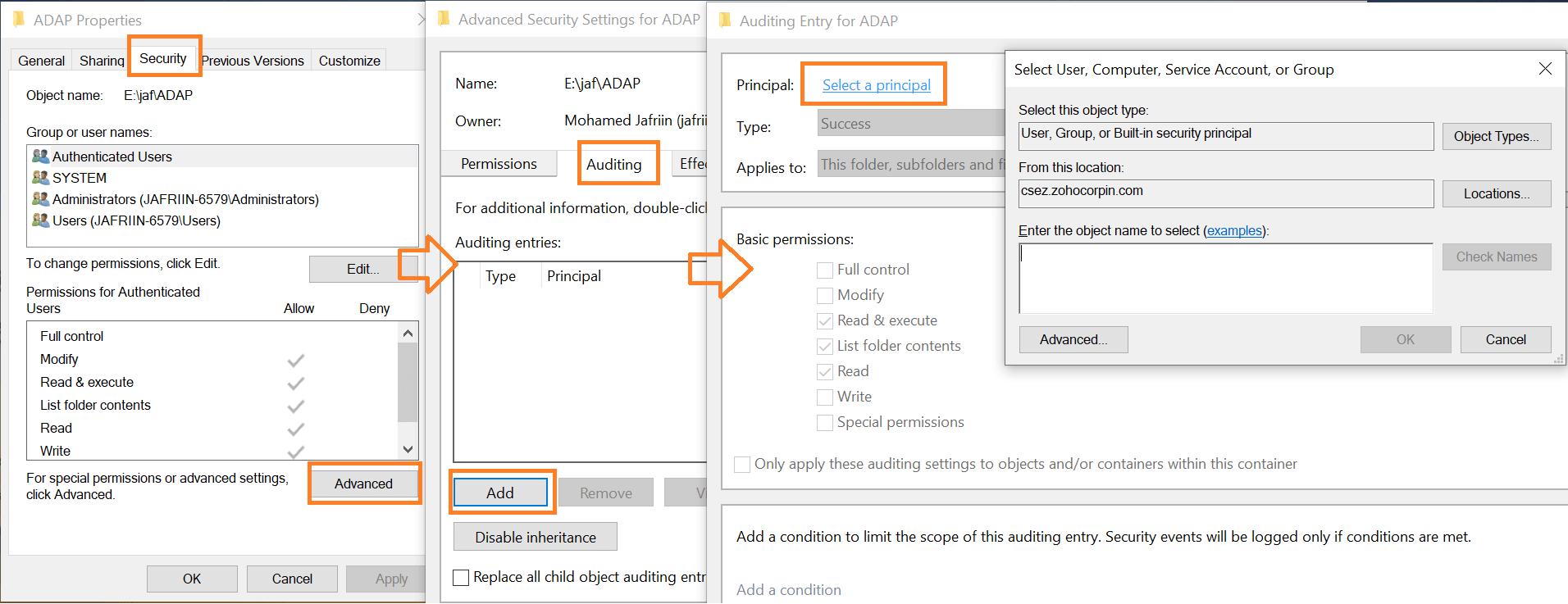
Yerel araçlar, Olay Görüntüleyicisi'ndeki günlüklerin yoğun içeriği içerisinde dosya/klasör erişim olaylarını filtrelemenizi veya unu yapmak için Powershell komut dosyalarını çalıştırmanızı gerektirir. Sınırlı depolama alanı nedeniyle, ihtiyaç duyduğunuz günlüklere de yeniden yazılabilir.
Bir soruşturma sırasında veya uyumluluk denetimleri kapsamında, yerel araçları ile bir dosyaya/klasöre erişen kişilere dair net bir resim elde etmek zahmetli bir iştir. ADAudit Plus, herhangi bir dosya/klasörün erişim izlerinin tamamını tek tıkla alabilmenizi sağlar. Dosya sunucularınızdaki dosya veya klasörlere erişim girişimlerini izleyebilmeniz için gerçek zamanlı raporlar sunulur. Bu raporlar yerel olarak herhangi bir yere arşivlenebilecek ve kaydedilebilecek olduklarından yerel araçlarda olduğu gibi depolama sınırlamaları konusunda endişelenmenize gerek kalmaz. Bu şekilde, geçmiş olaylara dair günlükler ihtiyaç duyulduğu sürece ayrıntılı inceleme ve uyumluluk amaçları kapsamında saklanabilir.
ADAudit Plus'ta oturum açın ve Dosya Denetimi sekmesine gidin. Dosya Denetimi Raporları altında Dosya Okuma Erişimi raporuna gidin.
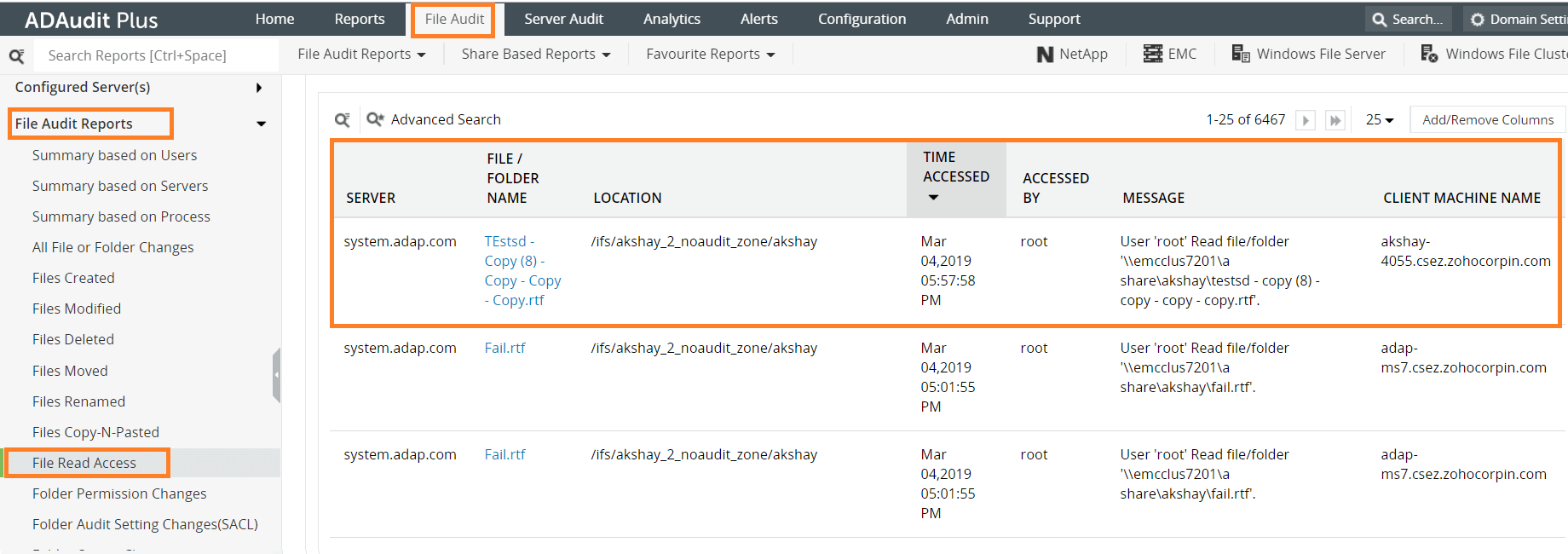
Bu rapordan elde edebileceğiniz ayrıntılar aşağıdaki gibidir:
Ayrıca bir dosyayı okuma, yazma veya silme yönündeki başarısız girişimleri de alabilirsiniz. Raporlar aşağıdaki ayrıntıları içerir:
Bu raporların otomatik olarak oluşturulmasını ve belirtilen aralıklarla size e-postayla gönderilmesini sağlayacak şekilde yapılandırma yapabilirsiniz. Ayrıca kritik dosyalara/klasörlere erişildiğinde e-postanıza/telefonunuza anında uyarılar gönderilmesi de mümkündür. Bu raporlar CSV, PDF, XLS veya HTML dosyası olarak dışa aktarılabilir.
Bir dosyaya erişmek için yapılan tüm girişimlerin (başarısız olanlar dahil) bir kaydına sahip olduğunuzda, veri ihlali durumunda yapılacak soruşturmalar çok daha kolaylaşır. Olası şüphelileri elemek için bir dosyaya erişim sağlayan tüm kullanıcılara dair detayları inceleyebilirsiniz. Ayrıca, başarısız girişimlerin gerçekleştirildiği istemci makinesinin belirlenmesine yardımcı olabilir; bu, tehlikeye atılmış bir sistem bulunduğuna işaret edebilir.
ADAudit Plus ile dosya sunucularının denetim ve raporlama süreçlerini kolaylaştırın.
Ücretsiz İndirin