
 Canlı Tanıtım
 Ücretsiz Sürüm
 Şimdi İndir
Active Directory'de SSL sertifikaları nasıl yüklenir?
Ağ üzerinden iletilen Active Directory okuma ve yazma istekleri SSL kullanılarak güvenli hale getirilebilir. Bunun için CA (Sertifika Yetkilisi) sertifikası gerekir. Bu makalede, Active Directory'de SSL sertifikasının yapılandırılması için izlenmesi gereken adımlar açıklanmaktadır.
SSL sertifikasının yüklenmesi için ön koşullar:
- Windows Sertifika hizmetlerini yüklemeden önce
Internet Information Services - IIS gereklidir. - Windows Sertifika hizmetleri.
SSL sertifikasını yüklemek için adımlar:
Adım 1: Active Directory Sertifika Hizmetlerini yükleyin
- Active Directory Sunucunuzda yönetici olarak oturum açın.
- Sunucu Yöneticisi → Rollerin Özeti → Roller ekle alanını açın.
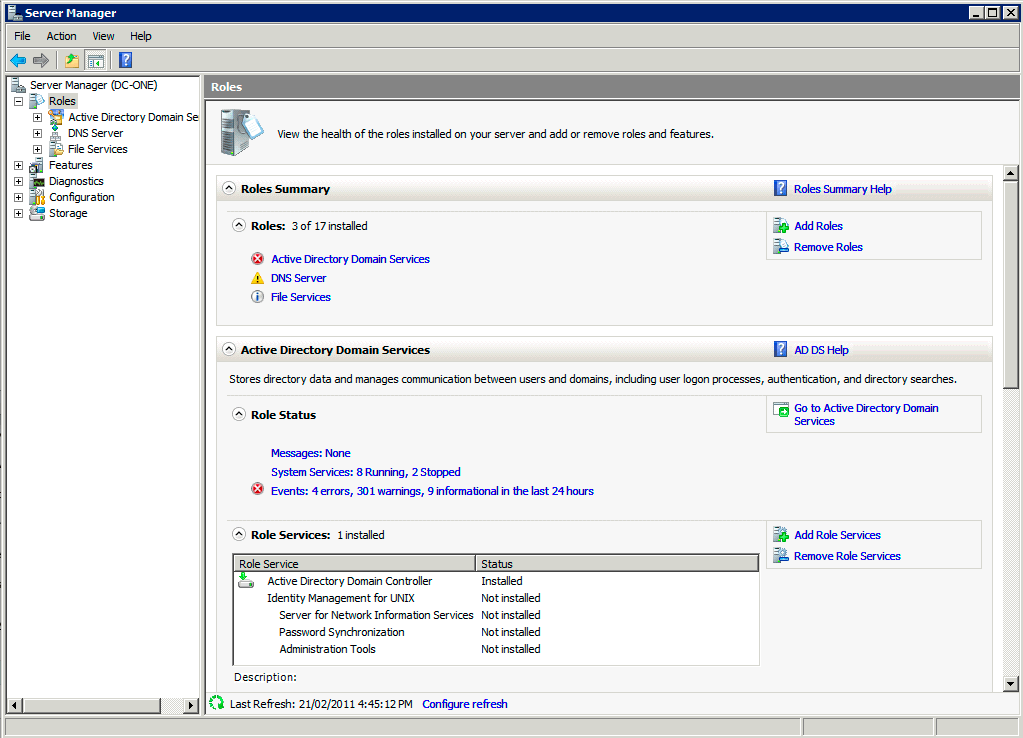
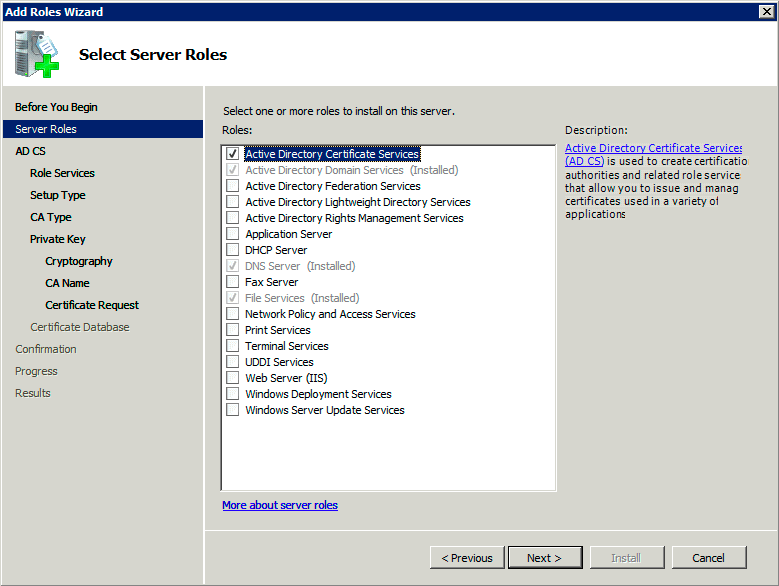
- Rol Ekleme Sihirbazı'nda Sunucu Rolleri'ni seçin. Listelenen seçeneklerden Active Directory Sertifika Hizmetleri'ni seçin ve İleri seçeneğine tıklayın. Sonraki ekranda, devam etmek için tekrar İleri'ye tıklayın.
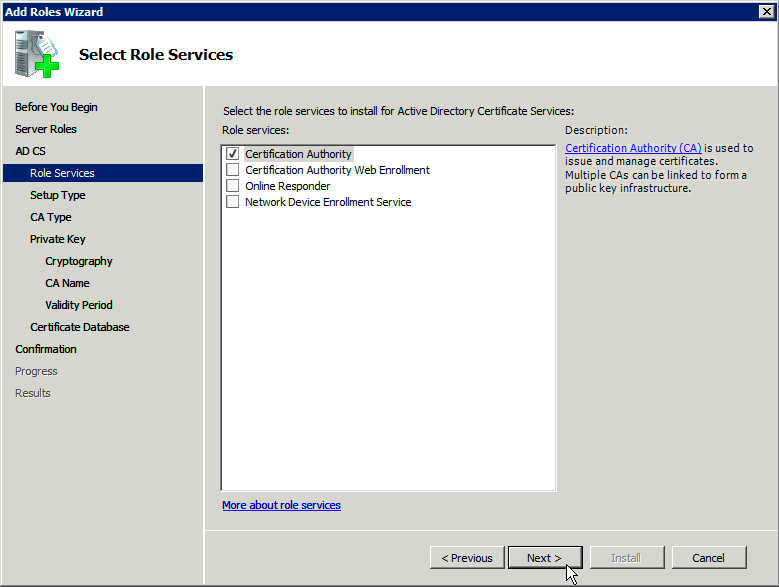
- Bir sonraki sayfada, sertifikaları düzenlemek ve yönetmek için Sertifika Yetkilisi rol hizmetini seçin.
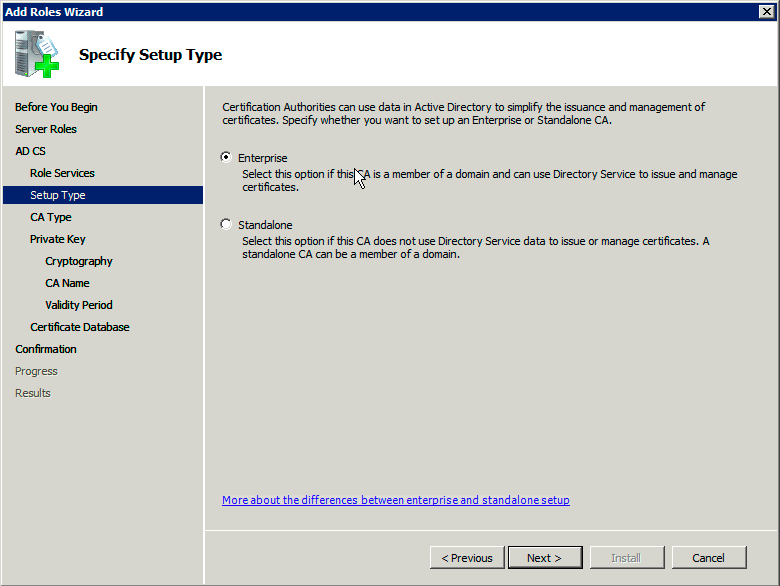
- Sunucunuz AD ortamının bir parçası olduğundan Kurulum Türünü Belirle sayfasında, Kurumsal'ı seçin. İleri'yi tıklatın.
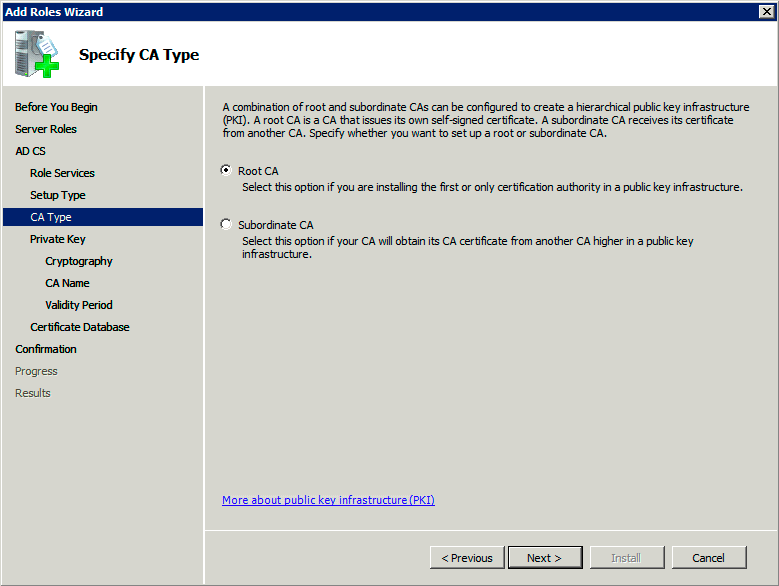
- Bunun ardından "CA Türünü Belirle" sayfası gösterilir. Bu ilk CA'nızsa, Kök CA'yı seçin. Aksi takdirde, Alt CA'yı seçin.
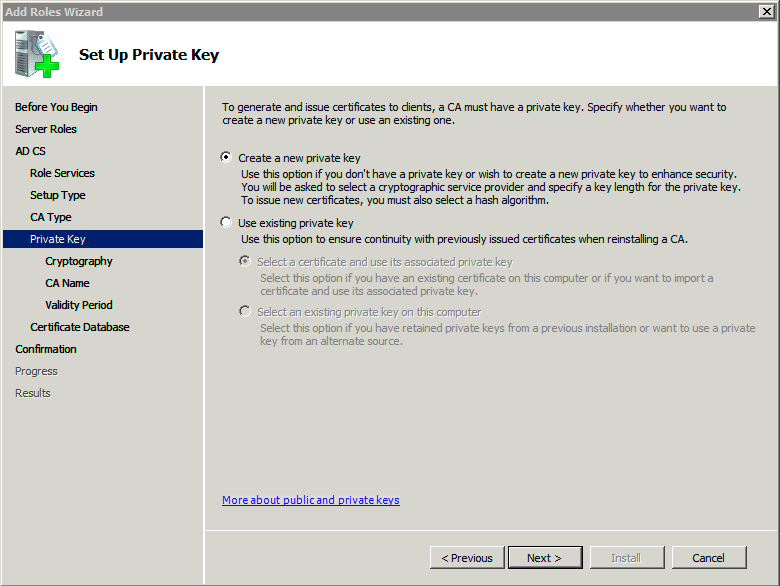
- Bu CA için kullanılacak özel anahtarı ayarlayın. Bu yeni bir CA olduğundan, "Yeni bir özel anahtar oluştur" seçimini yaparak İleri'ye tıklayın. Sonraki ekranda, devam etmek için tekrar İleri'ye tıklayın.
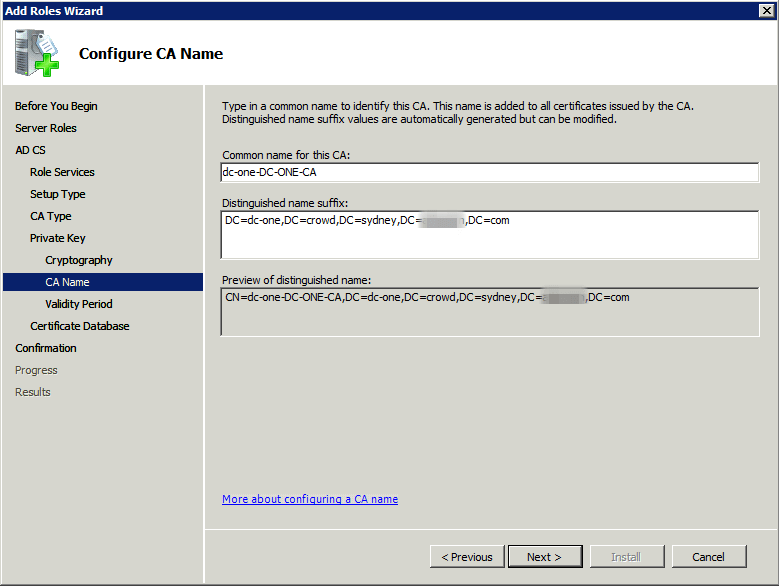
- Bir sonraki sayfada, CA'nız için genel bir ad ve ayırt edici bir ad son eki seçin. CA'nızın tam ayırt edici adının önizlemesini kontrol edin, ardından seçimlerinizden memnunsanız İleri'ye tıklayın.
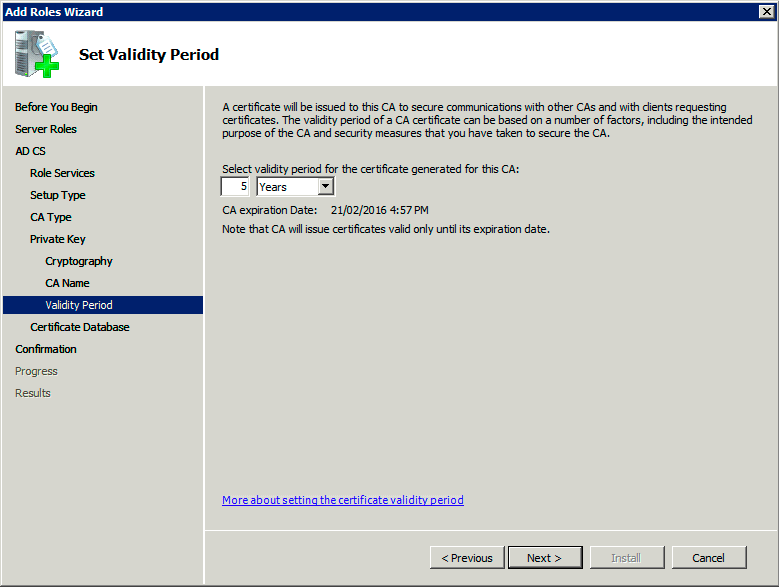
- "Geçerliliği ayarla" sayfasında, varsayılan değeri kabul edin veya kendi geçerlilik sürenizi ayarlayın. CA, yalnızca bu zamana kadar geçerli olan sertifikalar düzenleyecektir.
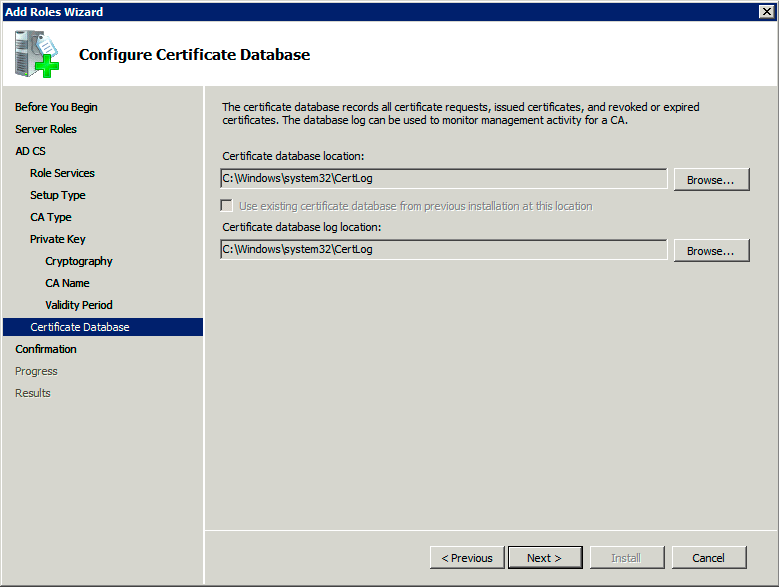
- Sertifika veri tabanını ve Sertifika veri tabanı günlüklerini depolamak için bir konum seçin.
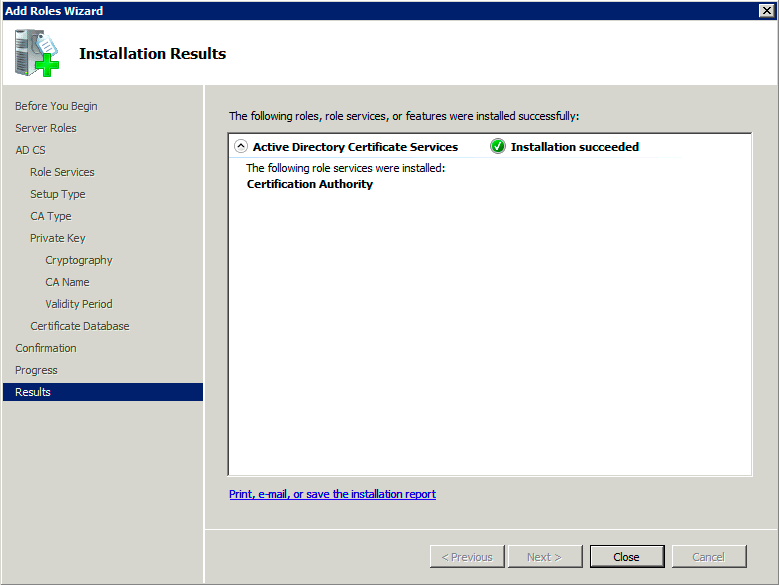
- Kurulum yapılandırmalarınızı onaylayın ve Yükle seçeneğine tıklayın. Yükleme işlemi başarıyla tamamlandıktan sonra sihirbazı kapatın.
Adım 2: Sunucu sertifikasını edinin
Sertifika Yetkilisini yükledikten sonra, uygulama sunucularınızın kullandığı SSL sertifikalarını kabul edilen sertifikalar listesine eklemelisiniz.
Active Directory sertifikası otomatik oluşturulur ve C sürücüsünün kök dizininde saklanır. Sertifikayı dışa aktarmak için sunucuda şu komutu çalıştırın:
certutil -ca.cert client.crt
Adım 3: Sunucu sertifikasını içe aktarın
Bir uygulama sunucusunun AD sertifikanıza güvenmesi için sertifikanın Java Çalışma Ortamınıza aktarılması gerekir. JDK, güvenilir sertifikaları anahtar deposu adı verilen bir dosyada depolar. Varsayılan anahtar deposu dosyası cacerts olarak adlandırılır ve Java kurulumunda jre\lib\security alt dizininde saklanır. Sertifikaları içe aktarmak için sunucunuzda aşağıdaki komutları çalıştırın.
- Java'nın yüklü olduğu dizine gidin.
cd /d C:\Program Files\Java\jdk1.5.0_12 - Aşağıda belirtilen komutu çalıştırın, burada server-certificate.crt dizin sunucunuzdaki dosyanın adını ifade eder.
keytool -importcert -keystore .\jre\lib\security\cacerts -file server-certificate.crt - İstem görüntülendiğinde varsayılan anahtar deposunun parolası olan changeit metnini girin.
- Bu sertifikaya güvenilsin mi? istemi görüntülendiğinde [hayır]:anahtar içe aktarmayı onaylamak için evet girişini yapın:
Anahtar deposu parolasını girin: changeit
Sahip: CN=ad01, C=US
Düzenleyen: CN=ad01, C=US
Seri numarası: 15563d6677a4e9e4582d8a84be683f9
Geçerlilik başlangıcı: Tue Aug 21 01:10:46 ACT 2007 sonu: Tue Aug 21 01:13:59 ACT 2012
Sertifika parmak izleri:
MD5:D6:56:F0:23:16:E3:62:2C:6F:8A:0A:37:30:A1:84:BE
SHA1:73:73:4E:A6:A0:D1:4E:F4:F3:CD:CE:BE:96:80:35:D2:B4:7C:79:C1
Bu sertifikaya güvenilsin mi? [hayır]: evet
Sertifika anahtar deposuna eklenmiştir - SSL üzerinden LDAP kullanmak üzere URL'yi değiştirin ve uygulamanızı dizin sunucunuza bağlarken 'Güvenli SSL' seçeneğini belirtin.
Sertifikanın yukarıdaki talimatlara uygun biçimde içe aktarılmasının ardından yapılan değişikliklerin uygulanması için uygulamayı yeniden başlatmanız gerekir.
ADAudit Plus ile Active Directory denetim ve raporlama süreçlerini inceleyin.
- İlgili Ürünler
- ADManager Plus Active Directory Management & Reporting
- ADAudit Plus Real-time Active Directory Auditing and UBA
- EventLog Analyzer Real-time Log Analysis & Reporting
- ADSelfService Plus Self-Service Password Management
- AD360 Integrated Identity & Access Management
- Log360 (On-Premise | Cloud) Comprehensive SIEM and UEBA