
 Canlı Tanıtım
 Ücretsiz Sürüm
 Şimdi İndir
Hesap Yönetimi » Active Directory Nasıl Yapılır? sayfaları
Bir etki alanı denetleyicisinde nasıl yerel olarak oturum açılır?
- Bilgisayarı açın ve Windows oturum açma ekranına geldiğinizde Kullanıcı Değiştir seçeneğine tıklayın. Artık bilgisayarda hesap sahibi tüm kullanıcılar için simgeler göstermek yerine yalnızca iki simge gösterilmektedir. İlk simge oturum açan son kullanıcı ve ikinci simge de her zaman "Diğer Kullanıcı" içindir. Diğer Kullanıcı seçeneğine tıklayın.
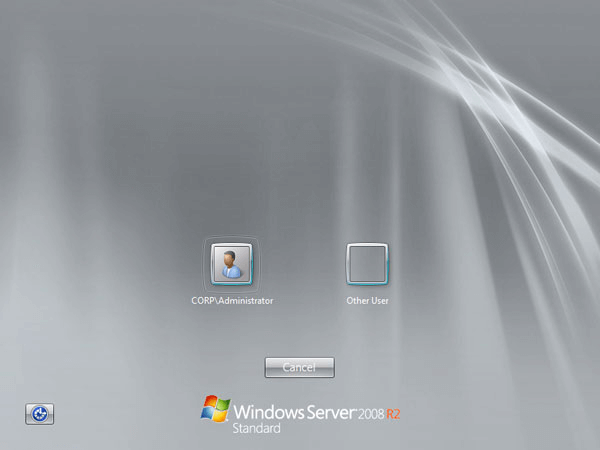
- "Diğer Kullanıcı" seçeneğine tıkladığınızda, sistem tarafından kullanıcı adı ve parola girişi yapılması istenen olağan oturum açma ekranı görüntülenir.
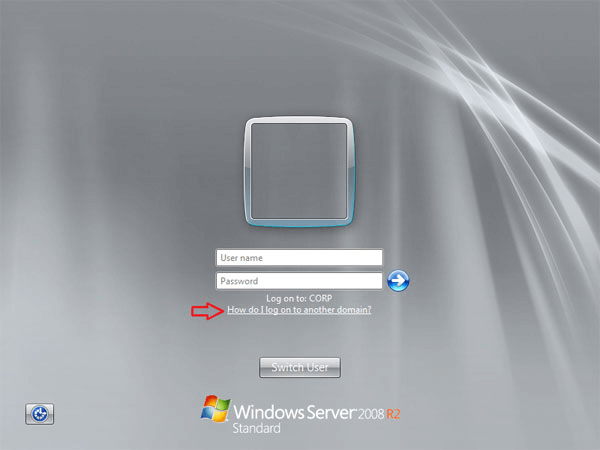
- Yerel bir hesapta oturum açmak için bilgisayarınızın adını girin. Bilgisayar adınızı hatırlamıyorsanız, lütfen ekranınızdaki "Başka bir etki alanında oturum açma" bağlantısına tıklayın; bilgisayar adınız görüntülenecektir.
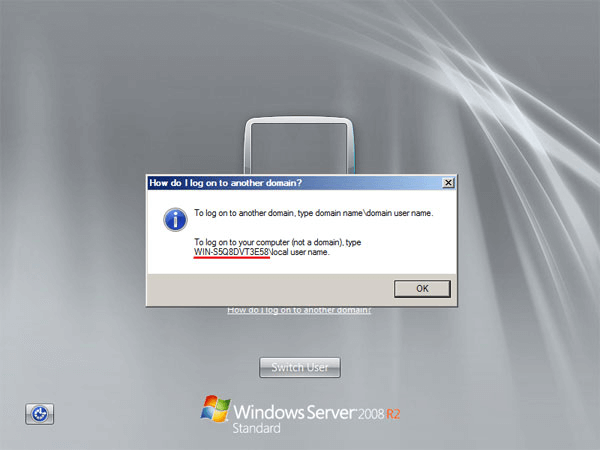
- Bilgisayarınızın adını yazın, ters eğik çizgi (\) karakterini ekleyin ve oturum açmak istediğiniz yerel hesabın kullanıcı adını yazın. Örneğin: bilgisayar_adi\kullanici_adi.
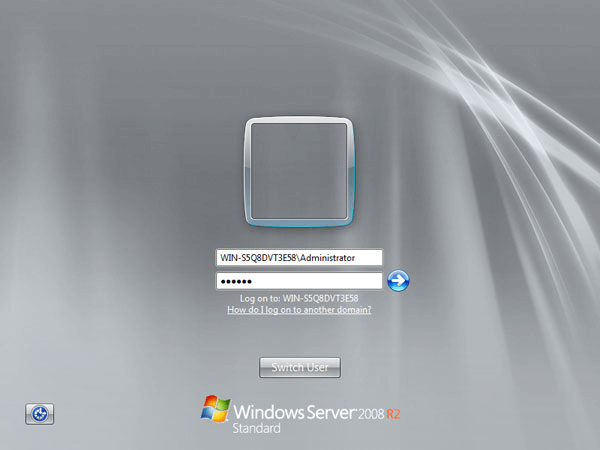
- 4. adıma alternatif olarak, Kullanıcı adı kutusuna .\Administrator da yazabilirsiniz. Nokta, Windows'un yerel bilgisayar olarak tanıdığı bir diğer addır.
ADAudit Plus ile Active Directory denetim ve raporlama süreçlerini inceleyin.
Active Directory Denetimi
Windows Server Denetimi
- İlgili Ürünler
- ADManager Plus Active Directory Management & Reporting
- ADAudit Plus Real-time Active Directory Auditing and UBA
- EventLog Analyzer Real-time Log Analysis & Reporting
- ADSelfService Plus Self-Service Password Management
- AD360 Integrated Identity & Access Management
- Log360 (On-Premise | Cloud) Comprehensive SIEM and UEBA