
 Canlı Tanıtım
 Ücretsiz Sürüm
 Şimdi İndir
Hesap Yönetimi » Active Directory Nasıl Yapılır? sayfaları
Bir etki alanı denetleyicisinin kurulumu nasıl yapılır?
Etki alanı denetleyicisi Active Directory'nin işleyişi açısından kritik önem taşıdığından, herhangi bir hatadan kaçınmak üzere yapılandırmanın dikkatli bir şekilde yapılması gerekmektedir. Etki alanı denetleyicinizin gereken şekilde ayarlandığından emin olmak için aşağıdaki adımları izleyin.
Başlamadan önce, Active Directory nesnelerinin Etki Alanı Denetleyicisini kolaylıkla bulmasına yardımcı olmak için Etki Alanı Denetleyicinize statik bir IP adresi atadığınızdan emin olun.
Adım 1: Active Directory Etki Alanı Hizmetlerini (ADDS) yükleyin
- Active Directory Sunucunuzda yönetici kimlik bilgileriyle oturum açın.
- Sunucu Yöneticisi → Rol Özeti → Roller ve özellikler ekle alanını açın
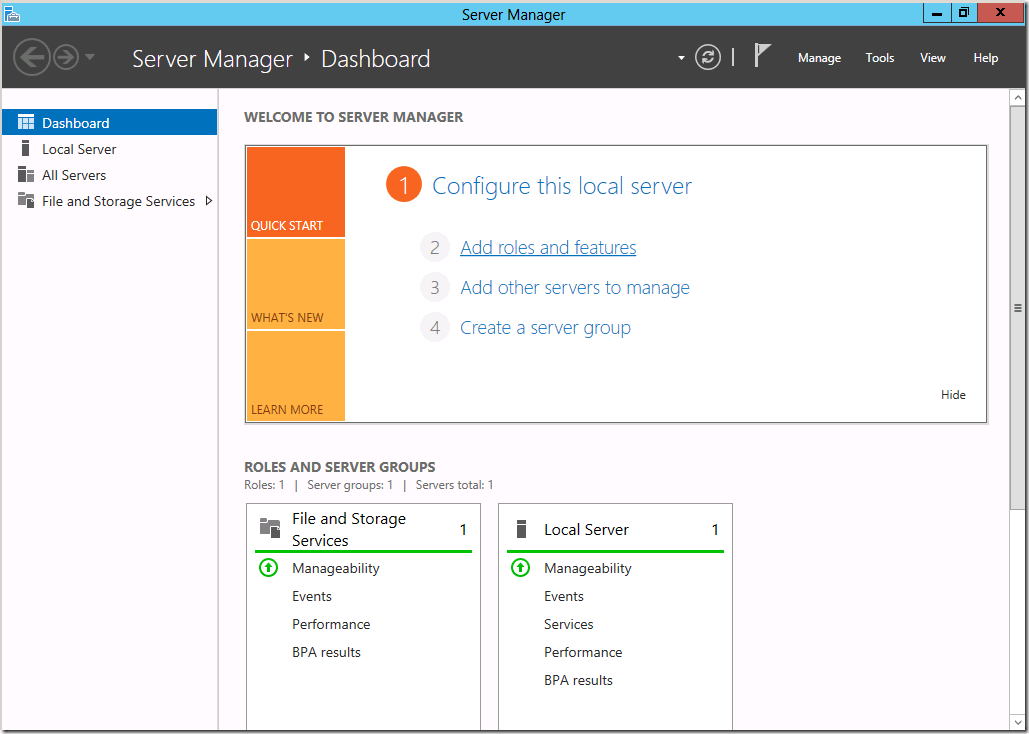
- Bunun ardından açılan "Başlamadan önce" ekranı tamamen bilgilendirme amaçlıdır. Bu ekranı okuyup "ileri" seçeneğine tıklayabilirsiniz.
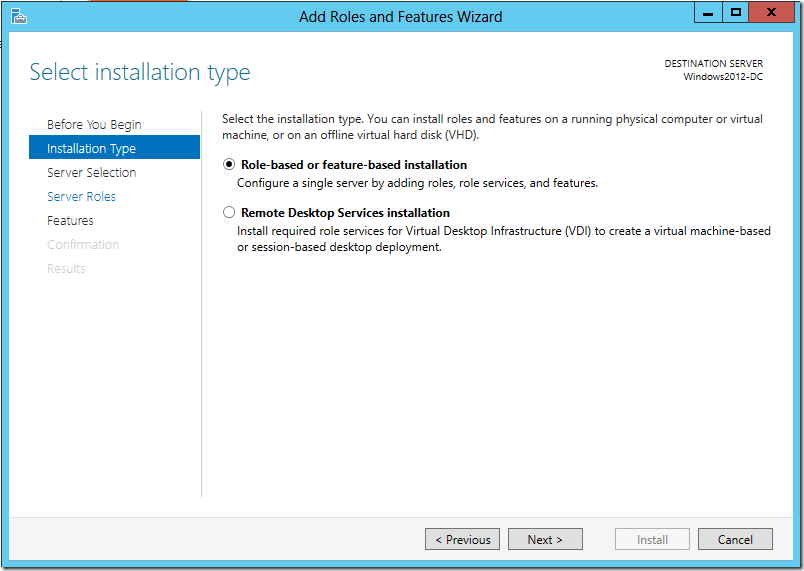
- Kurulum türünü seçin. DC'nizi sanal bir makineye dağıtacaksanız, Uzak Masaüstü Hizmetleri kurulumunu seçin. Aksi takdirde, Rol tabanlı veya Özellik tabanlı kurulumu seçin.
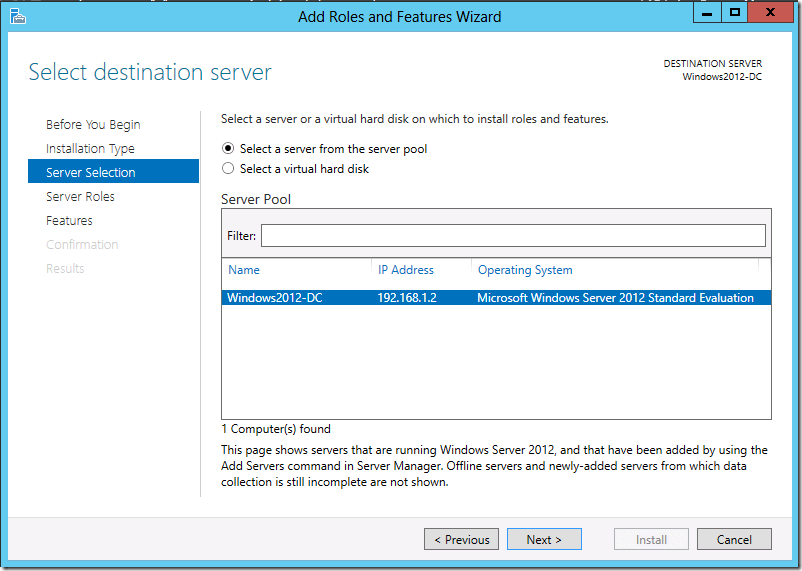
- Şimdi, rolün yükleneceği hedef sunucuyu seçin. IP adresinin seçili sunucuya işaret ettiğinden emin olun. Durum böyle değilse sunucu yöneticisini kapatın ve yeniden deneyin.
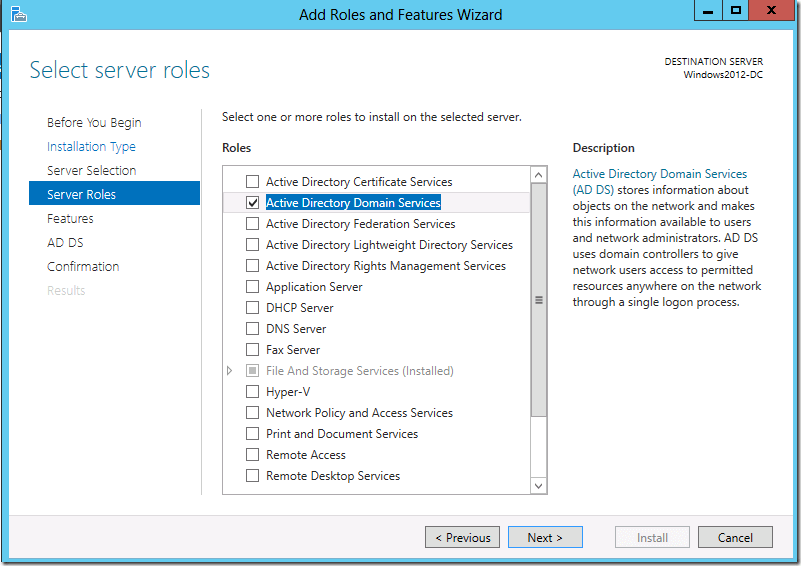
- Bu sunucuya yüklemek istediğiniz rolleri seçin. Bu sunucuyu bir etki alanı denetleyicisine yükseltmek için temel gereksinim Active Directory Etki Alanı Hizmetleri'ne sahip olunmasıdır.
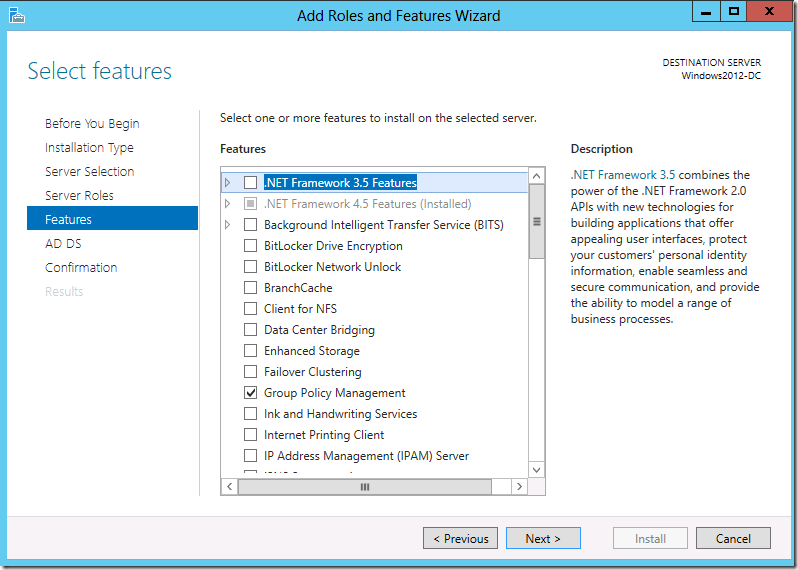
- Bu rolün düzgün işleyişi için gereken temel özellikler varsayılan olarak seçili biçimde sunulur. Bunları yüklemek için ileri seçeneğine tıklayın.
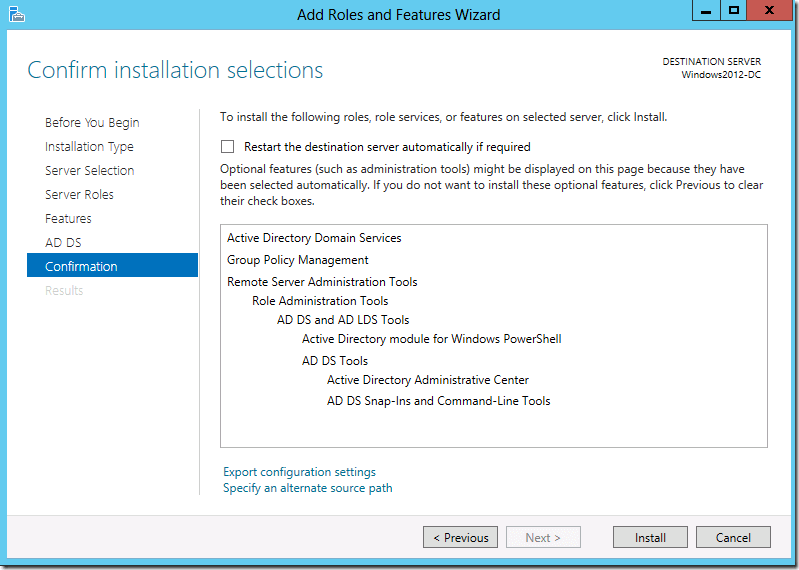
- Yükleme seçimlerinizi onaylayın. "Gerekirse hedef sunucuyu otomatik olarak yeniden başlat" düğmesini seçmeniz önerilir. "Yükle" seçimini yapın ve yükleme işlemi tamamlandıktan sonra pencereyi kapatın.
Adım 2: Sunucuyu bir etki alanı denetleyicisine yükseltin
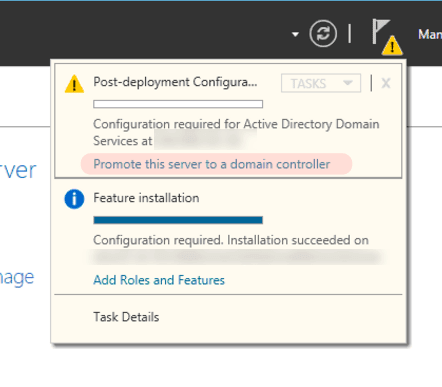
- ADDS rolü bu sunucuya yüklendiğinde, Yönet menüsünün yanında bir bildirim işareti göreceksiniz. "Sunucuyu bir etki alanı denetleyicisine yükseltin" seçimini yapın
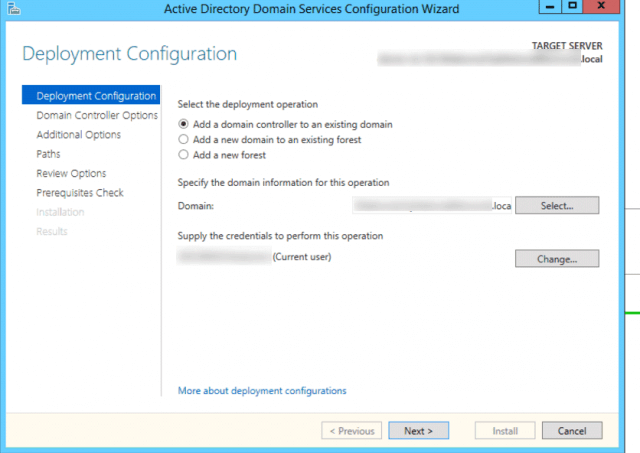
- "Yeni bir orman ekle" seçimini yapın ve Kök etki alanı adını girin. Bu etki alanı adı aynı zamanda orman adı olacaktır.
- Dilediğiniz orman işlevsel düzeyini ve etki alanı işlevsel düzeyini seçin. Etki alanı işlevsel düzeyinin orman işlevsel izin düzeyine eşit veya bundan daha yüksek olduğundan emin olun.
Bu ilk etki alanı denetleyicisi olduğundan otomatik olarak DNS sunucusu ve ayrıca Genel Katalog (GC) da olacaktır.
Active Directory verilerini almak için kullanılan benzersiz Active Directory Geri Yükleme Modu parolasını girin. - Çalışmalarımızın bir parçası olarak bir DNS Sunucusu yapılandırılmakta olduğundan, bu DNS sunucusu için bir atama oluşturulamayacağı konusunda uyarılacaksınız. Bu, güvenli bir şekilde göz ardı edilebilir.
- Etki alanınız için bir NetBIOS adı girin. NetBIOS adının kök etki alanı adıyla uyumlu tutulması tercih edilir. NetBIOS adı kısıtlamaları hakkında daha fazla bilgi için bkz.
https://support.microsoft.com/en-us/kb/909264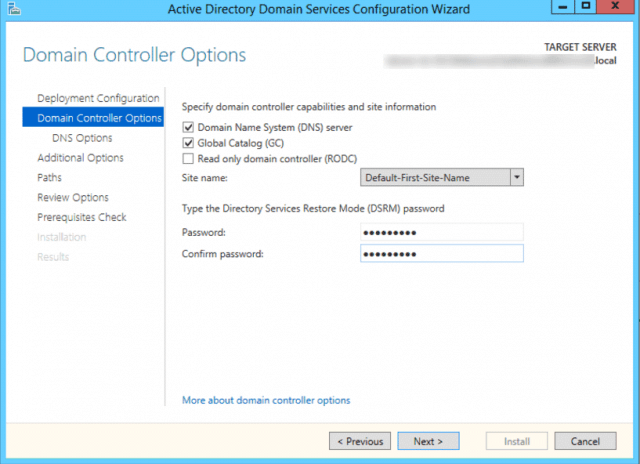
- Veri tabanınızın, günlük dosyalarının ve SYSVOL'ün depolanacağı klasörü seçin. Varsayılan ayarlara bağlı kalınması önerilir.
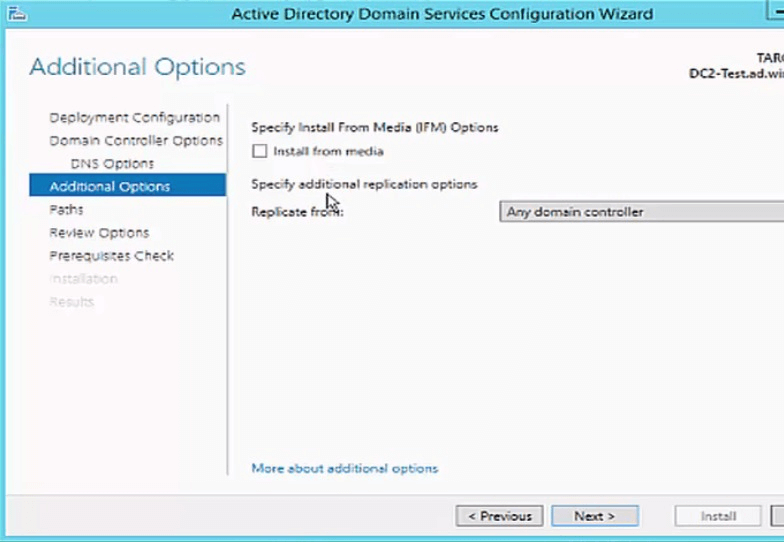
- Seçeneklerinizi gözden geçirin ve İleri seçeneğine tıklayın. Active Directory tarafından bir ön koşul kontrolü gerçekleştirilir. İşlem tamamlandıktan sonra Yükle seçeneğine tıklayın.
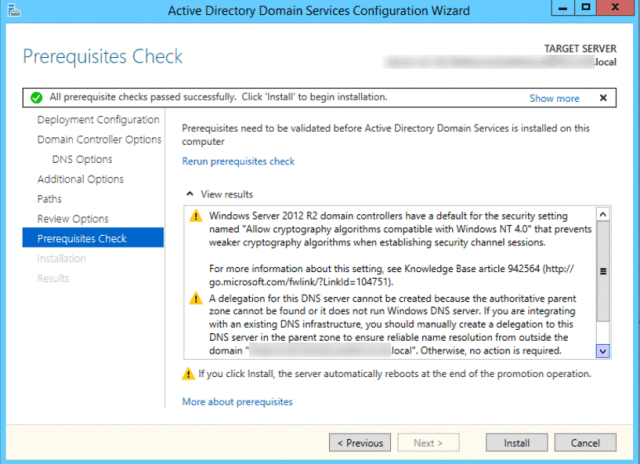
- Sisteminiz, değişikliklerin etkili olması için yeniden başlatılacaktır. Komut satırından dcdiag /v komutunu çalıştırarak etki alanı denetleyicisinin sağlık durumunu doğrulayın.
ADAudit Plus ile Active Directory denetim ve raporlama süreçlerini inceleyin.
Active Directory Denetimi
Windows Server Denetimi
- İlgili Ürünler
- ADManager Plus Active Directory Management & Reporting
- ADAudit Plus Real-time Active Directory Auditing and UBA
- EventLog Analyzer Real-time Log Analysis & Reporting
- ADSelfService Plus Self-Service Password Management
- AD360 Integrated Identity & Access Management
- Log360 (On-Premise | Cloud) Comprehensive SIEM and UEBA