
Yeni dosyalar için bir klasör nasıl izlenir?
Aşağıda, Windows PowerShell ve ADAudit Plus ile yeni dosyalar için bir klasörün izlenmesi arasında bir karşılaştırma yer almaktadır:
Windows PowerShell
PowerShell kullanarak yeni dosyalar için bir klasörü izleme adımları:
- FileSystemWatcher adlı bir .NET sınıfı, herhangi bir yeni dosya için klasörleri izlemek için kullanılabilir. Bir New-Obect cmdlet'i ile oluşturulabilir ve System.IO ad alanındadır.
$watcher = New-Object System.IO.FileSystemWatcher
- Gerektiğinde, uygun nesne özelliklerine değerler atayarak izleyiciye gerekli parametreleri uygulayın.
Örnek: Klasörün izlenmesi gereken alt klasörleri varsa, IncludeSubdirectories özelliğini atayın.
$watcher.IncludeSubdirectories = $true
- Yol özelliğini kullanarak, izlenmesi gereken klasörü belirtin. Ayrıca, bir olay gerçekleştiğinde olayları tetiklemek için EnableRaisingEvents özelliğini $true olarak ayarlayın.
$watcher.Path = 'C:\FolderThat NeedsMonitoring' $watcher.EnableRaisingEvents = $true
- EnableRaisingEvents özelliği ayarlandıktan sonra, olay gerçekleştiğinde bir eylem tanımlanması gerekir. Bu eylem, bir PowerShell scriptblock oluşturularak tanımlanabilir. Yerleşik [$event] değişkenini kullanın. Bir olay her ateşlendiğinde, bu değişken dosya yolu ve ateşlenen olay türü gibi bilgileri kaydedecektir.
$action = { $path = $event.SourceEventArgs.FullPath $changetype = $event.SourceEventArgs.ChangeType Write-Host "$path was $changetype at $(get-date)" } - Bir sonraki adım olayı kaydetmektir. Register-ObjectEvent cmdlet'ini kullanın ve oluşturulan izleyici nesnesine ve izlenecek eylem türüne sağlayın. Bu durumda, yeni dosyalar için olacaktır.
PS > Register-ObjectEvent $watcher 'Created' -Action $action

- Abone olunan tüm var olan olaylar, Get-EventSubscriber cmdlet'i kullanılarak görüntülenebilir.
PS> Get-EventSubscriber
ADAudit Plus
Yeni dosyalar için bir klasör izlemek için,
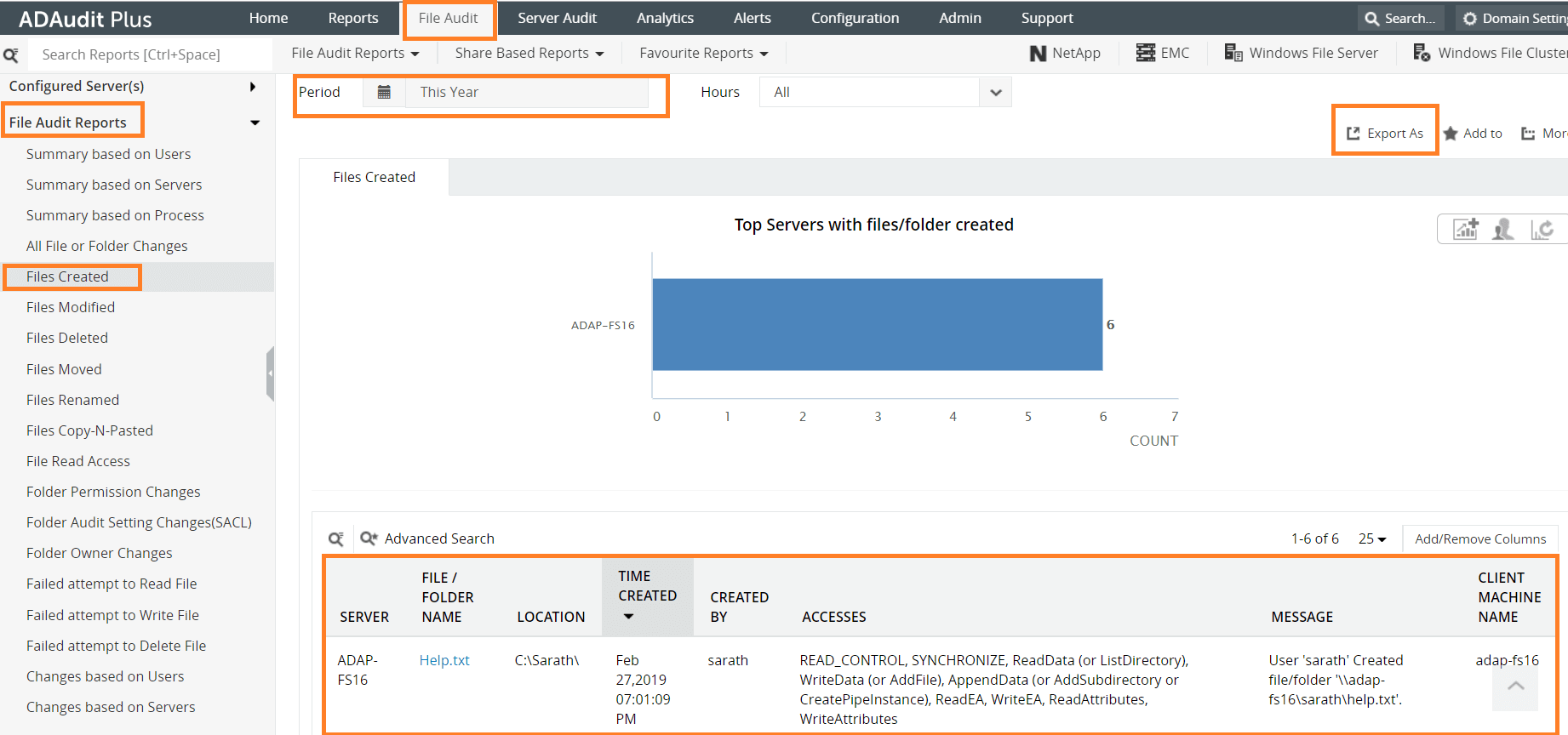
- ADAudit Plus'ta oturum açın → Dosya Denetimi sekmesine gidin → Dosya Denetim Raporları Altında → Oluşturulan Dosyalar raporunda gezinin.
-
Bu raporda bulabileceğiniz ayrıntılar şunlardır:
- Oluşturulan dosyanın/klasörün adı
- Hangi sunucuda oluşturulduğu
- Kimin oluşturduğu
- Ne zaman oluşturulduğu
- ACL dahil olmak üzere nesnenin özellikleri
- Dosya/klasörün oluşturulduğu istemci makine
- Raporu tercih edilen biçimlerden herhangi birinde (CSV, PDF, HTML, CSVDE ve XLSX) dışarı aktarmak için Farklı dışa aktar’ı seçin.