
Active Directory Federasyon Hizmetlerini denetleme
Active Directory Federasyon Hizmetleri (ADFS), kimlik doğrulamayı kullanıcılar için sorunsuz bir deneyim haline getirir. ADFS, çalışanların birden fazla üçüncü taraf uygulamasına erişmesi gereken iş yerlerinde kullanışlıdır. ADFS, Active Directory ağı ile üçüncü taraf uygulamalar arasındaki kimlik doğrulama sürecinin tümleştirilmesine yardımcı olur. ADFS ile kullanıcıların ağlarında yalnızca bir kez oturum açmaları yeterli olur; bu şekilde belirli bir süre boyunca tüm uygulamalar için de kimlik doğrulamaları yapılır. Ancak bu durum, bu parolaların yanlış kişilerin eline geçmesini engellemek zorunda olan ağ yöneticilerinin hayatını zorlaştırmaktadır. Bu parolaların ele geçirilmesi, tüm uygulama verilerini riske atar. Bu nedenle ADFS'nin sürekli olarak izlenmesi zorunludur.
ADAudit Plus, ağdaki tüm olayları yakından takip eden bir Active Directory denetim ve raporlama aracıdır. Konsolda mevcut olan ve pakete dahil 200'ün üzerinde raporun yalnızca bir parçasını teşkil eden özel bir ADFS raporları grubu mevcuttur.
Burada Windows PowerShell ve ADAudit Plus ile ADFS'nin denetlenmesine ilişkin bir karşılaştırma bulunmaktadır.
Windows PowerShell'in Kullanımı
- Bilgi almak istediğiniz etki alanını tanımlayın.
- Kodu yazın. Aşağıdaki örnek cmdlet, ilişkili tüm ADFS özelliklerini listelemektedir. Gerekiyorsa komut dosyasına parametreler ekleyin. Örneğin ExpandProperty parametresi, listelenen belirli bir özellik hakkında daha ayrıntılı bilgi verir.
- Komut dosyasını derleyin.
- Bunu PowerShell'de yürütün.
- Farklı bir biçimde dışa aktarılması gerekiyorsa komut dosyasının da buna göre değiştirilmesi gerekecektir.
Bu durumda komut dosyasının girdiye ihtiyacı yoktur. PowerShell'in söz konusu etki alanındaki ADFS hizmetinin tüm ilişkili özelliklerini listelemesini sağlamak için Get-AdfsProperties'i yürütmeniz yeterlidir.
İlgili özellikleri ayarlamak için Set-AdfsProperties cmdlet'ini kullanın.
ADAudit Plus Kullanarak
- ADAudit Plus konsolunda, Raporlar sekmesini bulun ve ADFS Denetimi üzerine tıklayın. ADFS Denetimi kısmında, oturum açma başarısı, oturum açma hataları, extranet kilitlenmeleri vb. hakkında raporlar bulunur.
- İlgili etki alanını ve OU'yu bulun.
- Raporu konsolda listelenen çeşitli biçimlerde (CSV, PDF, HTML, CSVDE, XLSX) dışa aktarmak için Dışa Aktar öğesine tıklayın
Burada Oturum Açma Başarısı ile ilgili örnek bir raporu bulabilirsiniz:
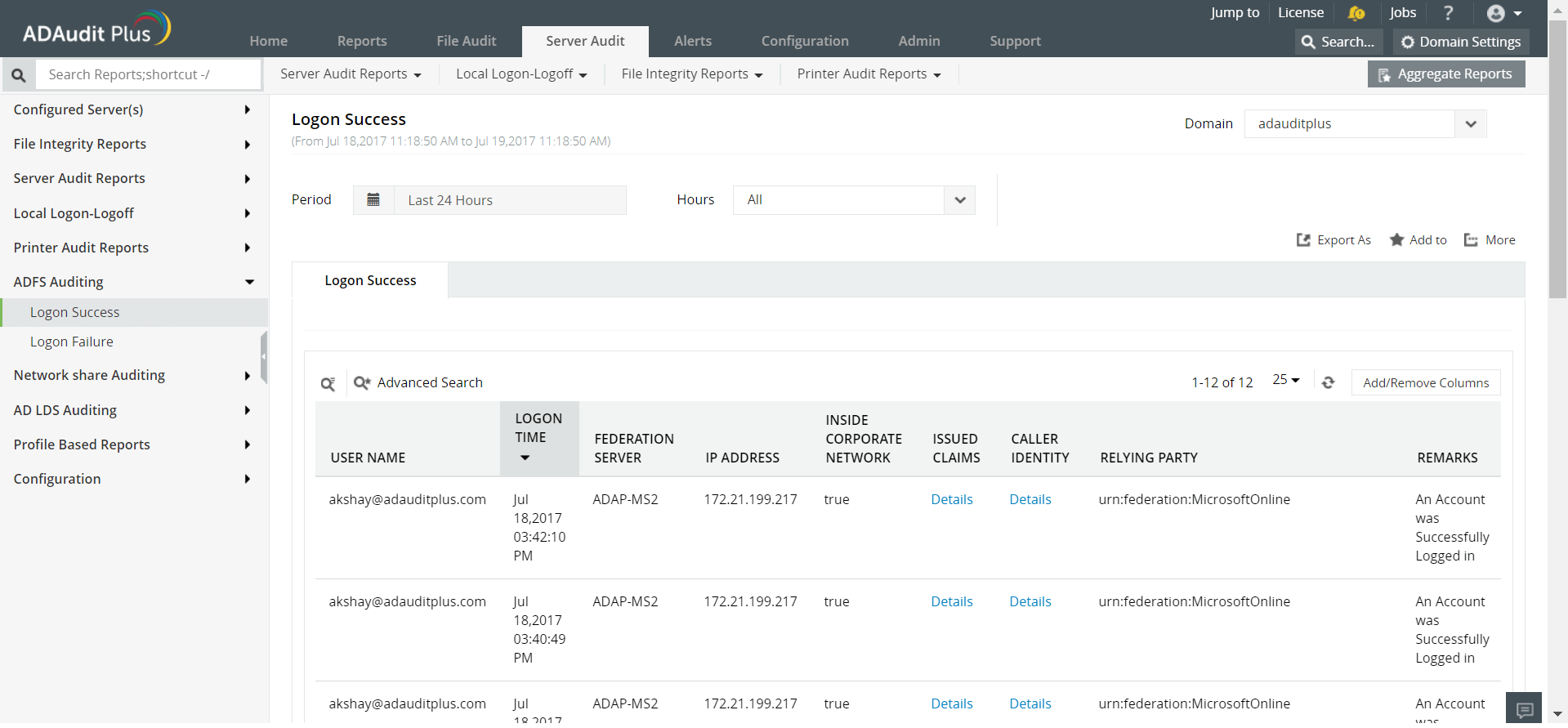
Bu rapor, ilgili etki alanı denetleyicisiyle gerçekleştirilen başarılı oturum açma işlemlerinin, istemci makinenin IP adresinin ve en önemlisi de bunların oturum açmış olduğu üçüncü taraf uygulamanın bir listesini verir. Bu, yöneticilerin herhangi bir uygulamada oturum açan herhangi bir kullanıcıyı izlemesine yardımcı olur.
Oturum açma başarısızlıklarıyla ilgili başka bir raporu da burada görebilirsiniz:

Başarısız oturum açma girişimleri, bir ağa sızmaya çalışan kişiler girişimde bulunabileceğinden potansiyel güvenlik tehditleri olarak görülmelidir. Bu rapor kullanıcının kimliğini, istemci makinenin IP adresini ve başarısız oturum açmanın nedenini sağlar.
ADFS'yi denetlemek için Windows PowerShell kullanmanın dezavantajları:
- Eksiksiz bir denetim için birden fazla PowerShell komut dosyası gerekir.
- Raporu farklı bir biçimde dışa aktarmak, komut dosyasının bazı bölümlerinin yeniden yazılmasını gerektirir.
- PowerShell'in listelediği tüm verileri filtrelemek zordur ancak ADAudit Plus yöneticilerin ihtiyaç duyduğu öğeleri bulmasını kolaylaştıran açıkça etiketlenmiş raporlar sunar.
ADAudit Plus, kullanıcı dostu bir arayüze sahiptir ve denetim raporlarını hiçbir komut dosyası kullanılmadan oluşturur. Yalnızca verileri listelemekle kalmaz, aynı zamanda Active Directory'deki birden fazla kaynaktan gelen verileri işleyerek çok kısa bir sürede kapsamlı raporlar sunar.