
PowerShell kullanmadan uzak bilgisayardan PnP aygıtını alma - ADAudit Plus
Tak ve Kullan aygıtı (PnP), dip anahtarları veya atlama telleri gibi herhangi bir yapılandırma donanımına ihtiyaç duymadan bir bilgisayar tarafından otomatik olarak algılanabilen herhangi bir donanım aygıtı için kullanılan bir şemsiye terimdir. Ekran monitörleri, fare, klavyeler, USB flash sürücüler, bellek kartları ve sabit sürücüler ile birlikte PnP aygıtlarıdır. Ağınıza bağlı PnP'nin izlenmesi, şirket denetim gereksinimlerinin önemli bir parçasıdır.
PowerShell'deki 'Get-PnP' cmdlet'i, ağınıza bağlı tüm PnP aygıtlarının bir listesini alır. Belirtilen özelliğe bağlı olarak, bu cmdlet mevcut duruma, örnek kimliğine veya belirtilen bir sınıftaki aygıta göre PnP aygıtlarının bir listesini alabilir.
PnP aygıtlarını tespit etmek için daha basit bir yaklaşım, ADAudit Plus panosunu kullanmak olacaktır. ADAudit Plus, 'Gelişmiş Filtre' seçeneğini kullanarak PnP ile ilgili olayları kolayca bulmanızı sağlar. Aşağıdaki karşılaştırma, PowerShell ve ADAudit Plus ile PnP aygıtlarının nasıl alınacağını ve ADAudit Plus'ın işlemi nasıl basitleştirdiğini göstermektedir.
Windows PowerShell
PowerShell ile PnP aygıtlarını görüntüleme adımları
'Get-PnP' cmdlet'ini çalıştırın. Bu cmdlet'i çalıştırmak, PnP aygıtlarının bir listesini alacaktır.
Kod:
PS C:\>Get-PnpDevice
'Get-Pnp' cmdlet'ine çeşitli özellikler eklemek, daha spesifik sonuçlar almanıza yardımcı olabilir
Kod: Belirli kimliğe sahip PnP aygıtları aramak
PS C:\>Get-PnpDevice -InstanceId 'USB\VID_8087&PID_0024\5&3541780&0&1'
'PresentOnly' özelliğinin eklenmesi, mevcut aygıtların bir listesini oluşturur. Aşağıdaki kodda olduğu gibi aygıtın durumunu da belirtebilirsiniz.
Kod: PS C:\>Get-PnpDevice -PresentOnly -Status ERROR,DEGRADED,UNKNOWN
Ayrıca 'Sınıf' özelliğini kullanarak aygıt sınıfına göre PnP'lerin bir listesini de alabilirsiniz.
Kod: PS C:\>Get-PnpDevice -Class 'Keyboard'
ADAudit Plus
ADAudit Plus ile PnP aygıtlarını görüntüleme adımları
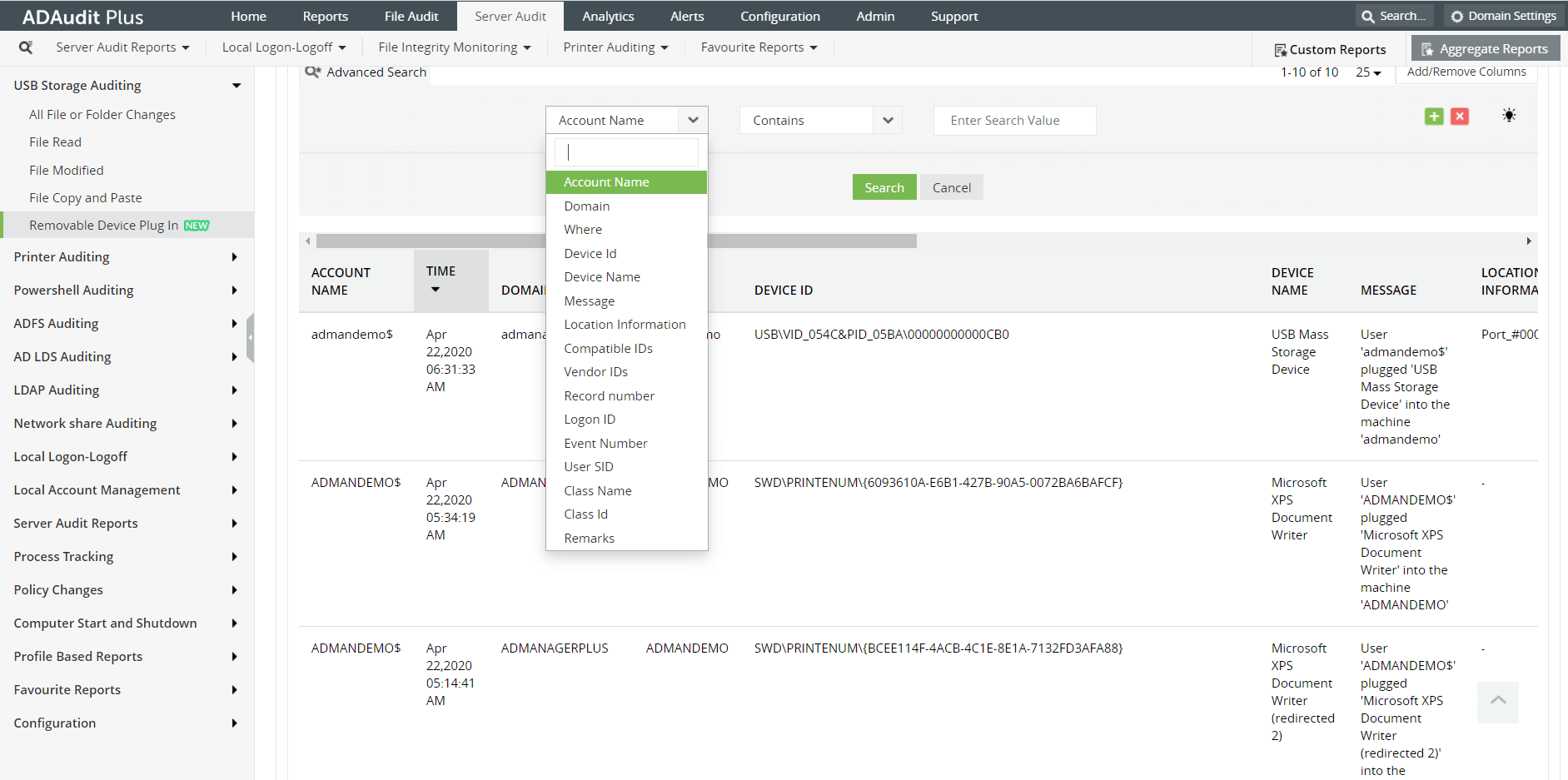
Yetkili kimlik bilgileriyle ADAudit Plus web konsolunda oturum açın. 'Sunucu Denetimi’ bölümünde gezinin ve sol bölmedeki 'USB Depolama Denetimi' sekmesine gidin.
Açılan listeden, 'Aygıt Eklentisini Kaldır' seçeneğini belirleyin.
'Gelişmiş Arama' seçeneğinde, belirli bir aygıtı aramak için çeşitli filtre seçenekleri belirleyebilirsiniz.
PnP aygıtlarının bir listesini bulmak için ADAudit Plus kullanmanın avantajları.
- İstediğiniz belirli olayları bulabilmeniz için size güçlü arama işlevi sunar.
- Ağa bağlı PnP aygıtlarının ayrıntılı bir raporunu sağlar.
- Raporları ilişkilendirebilmeniz için tüm raporlarınızın birleştirilmiş bir görünümünü içeren erişimi kolay pano.
- Raporları istediğiniz biçimde (CSV, HTML, PDF, XLS) kolayca dışarı aktarın.