
Uzak masaüstü kullanıcılarının oturum açma zamanı bilgisinin bulunması
Burada Windows PowerShell ve ADAudit Plus aracılığıyla uzak masaüstü bilgisayarlardan kullanıcı oturum açma zamanı bilgilerinin alınması ile ilgili bir karşılaştırma bulunmaktadır.
Windows PowerShell'in Kullanımı
- Oturum açma bilgilerine ihtiyaç duyduğunuz etki alanını tanımlayın.
- Listelenmesini istediğiniz öznitelikleri tanımlayın.
- Günlüklerini toplamanız gereken uzak bilgisayarı belirleyin. Uzak bilgisayarın IP adresine, NETBIOS adına veya FQDN'sine ihtiyacınız olacaktır.
- Komut dosyasını derleyin.
- Bunu Windows PowerShell'de yürütün
- Rapor belirtilen biçimde dışa aktarılacaktır.
- Raporu farklı bir biçimde elde etmek için komut dosyasını buna göre değiştirin.
Burada örnek bir komut dosyası verilmiştir:
$colEvents = Get-WinEvent -ComputerName $ComputerName -LogName "Microsoft-Windows-TerminalServices-LocalSessionManager/Operational" | Where {$_.ID -eq "21"} | Select -Property TimeCreated, Message Write-Host "Login Time,Username" Foreach ($Event in $colEvents) { $EventTimeCreated = $Event.TimeCreated $EventMessage = $Event.Message -split "`n" | Select-Object -Index "2" $EventMessageUser = $EventMessage.Substring(6) Write-Host "$EventTimeCreated,$EventMessageUser" } Export-CSV “C:\Temp\RemoteUserLogonTime.CSV” -NoTypeInformation
Kopyalandı
ADAudit Plus Kullanarak
- Raporlar > Yerel Oturum Açma ve Oturum Kapatma alanından Uzak Masaüstü Hizmetleri Etkinliği seçimini yapın
- Etki Alanı ve OU'yu seçtikten sonra Oluştur öğesine tıklayın.
- Raporu listelenen çeşitli biçimlerde (CSV, PDF, HTML, CSVDE ve XLSX) dışa aktarabilirsiniz.
Ekran görüntüsü
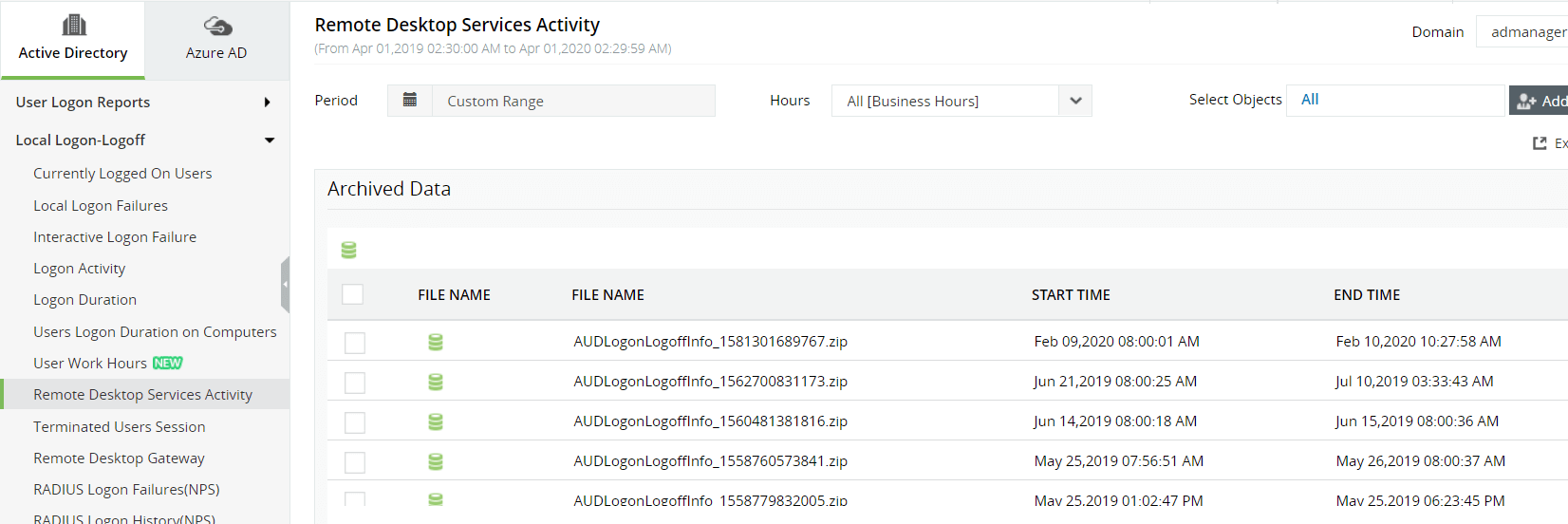
Uzak kullanıcı oturum açma zaman bilgilerinin bir listesini oluşturmak için Windows PowerShell'i kullanmanın sınırlamaları aşağıdadır:
- Bu komut dosyasını sadece Active Directory Etki Alanı Hizmetlerine rolüne sahip bilgisayarlardan çalıştırabilmekteyiz.
- Tarih biçimlerini değiştirmek istiyorsanız komut dosyasının değiştirilmesi gerekir.
- Komut dosyasını farklı bir biçimde dışa aktarmak istemeniz halinde komut dosyasının bazı bölümlerinin değiştirilmesi gerekecektir.
- Daha fazla filtre uygulamak komut dosyasının karmaşıklık düzeyinde artış olmasına yol açacaktır.
ADAudit Plus, tüm DC'leri tarayarak hızlı bir şekilde raporlar oluşturacaktır ve bu raporlar birden fazla biçimde dışa aktarılabilir.