
Powershell ve ADAudit Plus kullanarak Kapatma Zamanını Alma
Kapatma işlemleri, BT yöneticilerinin hataları gidermek için analiz ettiği kritik olaylardır. Kapatma zamanının izlenmesi, bir kuruluşun güvenlik incelemesi ve BT uyumluluk gereksinimleri için de çok önemlidir. İşletim sistemi kapalıyken, sistemler fiziksel erişim saldırılarına karşı savunmasızdır. Bu nedenle, kuruluş içindeki anormal davranışları tespit etmek ve harici siber tehditleri önlemek için cihaz kapatma zamanı raporlarını denetlemek ve oluşturmak çok önemlidir.
Aşağıda, Windows PowerShell ve ADAudit Plus ile bilgisayar kapatma zamanını izleme prosedürleri arasında bir karşılaştırma yer almaktadır.
Powershell
PowerShell kullanarak kapatma zamanını alma
- Raporu almak istediğiniz etki alanını tanımlayın.
- Raporu getirmek için ihtiyacınız olan LDAP özniteliklerini bulun.
- Raporu almak için birincil DC'yi tanımlayın.
- Betiği derleyin.
- Windows PowerShell'de yürüt
- Rapor belirtilen biçimde dışarı aktarılacaktır.
- Raporu farklı bir biçimde almak için betiği uygun şekilde değiştirin.
Örnek Windows PowerShell betiği
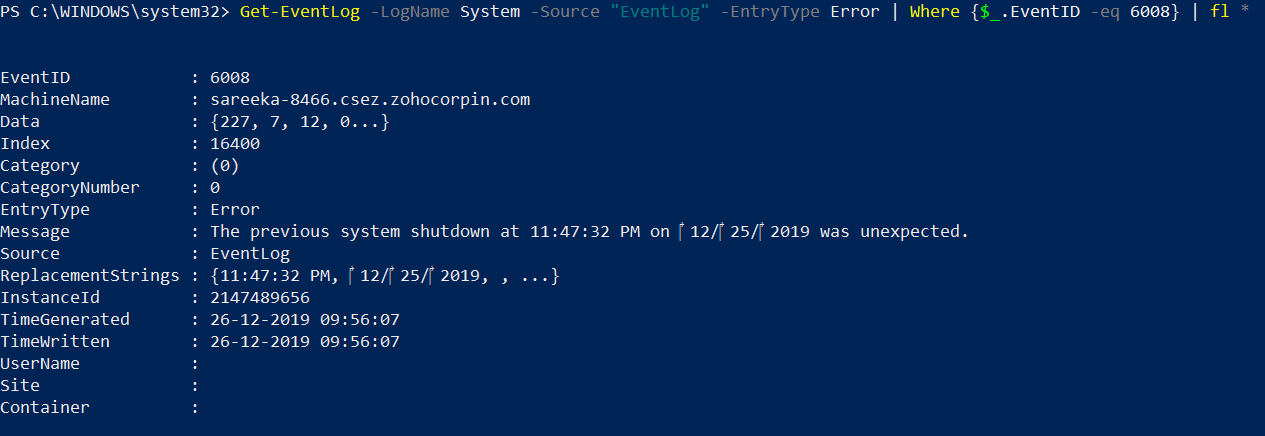
Aşağıdaki betik, kapatma olayları için sistem olay günlüğünü ayrıştırır ve sistem kapatma hakkında bilgi edinmek için bir rapor oluşturur.
Get-EventLog -LogName System -Source "EventLog" -EntryType Error | Where {$_.EventID -eq 6008} | fl * | Out-File -Filepath C:\Users\sareeka-8466\Desktop\REport.html (Raporun kaydedilmesi gereken konumu belirtin) Rapor, aynı şekilde değiştirilerek .csv veya .txt biçiminde kaydedilebilir. Örn.: Out-File -FilePath C:\Users\sareeka-8466\Desktop\REport.csv
ADAudit Plus
ADAudit Plus kullanarak bilgisayar kapatma zamanını alma adımları
- Raporlar -> Yerel Oturum Açma-Kapatma -> Bilgisayarı Başlatma ve Kapatma bölümünde gezinin.
- Sağ üst köşedeki açılır seçenekten gerekli 'Etki Alanı'nı seçin.
- Sağ üst köşede bulunan 'Etki Alanı' alanında, gerekli etki alanını seçin veya 'Tüm Etki Alanları'nı seçin.
- Raporu tercih edilen biçimlerden herhangi birinde (CSV, PDF, HTML ve XLS) dışarı aktarmak için 'Farklı Dışa Aktar'ı seçin.
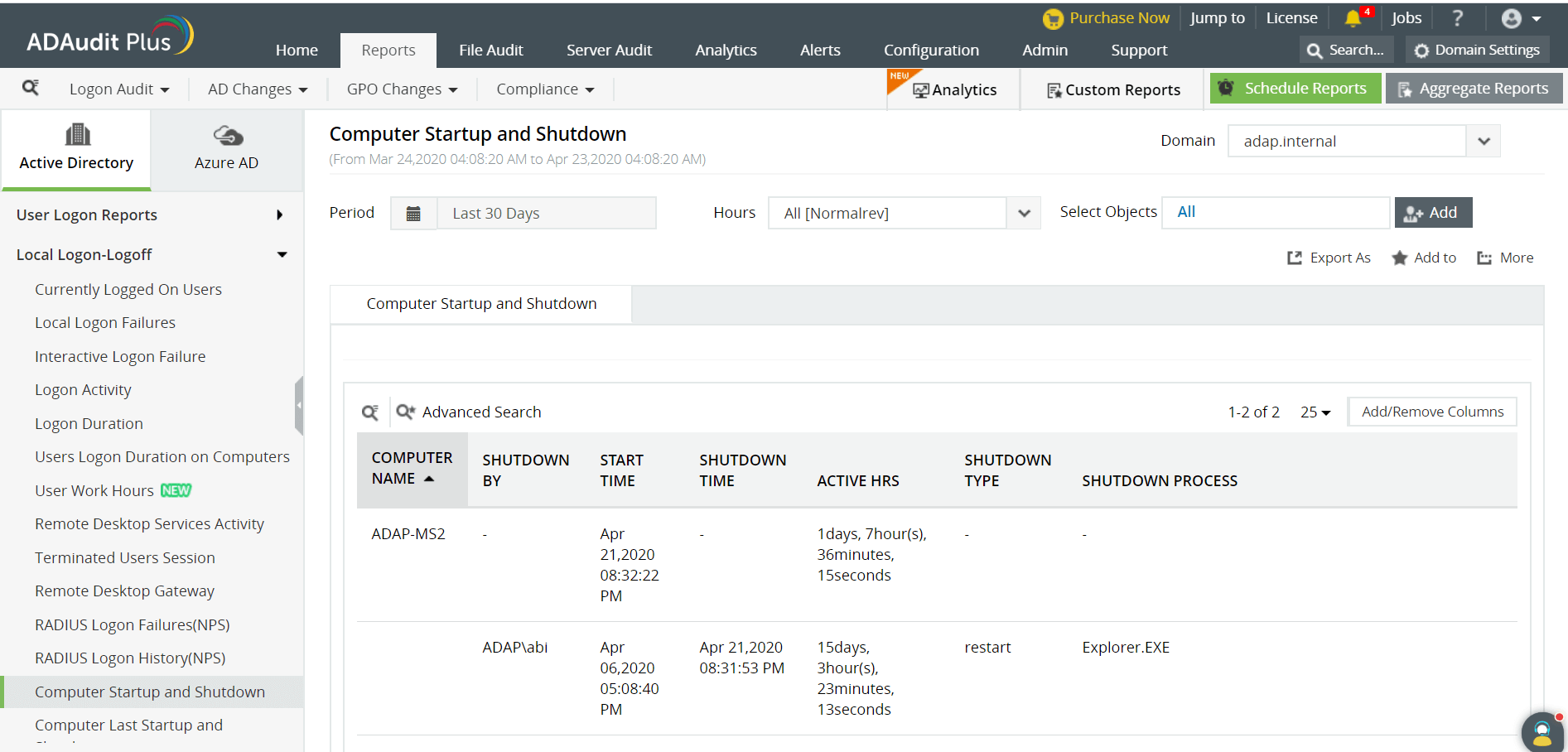
Bilgisayar adı ve kapatma zamanına ek olarak, ADAudit Plus tarafından sağlanan ayrıntılardan bazıları şunlardır:
- Kapatma işlemini başlatan kullanıcı.
- Kapatma türü - bilgisayarın kapatıldığı veya yeniden başlatıldığı hakkında bilgi sağlar.
- Kapatmayı tetikleyen işlem.
Windows PowerShell gibi yerel araçları kullanarak bilgisayar kapatma zamanları hakkında bir rapor almak için sınırlamalar aşağıda verilmiştir:
- Bu betiği yalnızca Active Directory Etki Alanı Hizmetleri rolüne sahip bilgisayarlardan çalıştırabiliriz.
- Birden fazla bilgisayarın kapatma zamanını izlemek için, komut dosyasının her seferinde yürütülmesi gerekir. Bir etki alanındaki yüzlerce (veya daha fazla) bilgisayarı izlerken neredeyse imkansızdır.
- Daha fazla filtre uygulamak, LDAP sorgusunun karmaşıklığını artıracaktır.
- Raporu diğer biçimlerde dışarı aktarmak için, betiğin her seferinde değiştirilmesi gerekir.
- Farklı tarih biçimlerinde ve saat dilimlerinde rapor almak zor olabilir.
ADAudit Plus, kapatma zamanı hakkında bilgi almak, raporu oluşturmak ve basit ve sezgisel olarak tasarlanmış bir kullanıcı arayüzünde sunmak için etki alanındaki tüm DC'leri otomatik olarak tarayacaktır.