
PowerShell kullanılarak yazdırma sunucusu raporu nasıl alınır?
Kuruluşların hangi verilerin yazdırıldığını, yazdırılmakta olan veri hacimlerini ve hassas verileri kimin yazdırdığını analiz etmek için yazdırma sunucularını denetlemeleri gerekir. Bu tür denetimler, kuruluşların yazdırma maliyetlerini anlamalarına da yardımcı olur. Bir yazıcı denetim raporu, veri sızdırmayı ve dizin ayırmaları önlemenize yardımcı olabilir. Örneğin, en hassas verilerinizin yanlış ellere geçip geçmediğini hemen öğrenebilirsiniz. Ayrıca, en çok hangi yazıcıların kullanıldığını öğrenerek yazıcı kullanımınızı iyileştirmenize de yardımcı olabilir. Düzenli denetim, bir kuruluşun güvenlik açığı noktalarını belirlemesine ve gerekli güvenlik önlemleri üzerinde çalışmaya odaklanmasına yardımcı olacaktır. Bu nedenle, yazdırma sunucusu denetim raporları kullanıcı yönetimi raporları kadar önemlidir.
Bu makalede, Windows PowerShell ve kapsamlı bir Active Directory denetim çözümü olan ADAudit Plus'ı kullanarak yazdırma sunucusu raporlarını nasıl alabileceğiniz karşılaştırılmaktadır.
Windows PowerShell
Yazdırma Sunucusu Raporlarını alma adımları:
-
İlk adım, yazdırma olayı günlüğünü etkinleştirmektir.
- Yazdırma Sunucusu'nda, Olay Görüntüleyicisi'ne erişin.
- Uygulama ve Hizmetler Günlükleri > Microsoft > Windows > PrintService üzerine tıklayın.
- İşlem günlüğü üzerine Sağ Tıklayın.
- Açılır menüden Özellikler öğesini seçin.
- Günlük Kaydını Etkinleştir kutusunu işaretleyin.
- Get-WinEvent komutu, yazdırma olayı günlüğünü etkinleştirdikten sonra yazdırma sunucusu raporlarını almak için kullanılabilir.
Örnek betik:
Tüm betiği kopyalamak için tıklayın$aPrinterList = @() $StartTime = "22/04/2020 00:00:01 AM" $EndTime = "23/04/2020 6:00:01 PM" $Results = Get-WinEvent -FilterHashTable @{LogName="Print Server03/Operational"; ID=307; StartTime=$StartTime; EndTime=$EndTime;} -ComputerName "print-03" ForEach($Result in $Results){ $ProperyData = [xml]$Result.ToXml() $PrinterName = $ProperyData.Event.UserData.DocumentPrinted.Param5 If($PrinterName.Contains("HP-6850-03")){ $hItemDetails = New-Object -TypeName psobject -Property @{ DocName = $ProperyData.Event.UserData.DocumentPrinted.Param2 UserName = $ProperyData.Event.UserData.DocumentPrinted.Param3 MachineName = $ProperyData.Event.UserData.DocumentPrinted.Param4 PrinterName = $PrinterName PageCount = $ProperyData.Event.UserData.DocumentPrinted.Param8 TimeCreated = $Result.TimeCreated } $aPrinterList += $hItemDetails } } $aPrinterList | Export-Csv -LiteralPath C:\PrintServer\PrintAuditReport.csvKopyalandı - Rapor CSV biçiminde dışarı aktarılacaktır.
- Raporu farklı bir biçimde almak için betiği uygun şekilde değiştirin.
ADAudit Plus
Raporu almak için,
- ADAudit Plus web konsolunda oturum açın.
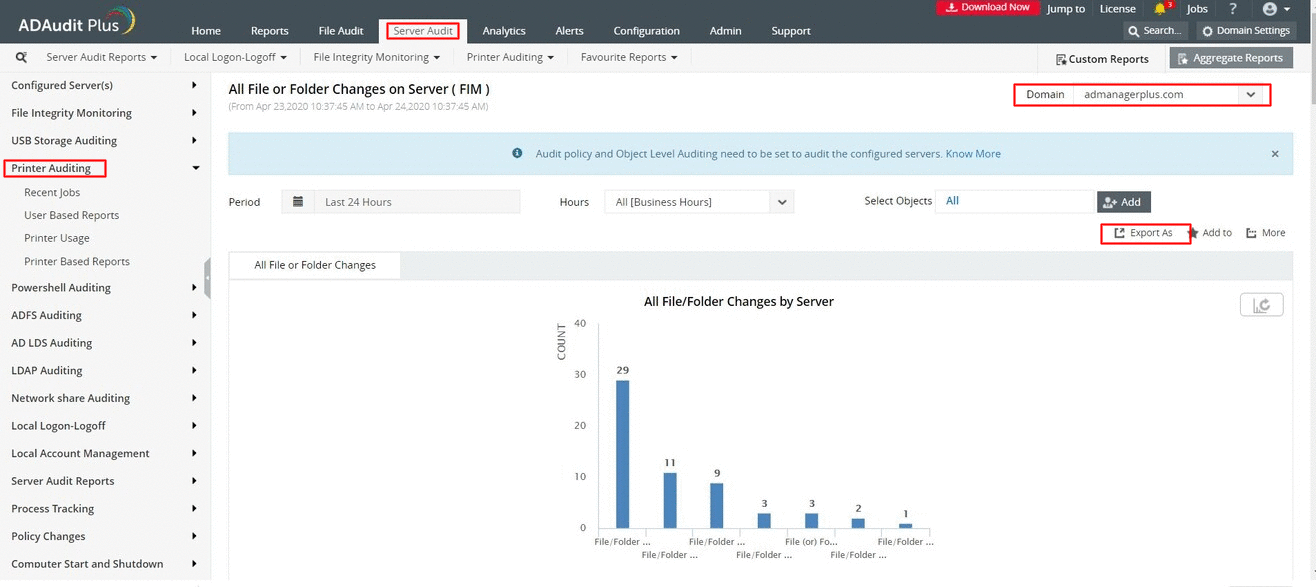
- Sunucu Denetimi Sekmesi > Yazıcı Denetimi üzerine tıklayın.
- Açılır listeden Etki Alanı’nı seçin.
-
Yazıcı Denetimi Sekmesi altında aşağıdaki raporları bulabiliriz:
- Son İşler
- Kullanıcı tabanlı raporlar
- Yazıcı Kullanımı
- Yazıcı Tabanlı Raporlar
-
Bu raporlar aşağıdaki konularda size yardımcı olur:
- Windows ağı üzerinden yazdırılan tüm dosyaları tanımlayın.
- Dosya ayrıntılarını saat ve tarih ile yazdıran kullanıcının adıyla listeleyin.
- Sayfa sayısını, kopya sayısını, dosya boyutunu, yazıcı adını ve sunucu ayrıntılarını takip edin.
- Raporu tercih edilen biçimlerden herhangi birinde (CSV, PDF, HTML, CSVDE ve XLSX) dışarı aktarmak için Farklı Dışa Aktar’ı seçin.
ADAudit Plus neden sizin için daha iyi bir çözüm?
- Raporları karşılaştırabilmeniz ve ilişkilendirebilmeniz için kapsamlı pano.
- ADAudit Plus, raporları tek bir tıklamayla kolayca istediğiniz biçimde dışarı aktarmanıza olanak tanır.
- PowerShell cmdlet'i, raporun biçimi nedeniyle zaman zaman zorlayıcı olabilir. ADAudit Plus, okunması kolay bir biçimde raporlar oluşturur.
- ADAudit Plus Arayüzünde birden fazla filtre kullanılabilir ve yaygın veritabanından yalnızca gerekli bilgileri alabilir.