İstemci Kimliğini ve gizli Anahtarı bulma
Azure kiracınızın istemci kimliğini ve gizli dizisini bulmak için aşağıda listelenen adımları izleyin.
- https://portal.azure.com/#home adresinde gezinin ve bir yöneticinin kimlik bilgilerini kullanarak Azure portalında oturum açın.
- Hesabınız sizin için birden fazla kiracıya erişim sağlıyorsa, sağ üst köşeden hesabınızı seçin. Portal oturumunuzu istediğiniz Azure AD kiracısına ayarlayın.
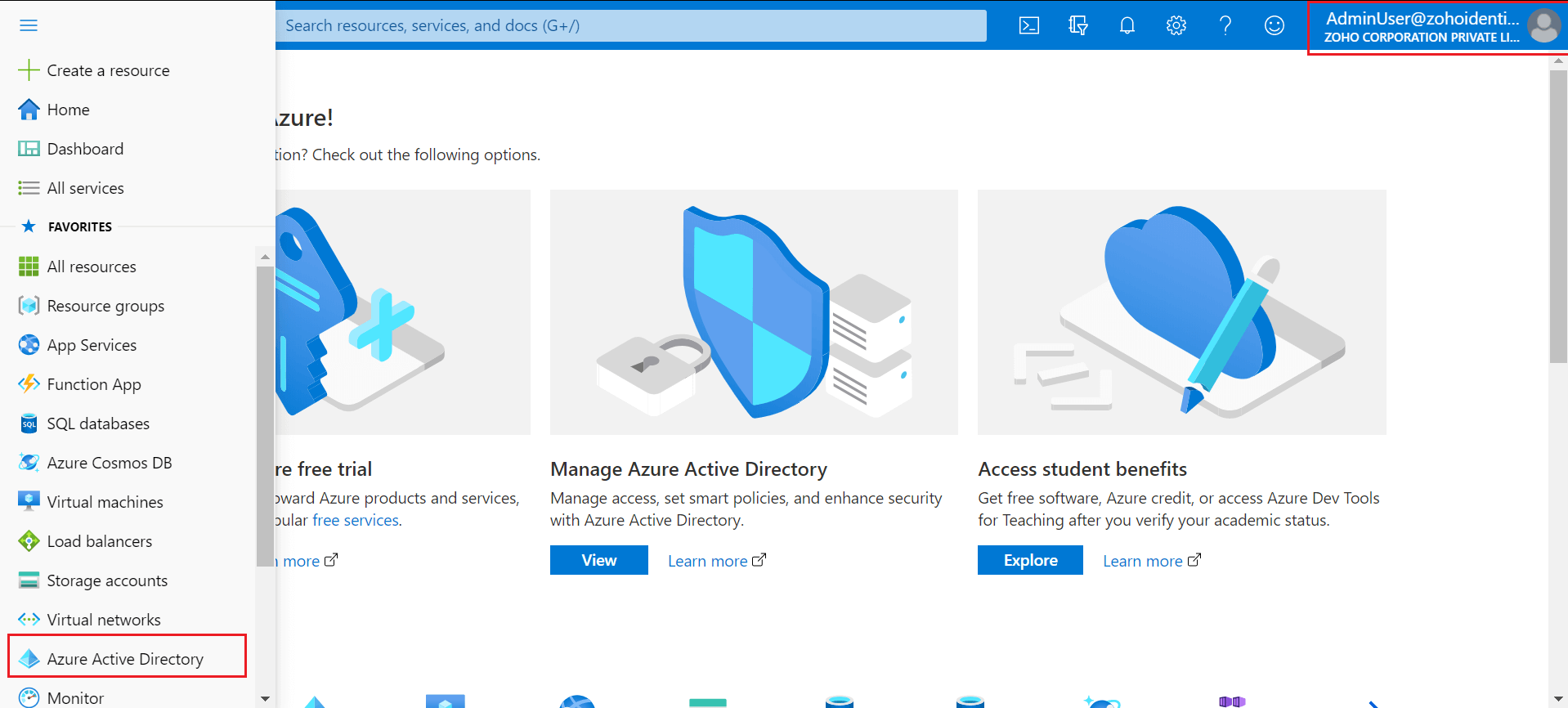
- Sol bölmeden, Azure Active Directory öğesini seçin.
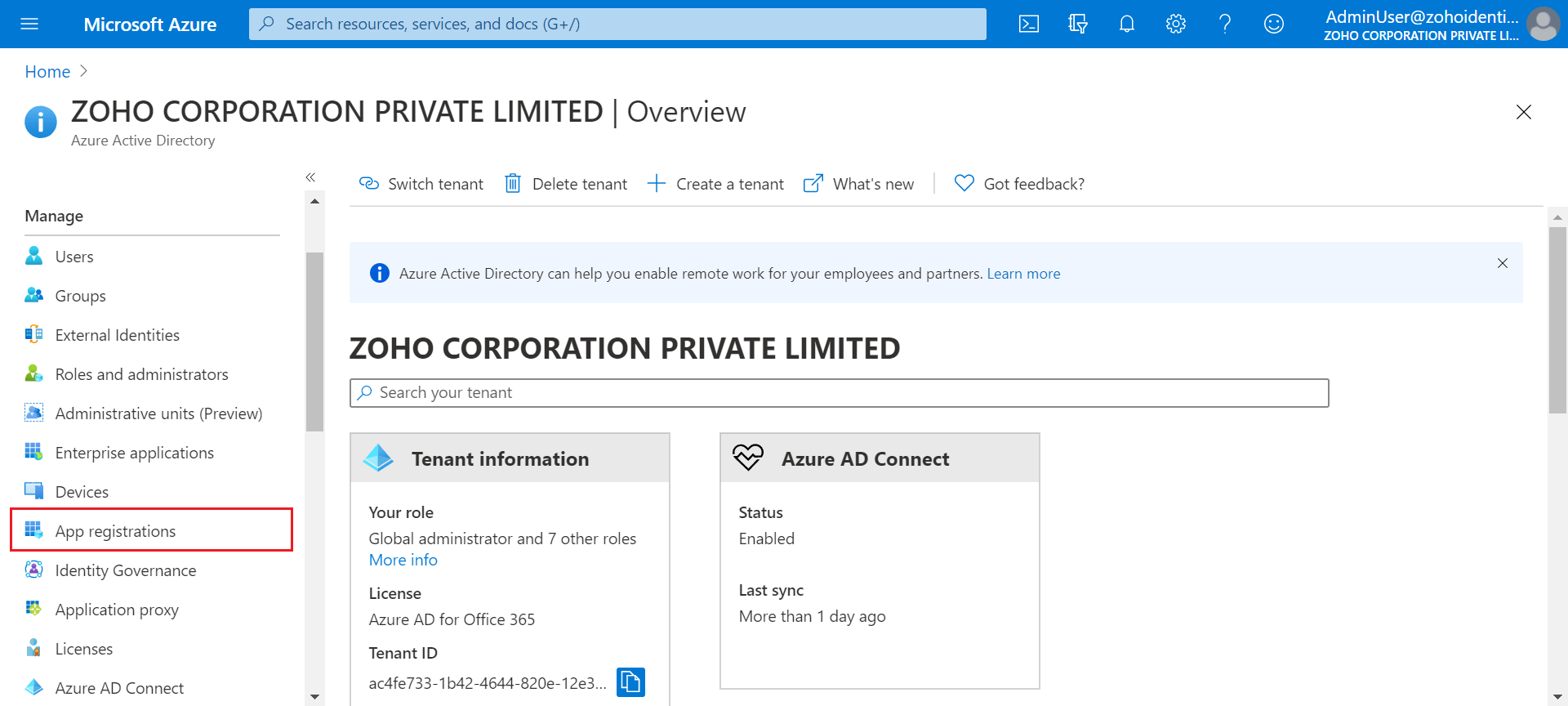
- Azure Active Directory’de, sol bölmeden Uygulama kayıtları öğesini seçin
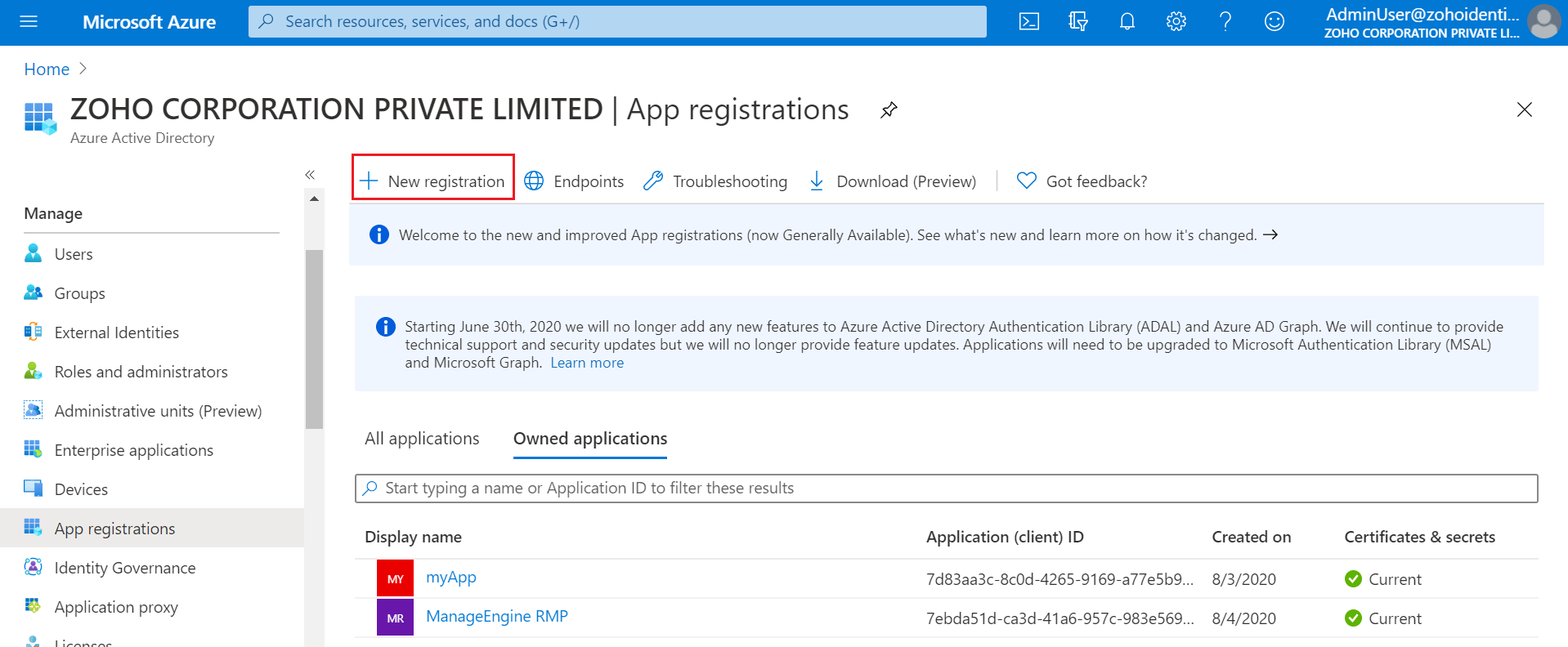
- Yeni kayıt öğesini seçin.
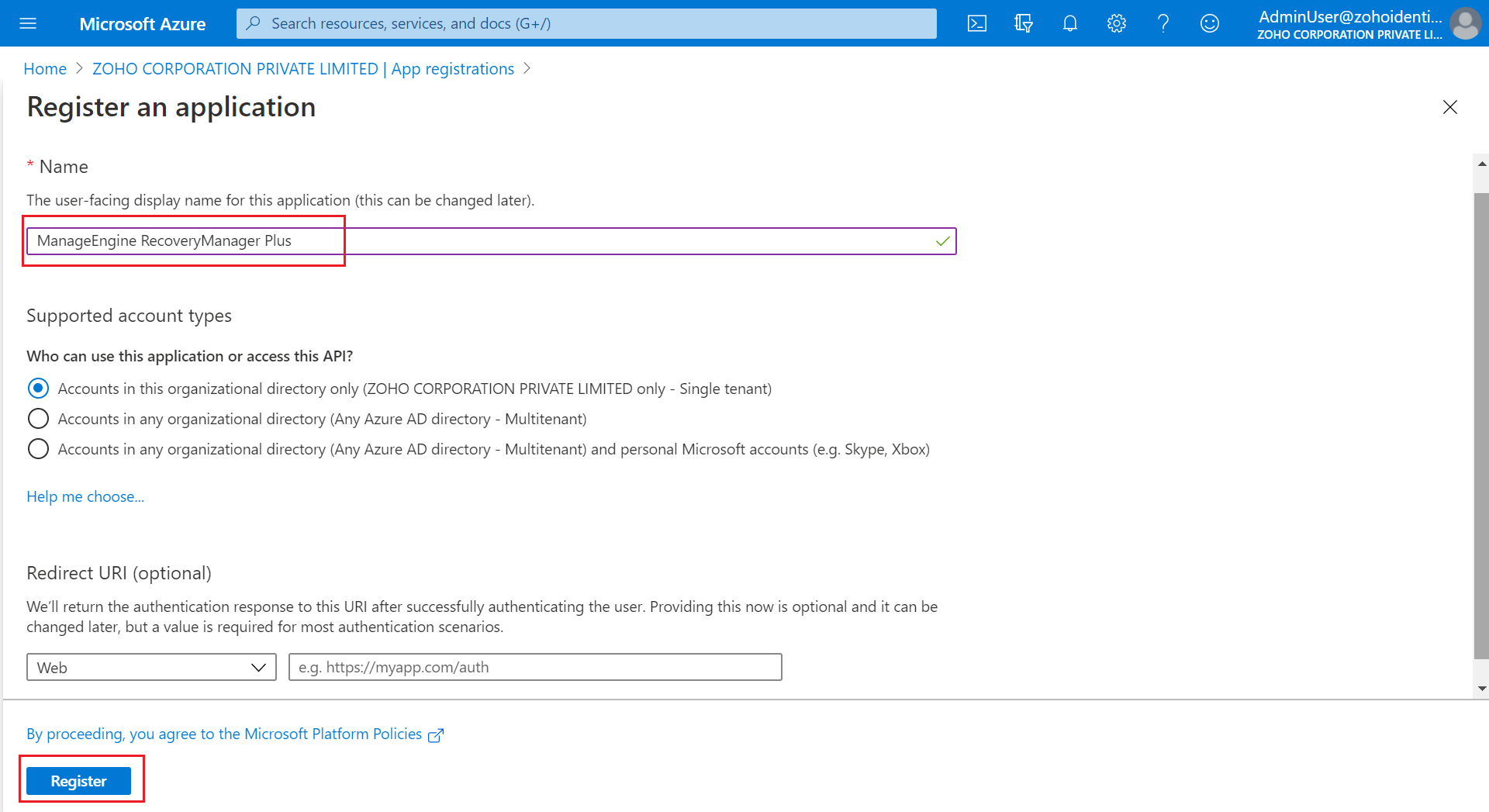
- Bir uygulama kaydet bölümünde, kullanıcılara gösterilecek anlamlı bir uygulama adı girin. Ortamınıza göre bu uygulamayı kimlerin kullanabileceğini seçin ve Kaydet’e tıklayın.
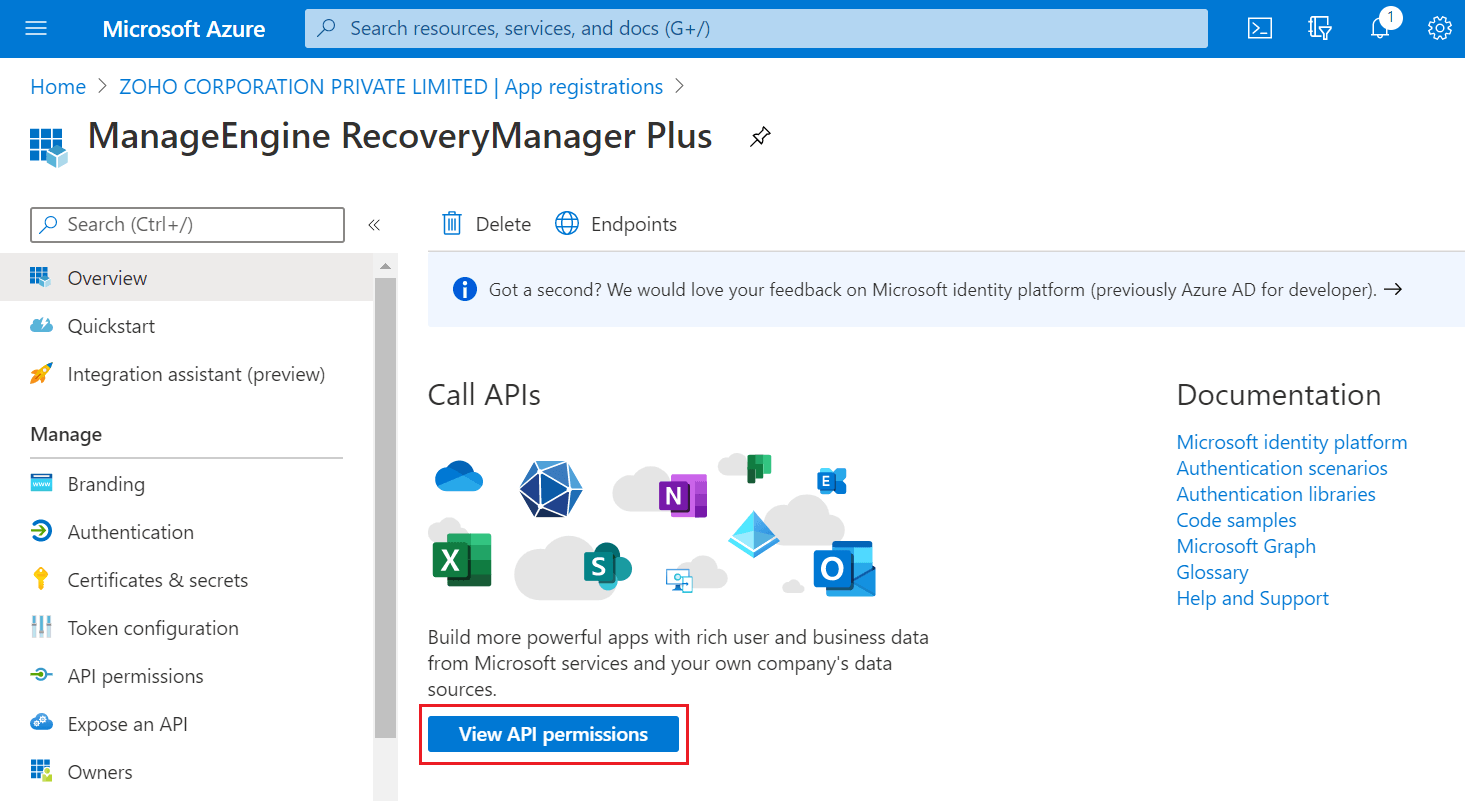
- Uygulamayı kaydettikten sonra API izinlerini görüntüle düğmesine tıklayın.
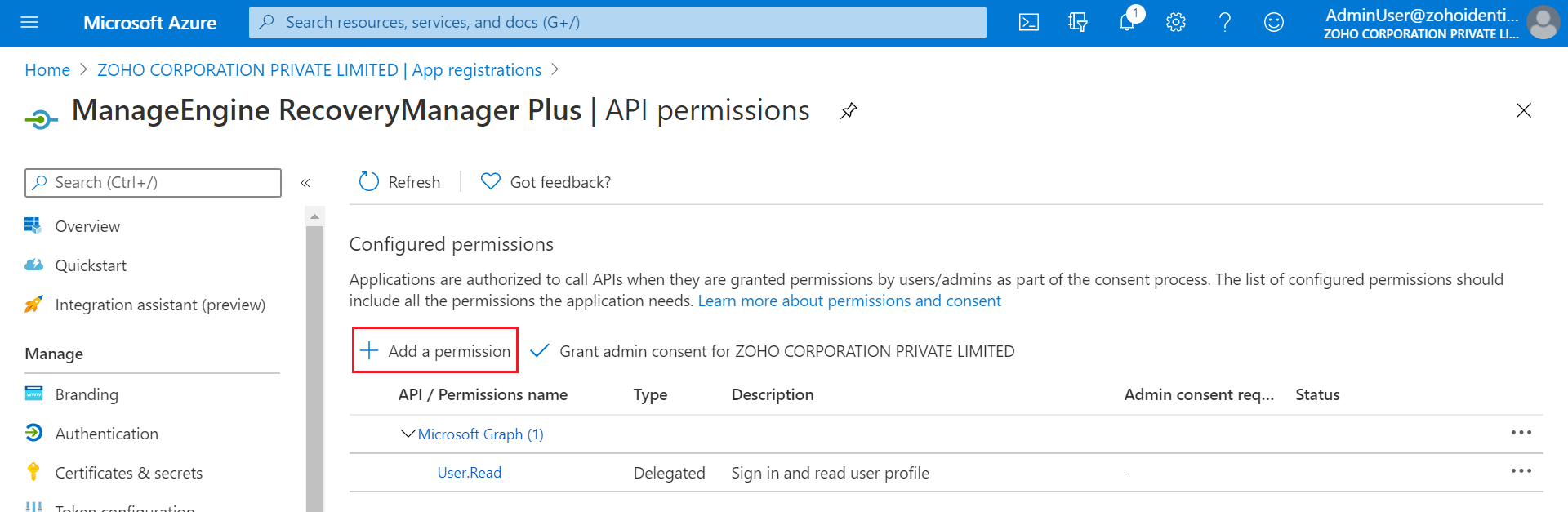
- Bir izin ekle öğesini seçin.
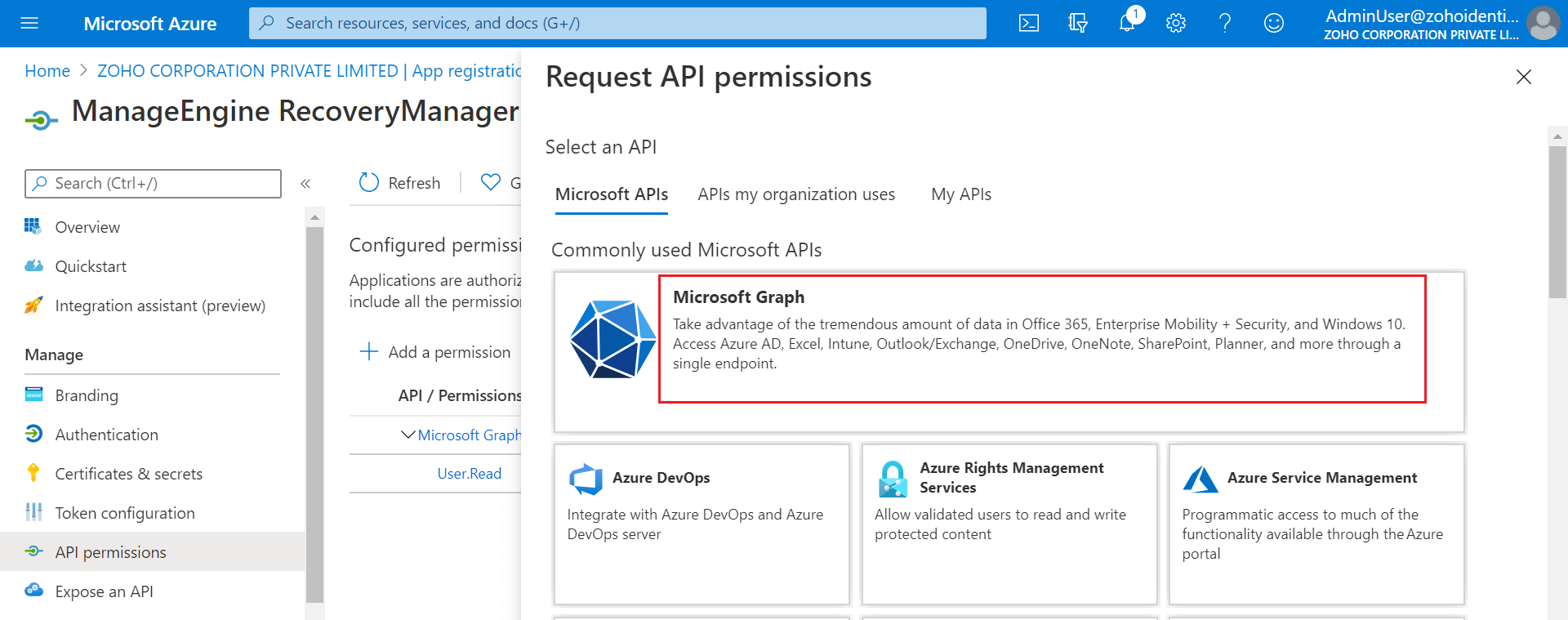
- Microsoft Graph’ı seçin.
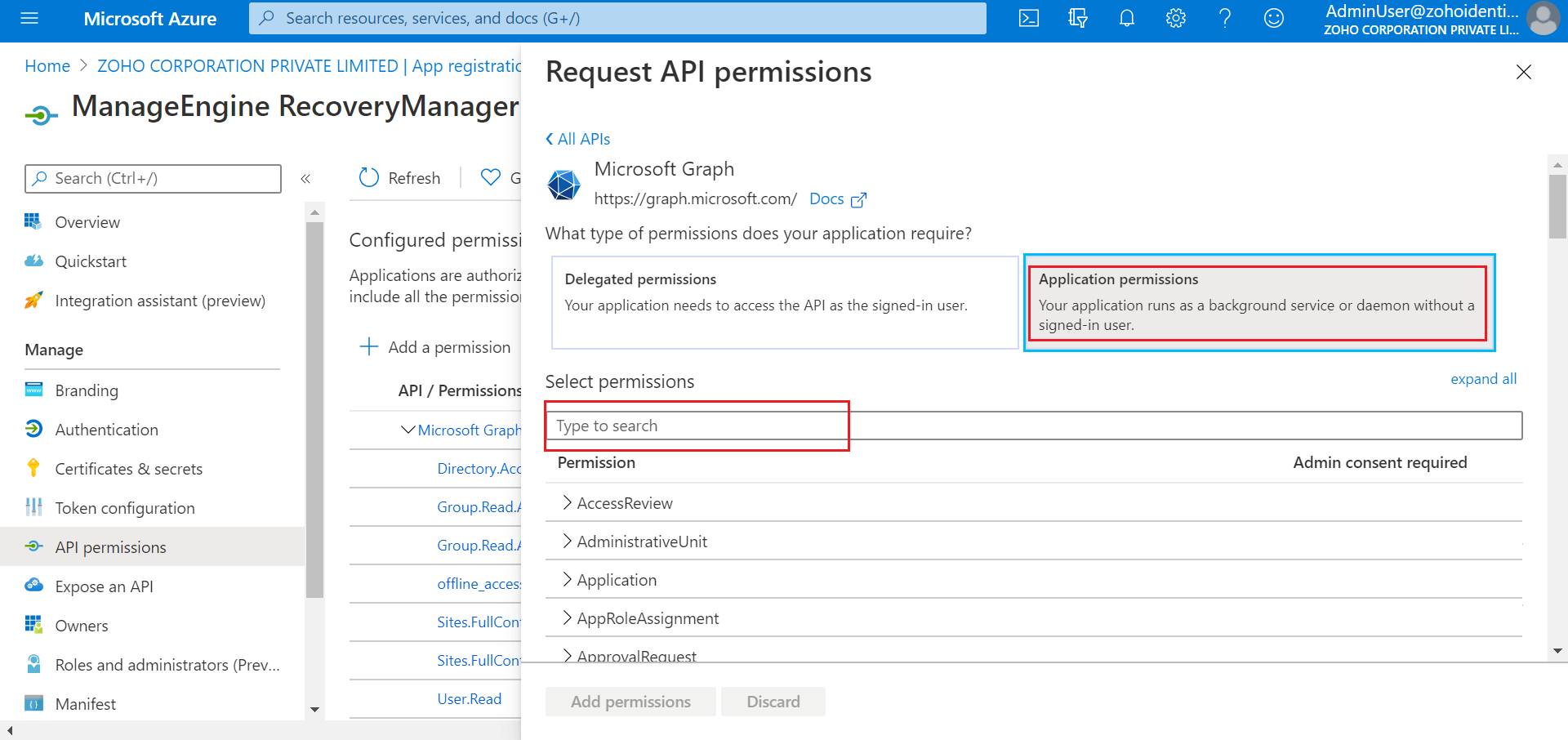
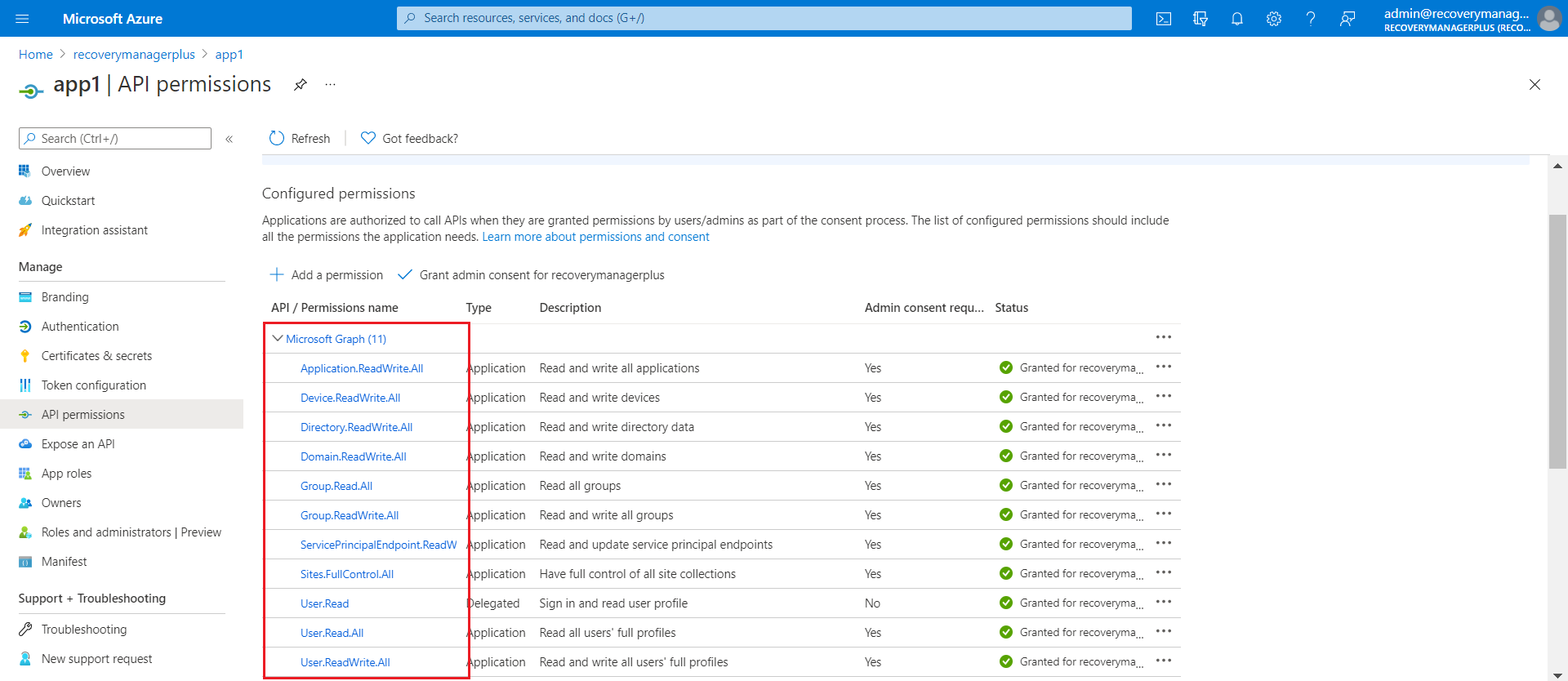
- Uygulama izinleri öğesini seçin. Sağlanan arama kutusunu kullanarak aşağıdaki izinleri ekleyin: Application.ReadWrite.All, Device.ReadWrite.All, Directory.ReadWrite.All, Domain.ReadWrite.All, Group.Read.All, Group.ReadWrite.All, ServicePrincipalEndpoint.ReadWrite.All, Sites.FullControl.All, User.Read.All, ve User.ReadWrite.All. İzinler ekle düğmesine tıklayın.
- Tüm grafik izinlerini seçtikten sonra, API izinleri ekranınız buna benzer görünecektir.
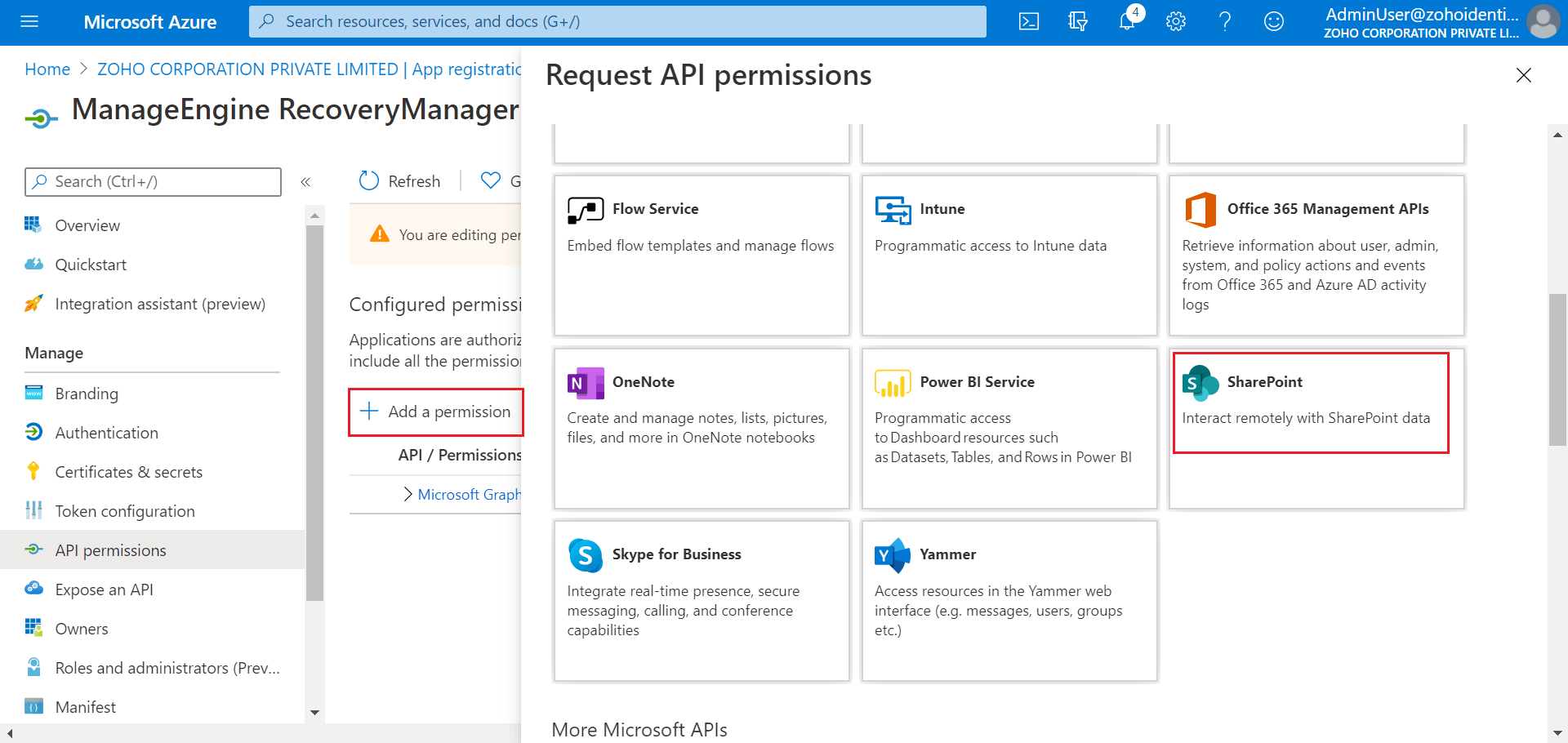
- Bir izin ekle ve ardından SharePoint öğesini seçin.
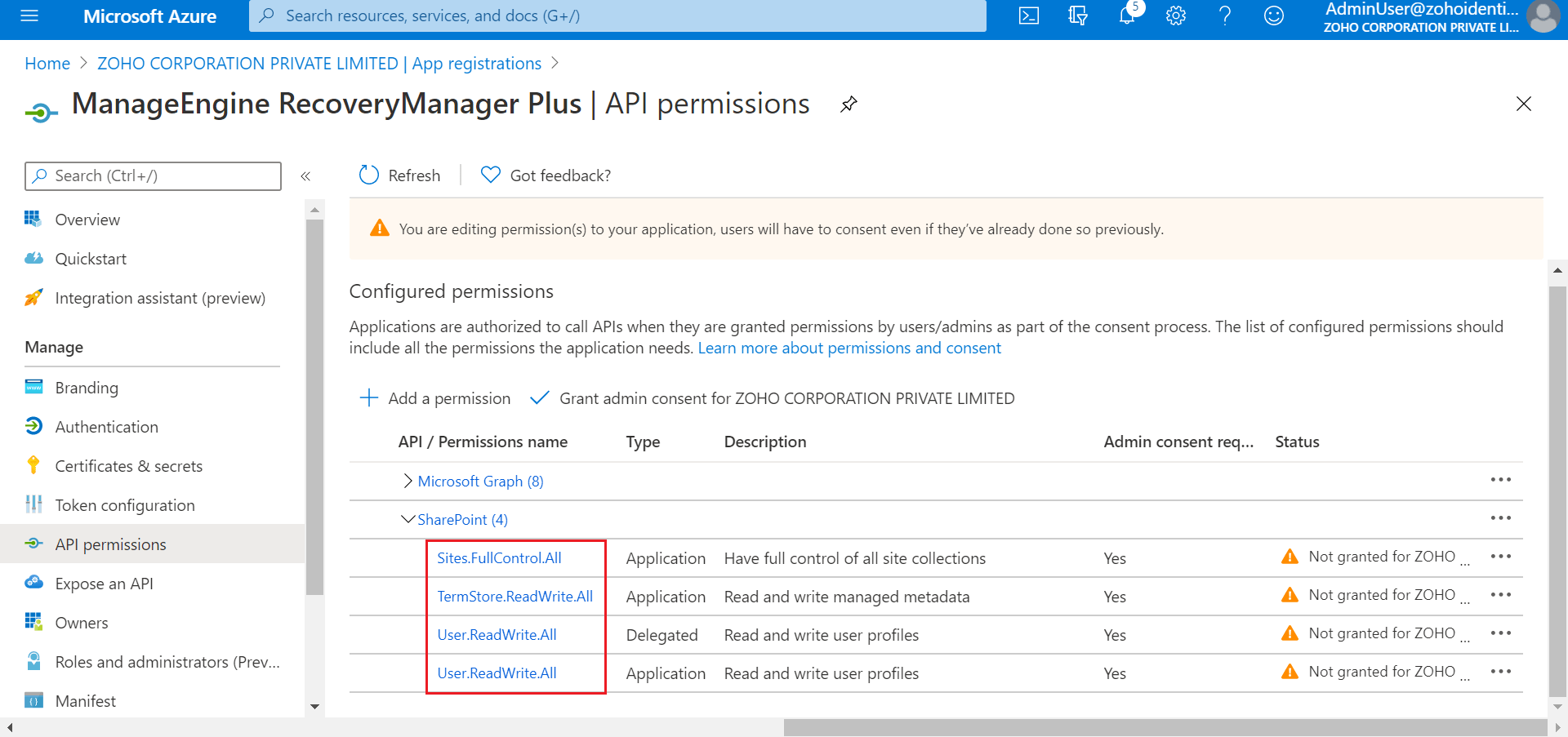
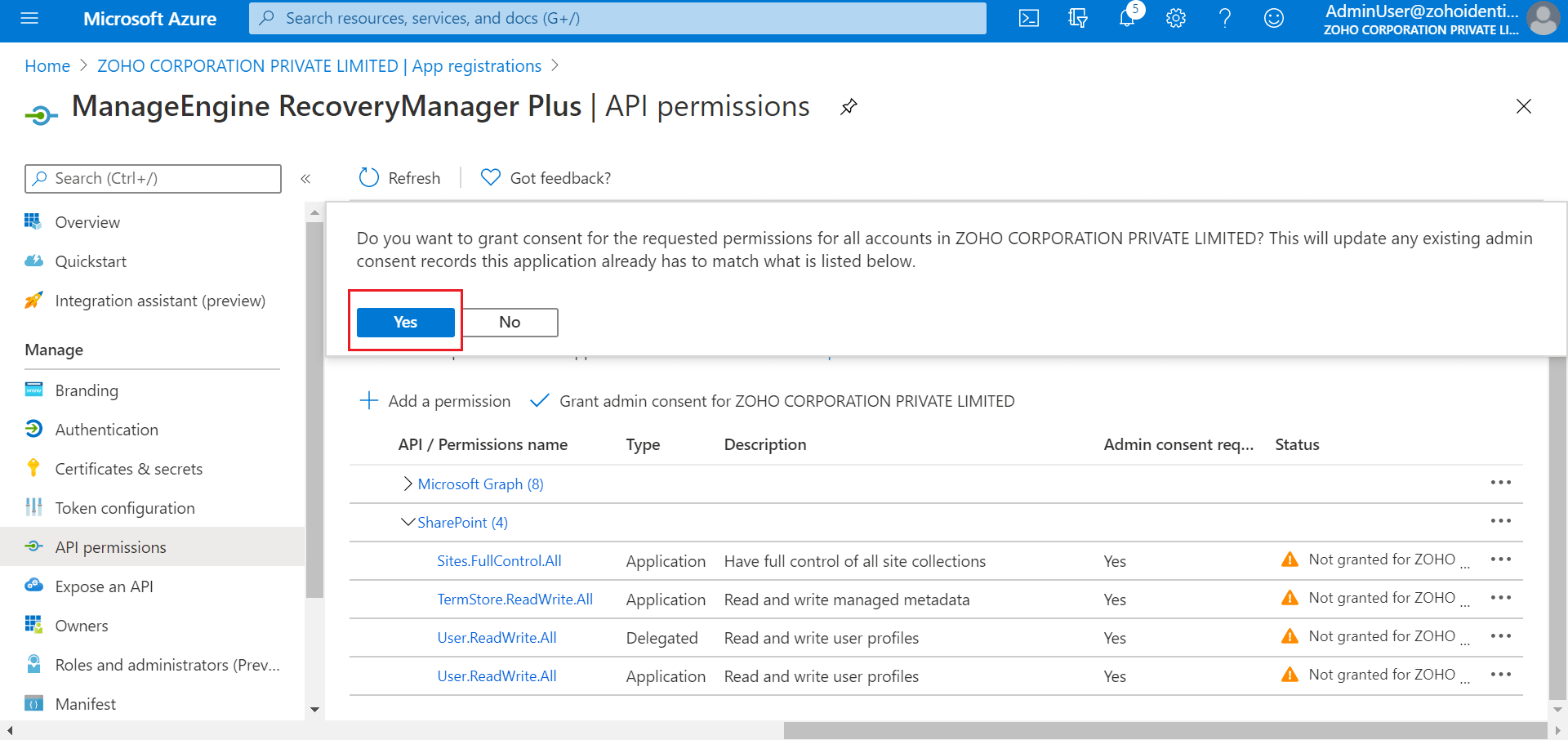
- Aşağıdaki SharePoint izinlerini seçin: Sites.FullControl.All (Uygulama izni), TermStore.ReadWrite.All (Uygulama izni), User.ReadWrite.All (Uygulama izni), User.ReadWrite.All (Temsilci izni).
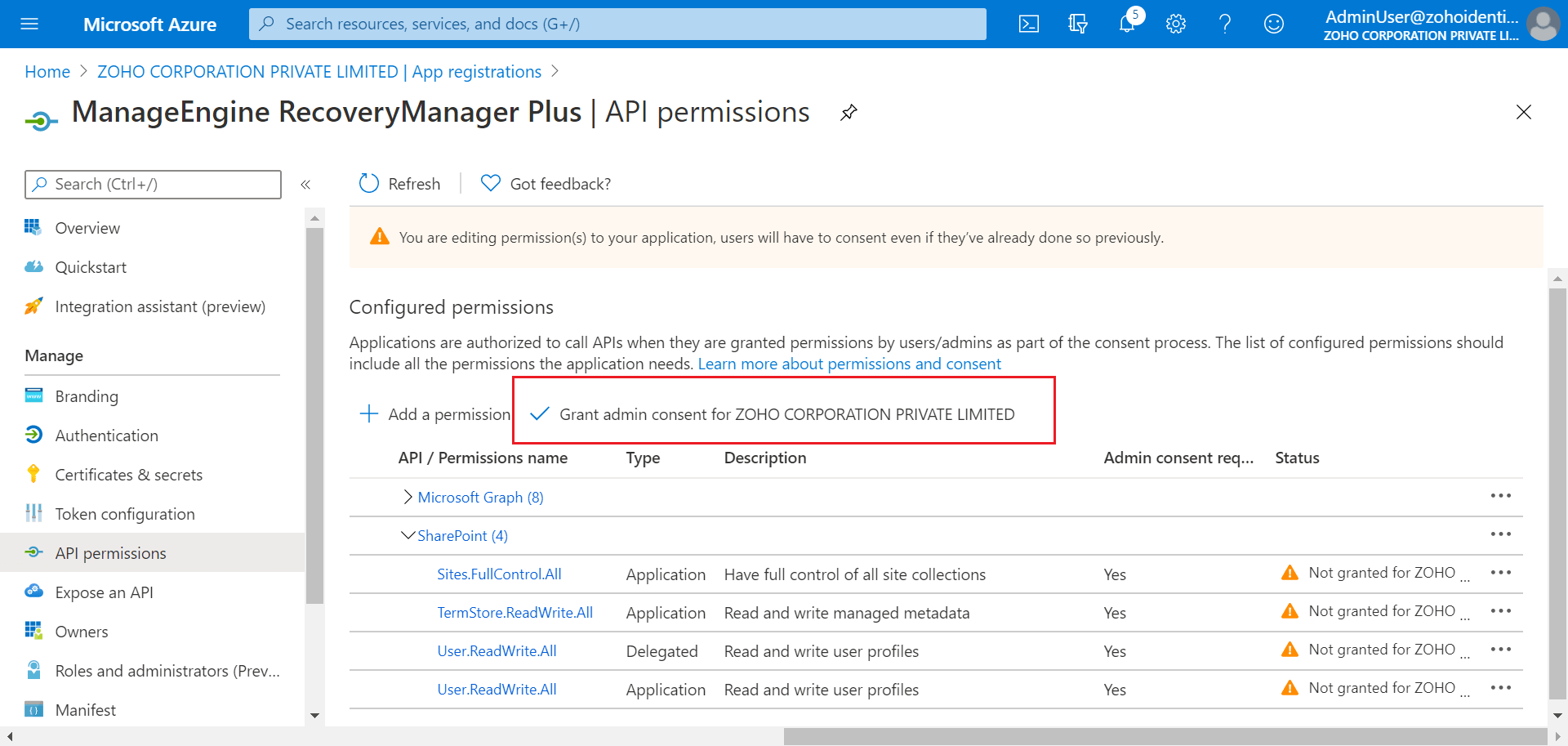
- <Kiracı adı> için yönetici izni ver düğmesini seçin; burada <Kiracı adı>, Azure kiracınızın adı olacaktır.
- Seçiminizi onaylamak için Evet’i seçin.
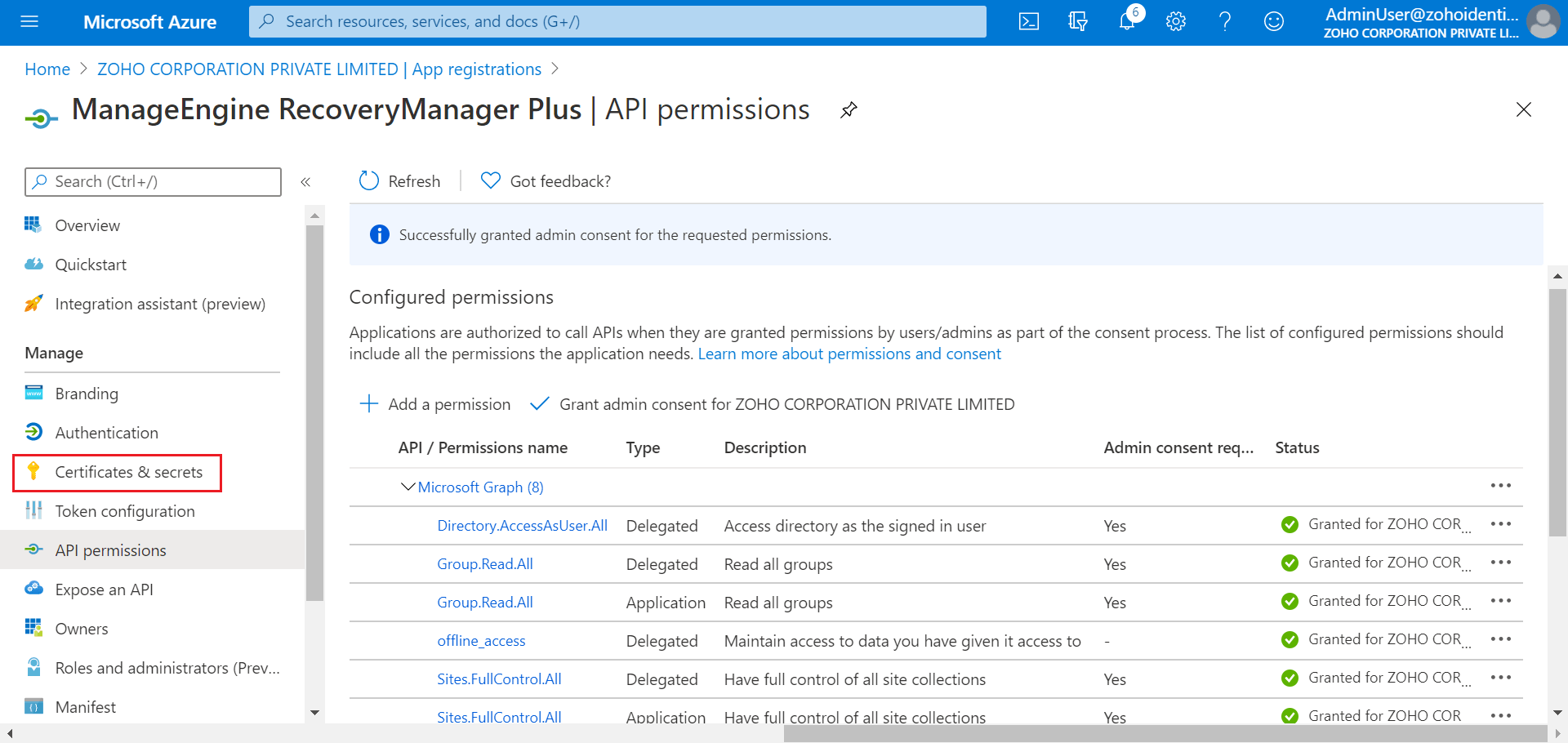
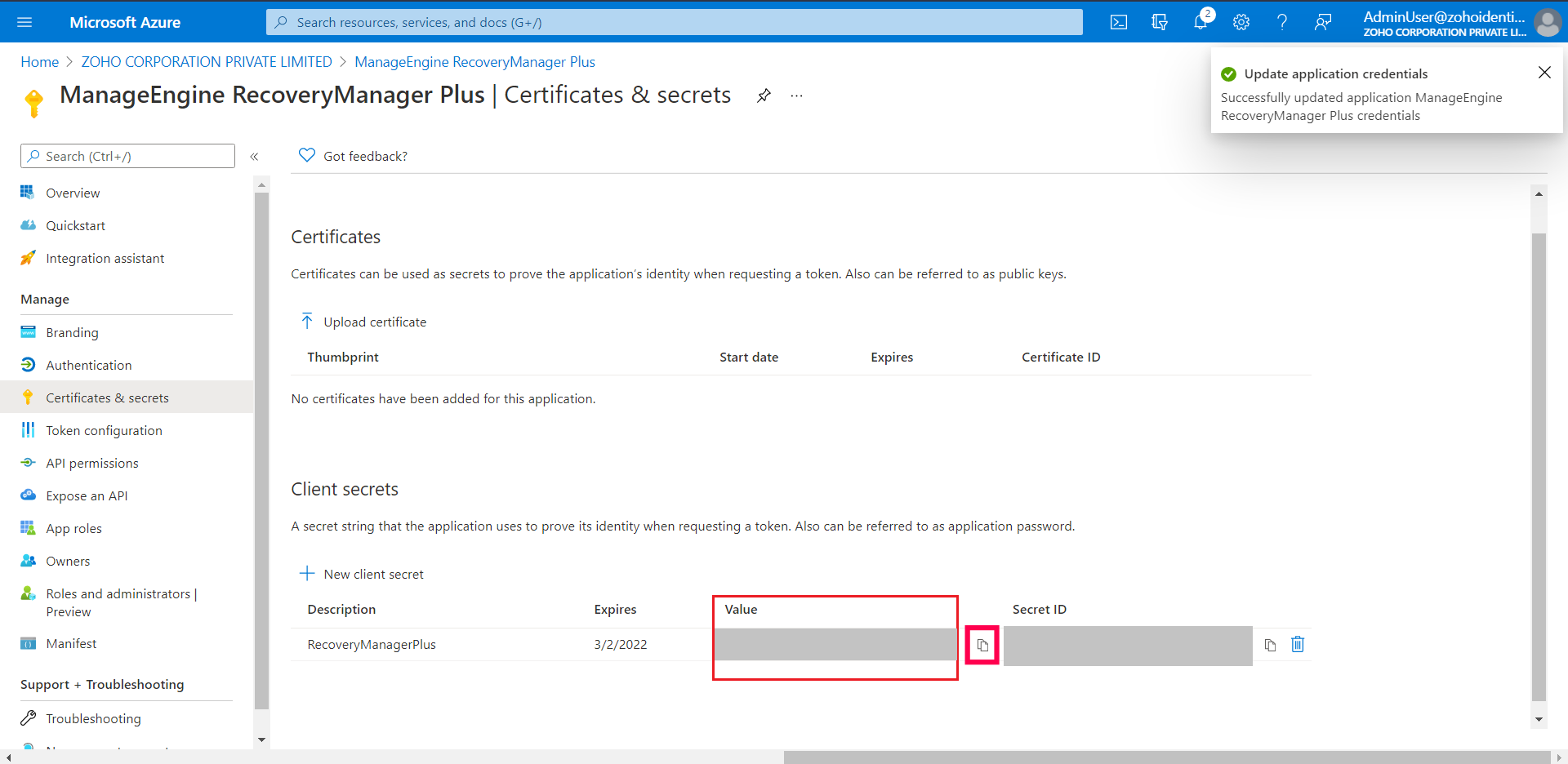
- Sol bölmedeki Sertifikalar ve gizli diziler öğesine tıklayın.
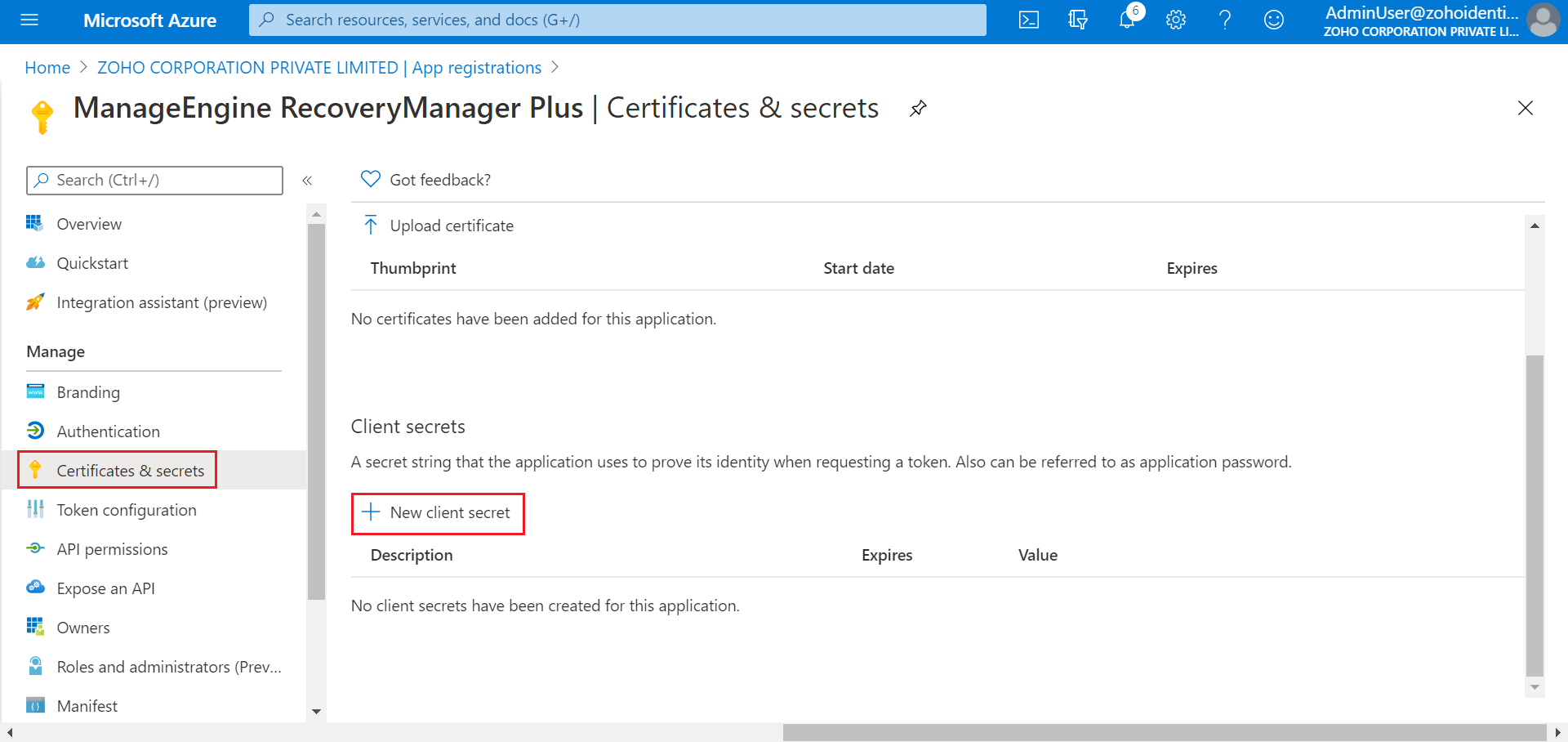
- Yeni gizli anahtar düğmesini seçin.
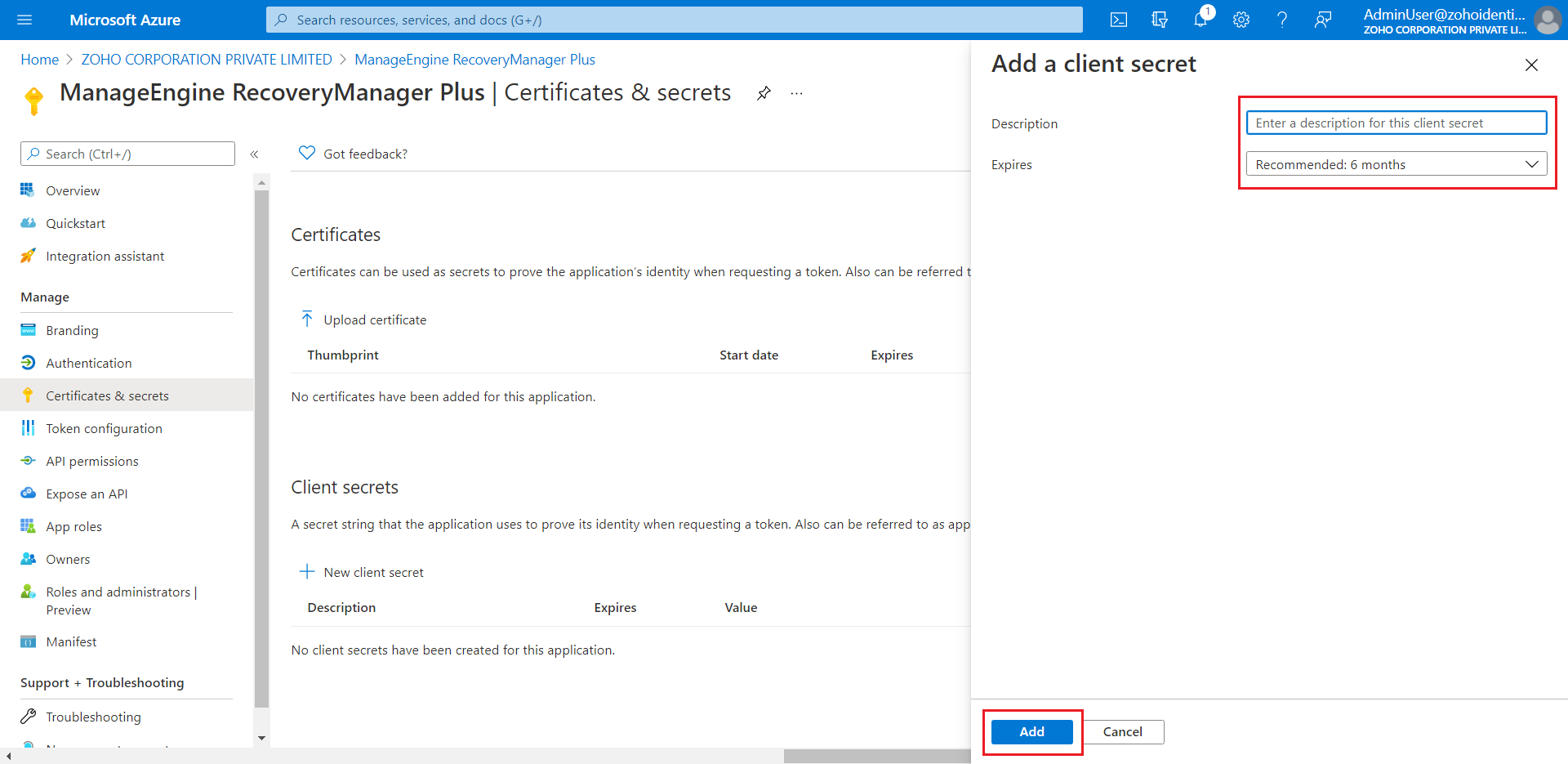
- Gizli anahtar için bir açıklama ve gizli anahtarın geçerli olacağı süreyi girin ve Ekle'ye tıklayın.
- Değer sütununun altındaki dizeyi kopyalayın. Başka bir işlem gerçekleştirdikten veya bu sayfadan ayrıldıktan sonra, bunu alamayacaksınız. Aşağıda işaretli kopyalama simgesini kullanın.
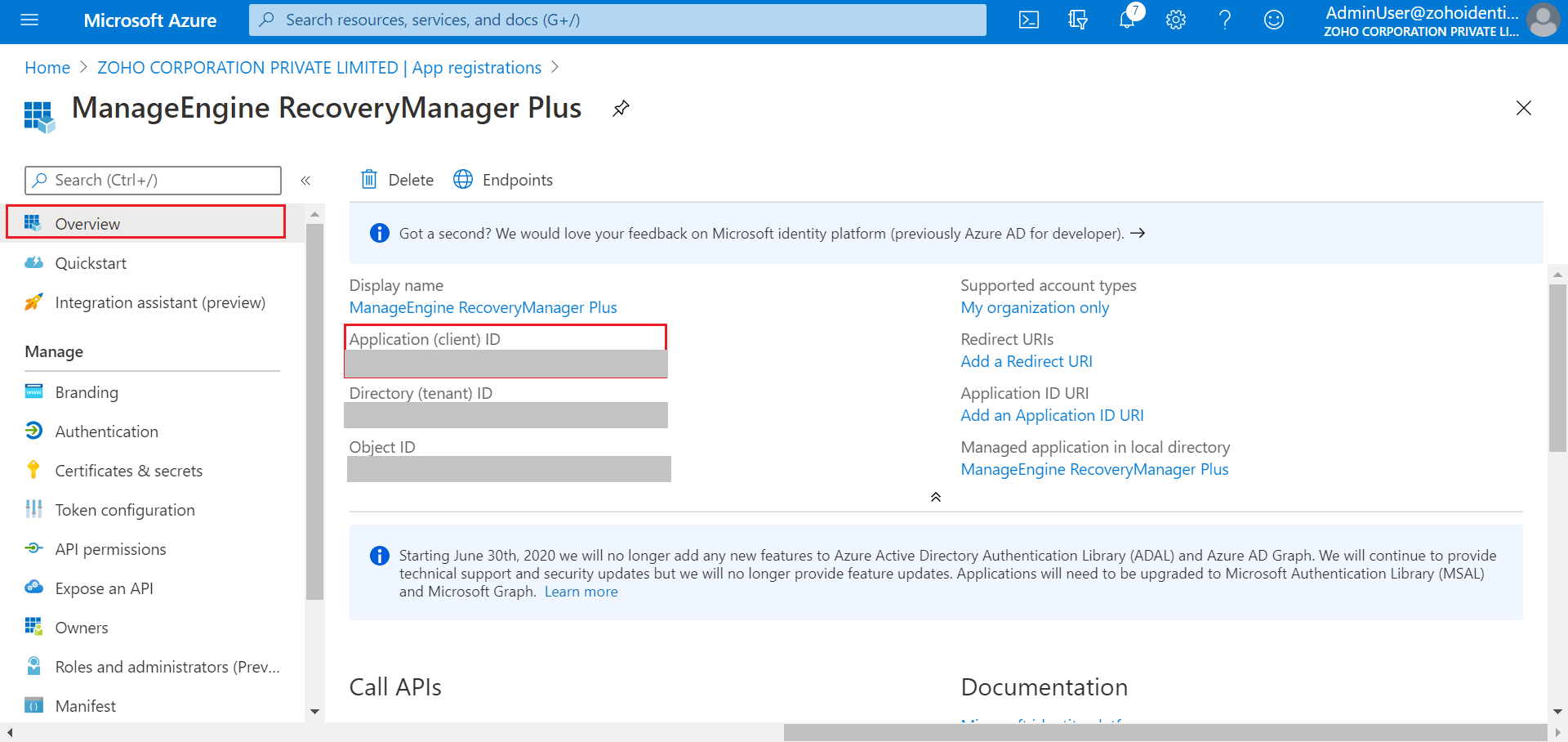
- Sol bölmedeki Genel Bakış öğesine tıklayın ve istemci kimliğini kopyalayın.
Artık istemci kimliğini ve gizli diziyi süre sonu alanında belirtilen süre boyunca kullanabilirsiniz, sonrasında işlemi tekrarlamanız gerekecektir.