Üç aşamalı basit bir işlemle, PostgreSQL verilerini geçirin ve RecoveryManager Plus Sunucusunu MS SQL Server ile çalıştırın.
Yoksa, Oturum Açmalar, Yeni Oturum Açma’ya sağ tıklayın ve ilgili bir kullanıcı adı girin. Yeni kullanıcı, sysadmin sunucu düzeyi rolüne ve db_owner veritabanı düzeyi rolüne sahip olmalıdır.
Sysadmin rol iznini sağlamak için adımları izleyin:
Kullanıcıya sağ tıklayın, 'Özellikler'e tıklayın
'Sunucu Rolleri'ne gidin → sysadmin'i işaretleyin ve 'Tamam'a tıklayın
Not: Kullanıcı rolleri hakkında ayrıntılar: Aşağıdaki bağlantılarda yer alan belgelere bakın:
Sunucu Düzeyi Roller için: http://msdn.microsoft.com/en-us/library/ms188659.aspx
Veritabanı Düzeyi Roller için: http://msdn.microsoft.com/en-us/library/ms189121.aspx
Ek kaynaklar için: http://www.mssqlcity.com/Articles/Adm/SQL70Roles.htm
Kullanıcının Sunucu Rolü 'sysadmin' ve kullanıcının Veritabanı Rolü 'db_owner’ olmalıdır.
sysadmin sunucu rolünün üyeleri, SQL Server'da herhangi bir etkinlik gerçekleştirebilir ve tüm veritabanı işlevleri üzerinde tam kontrole sahip olabilir.
db_owner veritabanı rolünün üyeleri, veritabanında herhangi bir etkinlik gerçekleştirebilir.
Aşağıdaki dosyaları <RecoveryManager Plus Home>\bin klasörüne kopyalayın.
Not: Lütfen MS SQL Server sürümüne ve RecoveryManager Plus makinesinin CPU türüne göre ilgili SQL Native Client / Komut satırı Yardımcı Programlarını RecoveryManager Plus makinesine yükleyin.
| MS SQL Server Sürümü | Komut satırı Yardımcı Programları | Native Client |
|---|---|---|
|
2008 R2 |
İndir |
İndir |
|
2012 |
İndir |
İndir |
|
2014 |
İndir |
İndir |
|
2016 |
İndir |
Gerekli değil |
|
2017 |
İndir |
Gerekli değil |
Komut Satırı yardımcı programlarını yükledikten sonra, lütfen aşağıdaki dosyaları kopyalayın:
Dosyaları → RecoveryManager Plus Home → \bin klasörüne kopyalayın.
MS SQL Server makinesinde Güvenlik Duvarı etkinleştirilmişse, TCP ve UDP Bağlantı Noktalarının açılması gerekir.
UDP Bağlantı Noktası normalde 1434’tür.
TCP Bağlantı Noktası ayarlarını kontrol etmek için SQL Yapılandırma Yöneticisini açın:
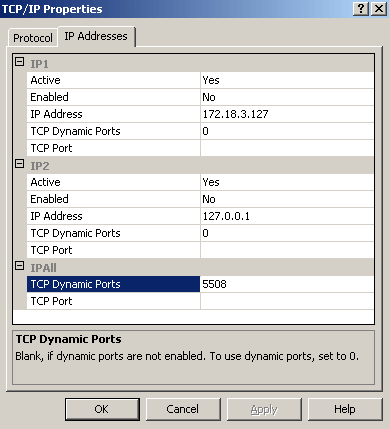
RecoveryManager Plus sunucusunu durdurmak için Komut İstemindeki <RecoveryManager Plus Home>\bin\ klasöründen shutdown.bat dosyasını çalıştırın.
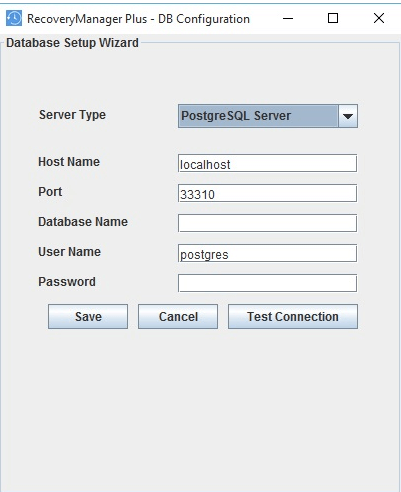
Komut İstemini açın ve <RecoveryManager Plus Home>\bin klasöründe gezinin. Veritabanını veriler bozulmadan geçirmek için changeDB.bat komutunu girin.
(VEYA)
Veritabanını PostgreSQL'den Microsoft SQL'e verileri geçirmeden değiştirmek için: Komut İstemini açın <RecoveyManager Plus Home>\bin konumunda gezinin. Veritabanını veri olmadan geçirmek için changeDB.bat false komutunu girin.
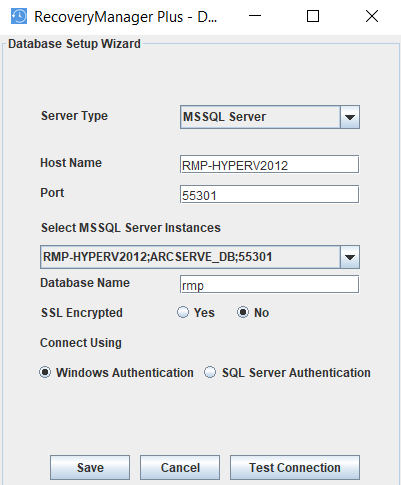
Windows kimlik doğrulaması için, Etki Alanı kullanıcısının kimlik bilgileri otomatik olarak alınır.
Microsoft SQL Server Kimlik Doğrulaması için Kullanıcı Adı ve Parolayı girin.
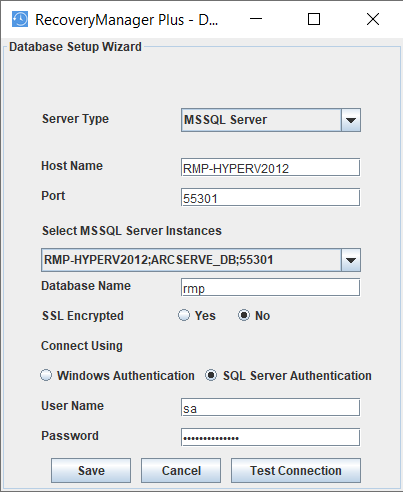
Geçirmek istediğiniz Microsoft SQL sunucusunda Şifrelemeyi zorla etkinleştirilmişse, SSL bağlantısının karşısındaki onay kutusunu seçin ve aşağıda belirtilen adımları izleyin.
keytool -import -v -trustcacerts -alias myserver -file pathofthecert\certname.cer -keystore"..\lib\security\cacerts" -keypass changeit -storepass changeit -noprompt, burada pathofthecert sertifikanın depolandığı konum ve certname sertifika adıdır. Sertifika Java KeyStore’unuza eklenecektir.
Copyright © 2024, ZOHO Corp. Tüm Hakları Saklıdır.