GPO'lar ve ilgili ayarlar yedeklenirken oluşabilecek birkaç hata aşağıda verilmiştir. Bu hataları düzeltmek için aşağıdaki sorun giderme kılavuzuna bakın.
Not: RecoveryManager Plus, Windows Uzaktan Yönetimi (WinRM) hizmetini kullanarak RecoveryManager Plus sunucusundan PowerShell komutlarını uzaktan yürüterek Grup İlkesi Yönetim Şablonları klasörünü yedekler. Yedeklenen dosyalar, geçici olarak etki alanı denetleyicisinin ADMINS paylaşımında depolanır. Daha sonra bunlar RecoveryManager Plus sunucusuna taşınır.
Hizmet hesabının etki alanı denetleyicisindeki ADMINS paylaşımına erişimi olmadığında, bu hata oluşur.
Bu sorunu düzeltmek için aşağıdaki adımları uygulayın:
\\<dc-name>\ADMIN$\
Bu hata aşağıdaki nedenlerden dolayı oluşabilir:
Bu sorunu düzeltmek için, Enable-PSRemoting -Force PowerShell komutunu kullanarak etki alanı denetleyicisinde WinRM hizmetini başlatın.
Bu sorunu düzeltmek için RecoveryManager Plus sunucusunda aşağıdaki PowerShell komutunu çalıştırın:
winrm s winrm/config/client '@{TrustedHosts="<dc1-name>,<dc2-name>"}'
<dc1-name> ve <dc2-name> yerine RecoveryManager Plus hesap yapılandırması sırasında kullanılan gerçek etki alanı denetleyicilerini yazın.
Bu sorunu düzeltmek için, etki alanı denetleyicisinde aşağıdaki gelen istekler noktalarının açık olduğundan emin olun: 389, 5985, 5986 ve 445. RecoveryManager Plus sunucusundan etki alanı denetleyicisine yapılan bağlantıyı test etmek için aşağıdaki PowerShell komutunu çalıştırın:
tnc <DC-name> -port <port-number>
Bu sorunu düzeltmek için hizmet hesabını AD'nin yerleşik Administrators grubuna ekleyin.
Grup ilkesi modülü DC'de mevcut olmadığında, bu sorun ortaya çıkar.
Not: Bir Window Server 2008 DC kullanıyorsanız, sorununuzu çözmek için RecoveryManager Plus desteğine başvurun. DC'lerin diğer tüm sürümleri için aşağıda listelenen adımları izleyin.
DC'de grup ilkesi modülünün yüklü olup olmadığını kontrol edin. Yüklü değilse, aşağıda listelenen adımları izleyerek yükleyin.
Yedeklenecek GPO ortamda bulunamadığında, bu sorun ortaya çıkar. Bunun nedeni, ortamda yalnız bırakılmış GPO'ların bulunması olabilir.
Bir Grup İlkesi Nesnesinde başvurulan bir kullanıcı veya grup adı, Güvenlik Tanımlayıcısı Tanımlama Dili (SDDL) biçimi tarafından kullanılan yerleşik bir grup için tanımlanan bir kısaltmaya karşılık geliyorsa, bu davranış oluşur. Örneğin, bir kullanıcıyı veya grubu “SA” olarak adlandırırsanız, bu davranış oluşur. “SA” kısaltması, yerleşik Schema Admins grubunu temsil eden SDDL güvenlik tanımlayıcısı (SID) dizesine karşılık gelir.
Bir kullanıcı adı veya grup adı yerleşik bir grup için tanımlanmış bir SDDL kısaltmasıyla eşleşirse, Grup İlkesi Yönetim Konsolu tarafından çağrılan bir işlev kullanıcı adını veya grup adını bir SID olarak ele alır. Bu nedenle, yedekleme başarısız olur.
Bu sorunu düzeltmek için,
RecoveryManager Plus'ı yapılandırmak için kullanılan hesap GPO kapsayıcılarına erişim ayrıcalıklarına sahip olmadığında, bu hata oluşur.
Belirli bir GPO bozuk olduğunda veya GPMC'ye kopyalanamadığında ya da aktarılamadığında, bu hata oluşur.
Microsoft desteğine başvurun veya GPO'yu silip yeniden oluşturun.
Bir GPO için Klasör Yeniden Yönlendirme İlkesi ayarlandığında, bu hata oluşur. Windows Server 2003 veya daha üstünü çalıştıran makinelerdeki bir SID değişikliği nedeniyle bu sorun ortaya çıkar.
ini. dosyalarının Folder_Redirection bölümü 32.767 karakterden büyük olduğundan, bu sorunlar ortaya çıkar. Ancak tüm klasörler için birleştirilmiş SID listesi sınırı 32.767 karakterdir. Bu sorunla ilgili daha fazla bilgi için buraya tıklayın.
Bu sorunu çözmek için,
Hizmet hesabı belirli Grup İlkesi kapsayıcısını okumak için yeterli ayrıcalıklara sahip değilse, bu hata oluşabilir.
Bu sorunu düzeltmek için aşağıdaki adımları uygulayın:
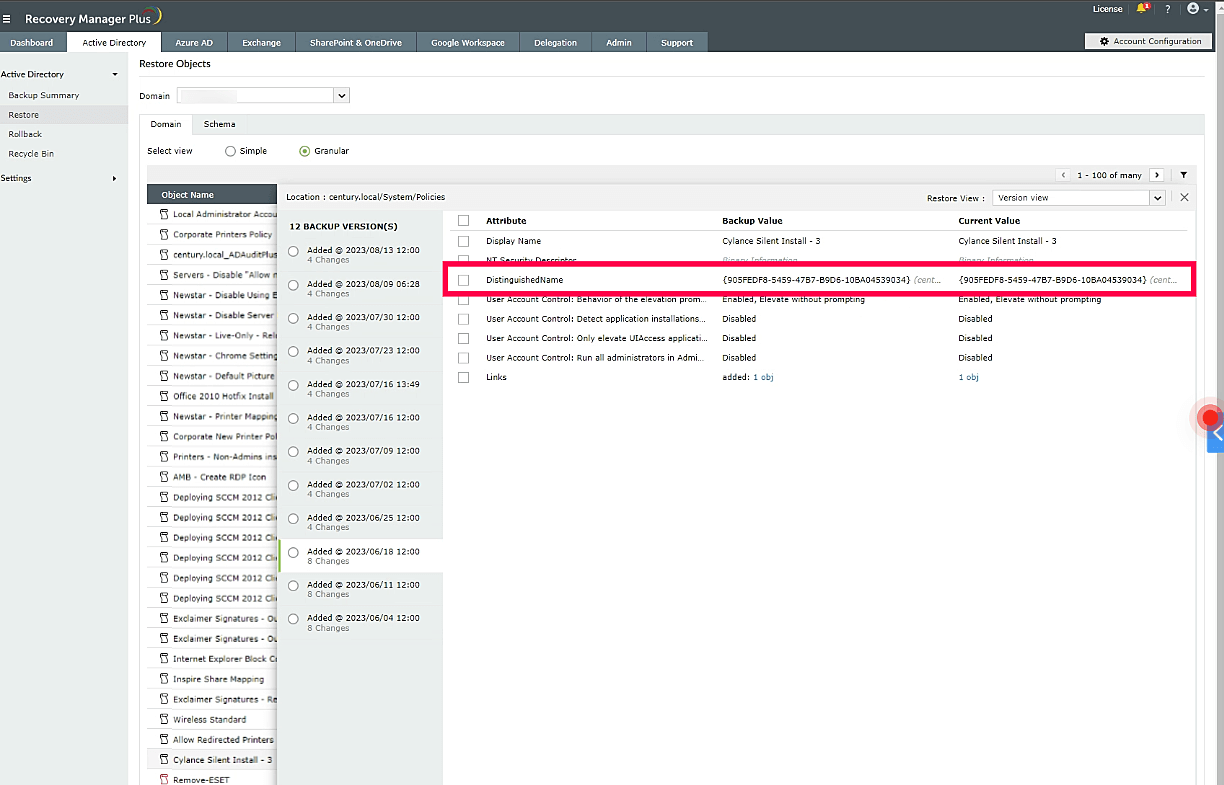
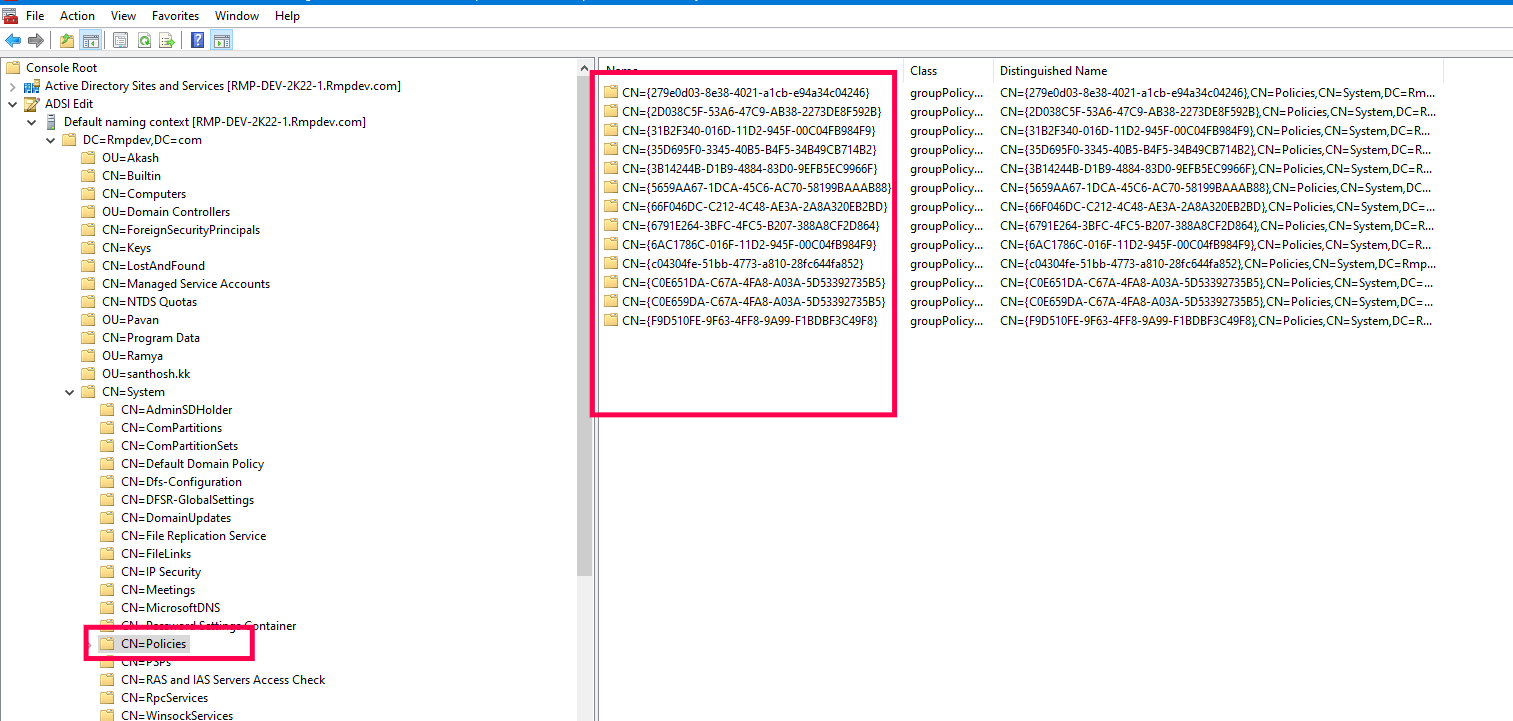
GPO kapsayıcısı SYSVOL klasöründe mevcut olmadığında, bu sorun ortaya çıkar.
Bu sorunu düzeltmek için aşağıdaki adımlardan birini deneyin.
Bu sürüm, klasör yeniden yönlendirme ilkeleri ayarlanmış GPO'ların yedeklerini desteklemez. Daha fazla bilgi için Microsoft’un yardım belgesine bakın: https://learn.microsoft.com/en-us/troubleshoot/windows-server/group-policy/error-0x8007000d-backup-gpo-cmdlet. Bu sorunu düzeltmek için, etki alanı denetleyicisini Windows Server with Desktop Experience sürümü yüklüyken yapılandırın.
Kopyalama işlemi başarısız olursa, alt dizinlerden birinde geçersiz bir XML dosyası bırakılabilir ve böylece bu hata oluşur. Bu sorunu düzeltmek için, aşağıda listelenen adımları izleyerek GPO'nun temiz bir kopyasını oluşturun:
%ALLUSERSPROFILE%\Application Data\Microsoft\Group Policy\History altında göründüğünü kontrol edin.
Copyright © 2024, ZOHO Corp. Tüm Hakları Saklıdır.