Ağda paylaşılan dosyalarda içeriğin hassasiyetine bağlı olarak farklı erişim hakları bulunur. Bazı durumlarda okuma haklarına izin vermeniz ancak dosya kopyalama işlemlerine kısıtlama uygulamanız gerekebilir. Sonuç olarak, uç noktalardan veri sızıntısını önlemek için izinsiz dosya kopyalama eylemlerinin takip edilmesi ve kısıtlanması gerekmektedir. DataSecurity Plus, dosyaların kopyalandığını tespit ederek işlemi durdurabilen bir kopyalamaya karşı koruma çözümüdür.
DataSecurity Plus'ı kullanarak dosya kopyalama işlemlerini kısıtlamak için adımlar
DataSecurity Plus'ı kullanarak dosya kopyalama işlemlerini kısıtlamak için:
- Kopyalama kısıtlama ilkesini uygulamak istediğiniz bilgisayarları bir gruba ekleyin.
- Uygulamak istediğiniz kısıtlama türüne sahip bir dosya kopyalama ilkesi oluşturun.
- İlkeyi gruba uygulayın.
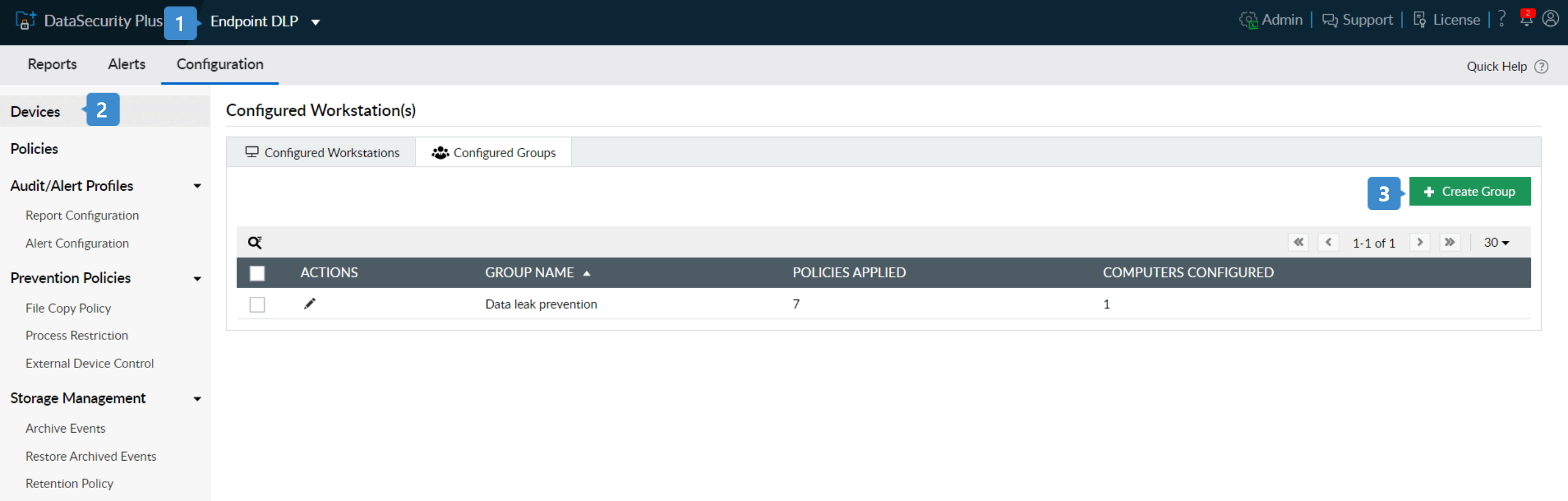
- Uygulama açılır menüsünden Uç Nokta DLP'sini seçin.
- Yapılandırma > Cihazlar alanına gidin. Yapılandırılmış İş İstasyonu/İstasyonları sayfasında, ilkeyi tek bir iş istasyonuna veya bir grup iş istasyonuna uygulamayı seçebilirsiniz.
- İlkeyi bir grubun parçası olan birden fazla iş istasyonuna uygulamak için Yapılandırılmış Gruplar sekmesini seçin ve sağ üst köşede bulunan + Grup Oluştur üzerine tıklayın.
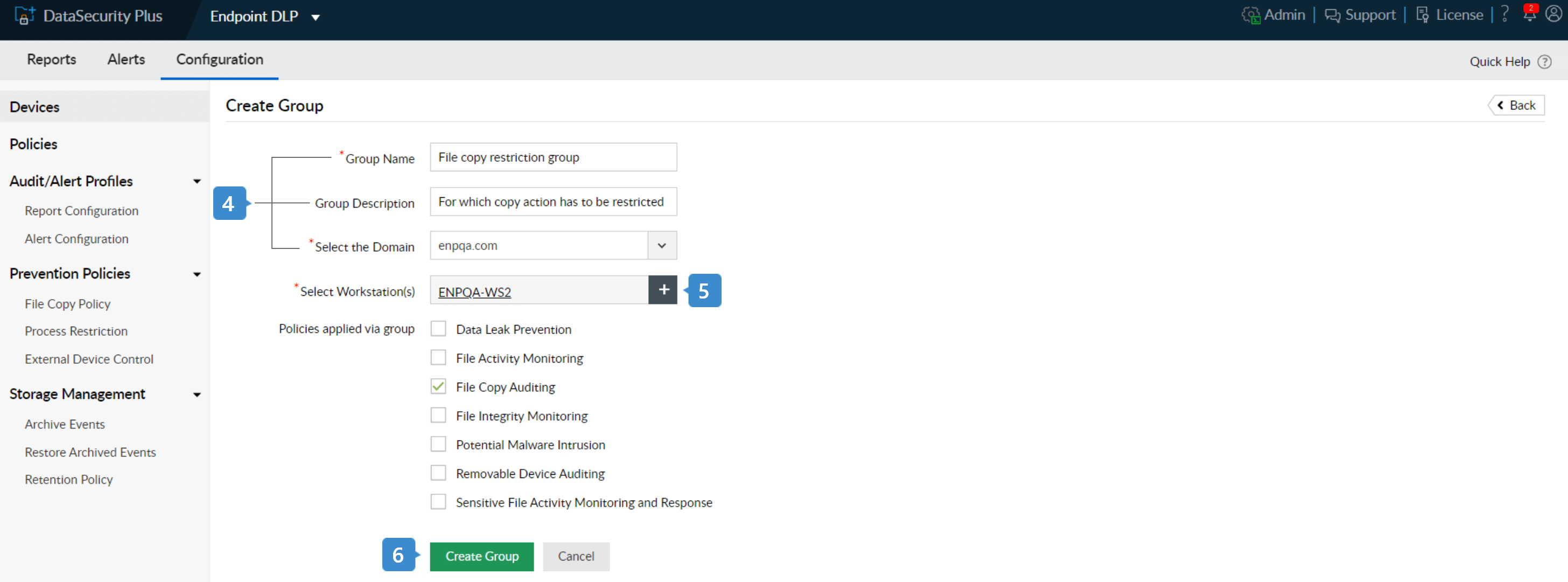
- Uygun bir Grup Adı ve Grup Açıklaması sağlayın ve açılır menüden Etki Alanını Seçin.
- İş istasyonlarını eklemek için İş İstasyonunu/İstasyonlarını Seç alanında + öğesine tıklayın.
- Dosya kopyalama olaylarını denetlemek istiyorsanız mevcut listeden Dosya Kopyalama Denetimi ilkesini seçin ve Grup Oluştur üzerine tıklayın.
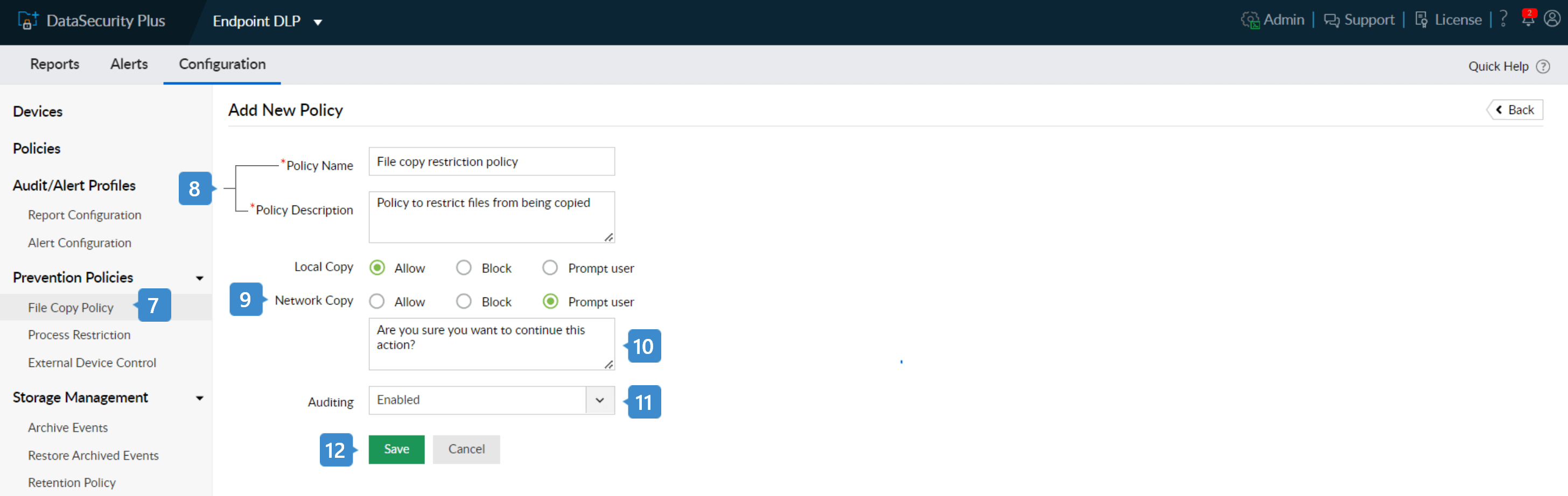
- Önleme İlkeleri altında Dosya Kopyalama İlkesi öğesini seçin. Sağ üst köşeden + Dosya Kopyalama İlkesi Oluştur üzerine tıklayın.
- Uygun bir İlke Adı ve İlke Açıklaması girin.
- Dosyaların sunucudan kopyalanmasını kısıtlamak için Ağ Kopyalama alanından uygun yanıt türünü seçin.
- Dosya kopyalama işlemlerini tamamen devre dışı bırakmak istiyorsanız Engelle öğesini seçin.
- Kullanıcıları şirketin hassas verilerin kopyalanmasına ilişkin ilkeleri konusunda eğitmek için Kullanıcıya Hatırlat seçeneğini kullanın.
Not: Kullanıcıya Hatırlat seçeneği, kullanıcıya özel bir uyarı mesajı görüntülemenize imkan veriyor olsa da kullanıcıların kopyalama işlemini gerçekleştirmesini engellemez; kullanıcılar bu mesajı okuduktan sonra kopyalama işlemini gerçekleştirebilir veya iptal edebilir.
- Aşağıda gösterilen metin kutusuna özel uyarı mesajını girin.
- Varsayılan olarak Denetim açılır menüsünden Etkin seçeneği seçilir.
- İlkeyi kaydetmek için Kaydet üzerine tıklayın.
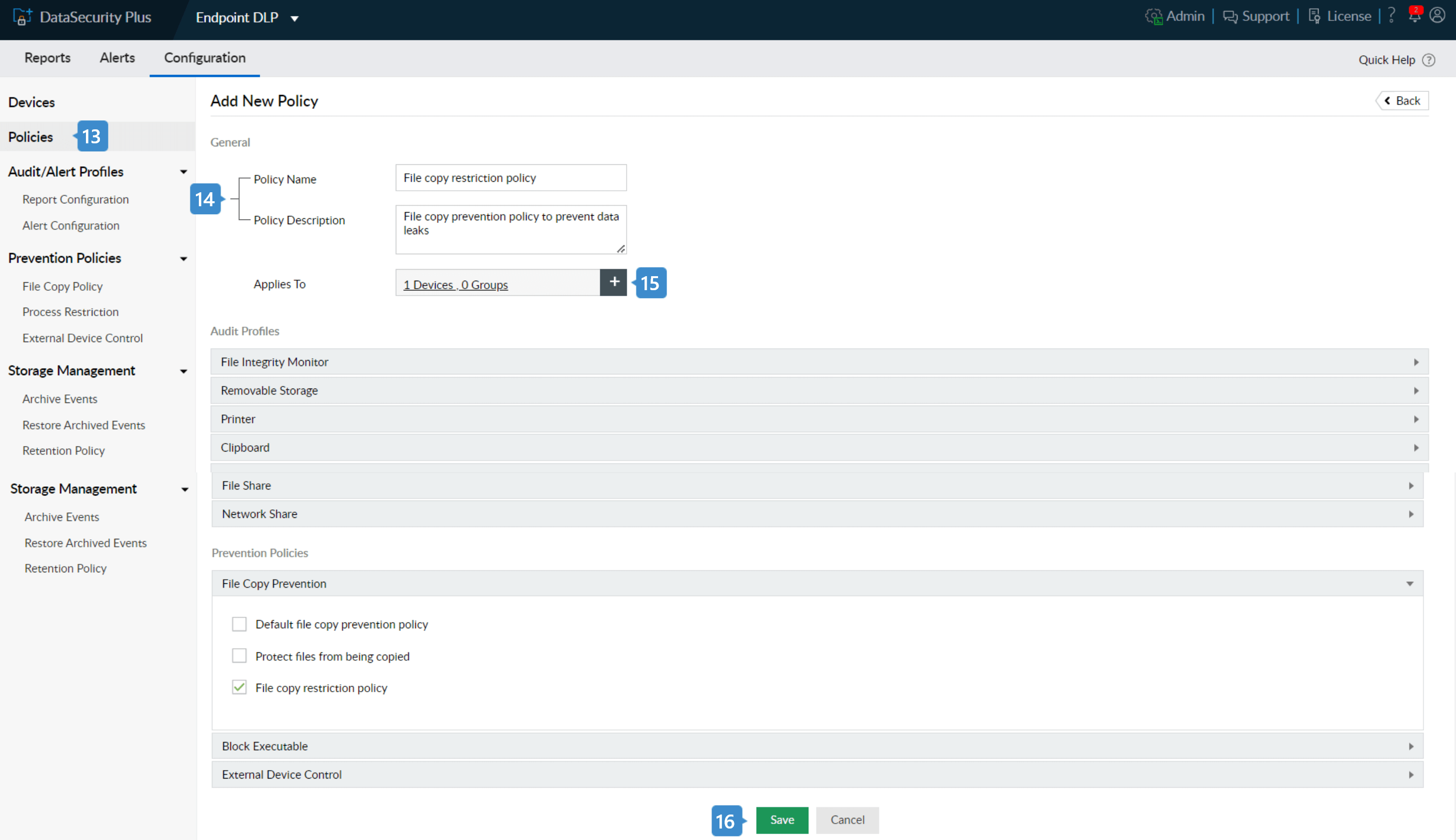
- Sol bölmeden İlkeler öğesine tıklayın ve sağ üst köşedeki + İlke Ekle düğmesini seçin.
- Uygun bir İlke Adı ve İlke Açıklaması girin.
- İlkeyi uygulamak istediğiniz uç nokta grubunu ekleyin.
- Önleme İlkeleri açılır menüsünde oluşturduğunuz ilkeyi seçin ve Kaydet üzerine tıklayın.
Kullanıcıların sunucudan dosya kopyalamasını kısıtlama ilkesi artık istenen uç nokta grubuna uygulanacaktır.