Veri kaybı veya kötüye kullanıma yol açabilecek istenmeyen veri aktarımı işlemlerini tespit etmek ve önlemek için USB sürücülerine kopyalanan dosyaların sürekli olarak izlenmesi zorunludur. USB sürücülerine kopyalanan dosyaları yakından denetlemek ve takip etmek üzere DataSecurity Plus'ın cihaz kontrol işlevini yapılandırmak için aşağıdaki adımları izleyin.
USB sürücülerindeki dosya etkinliklerini izleme adımları:
- DataSecurity Plus'ı indirin ve yükleyin.
- DataSecurity Plus konsolunu açın.
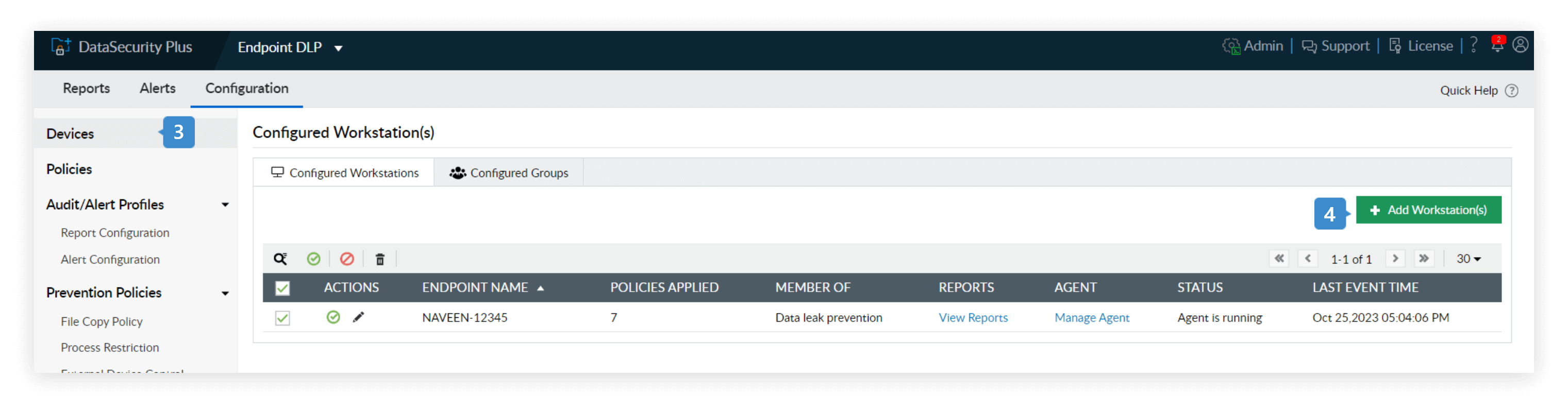
- Uygulama açılır menüsünden Uç Nokta DLP'sini seçin. Yapılandırma → Cihazlar alanına gidin.
- Yapılandırılmış İş İstasyonu/İstasyonları sayfasında, sağ üst köşede bulunan İş İstasyonu/İstasyonları Ekle üzerine tıklayın.
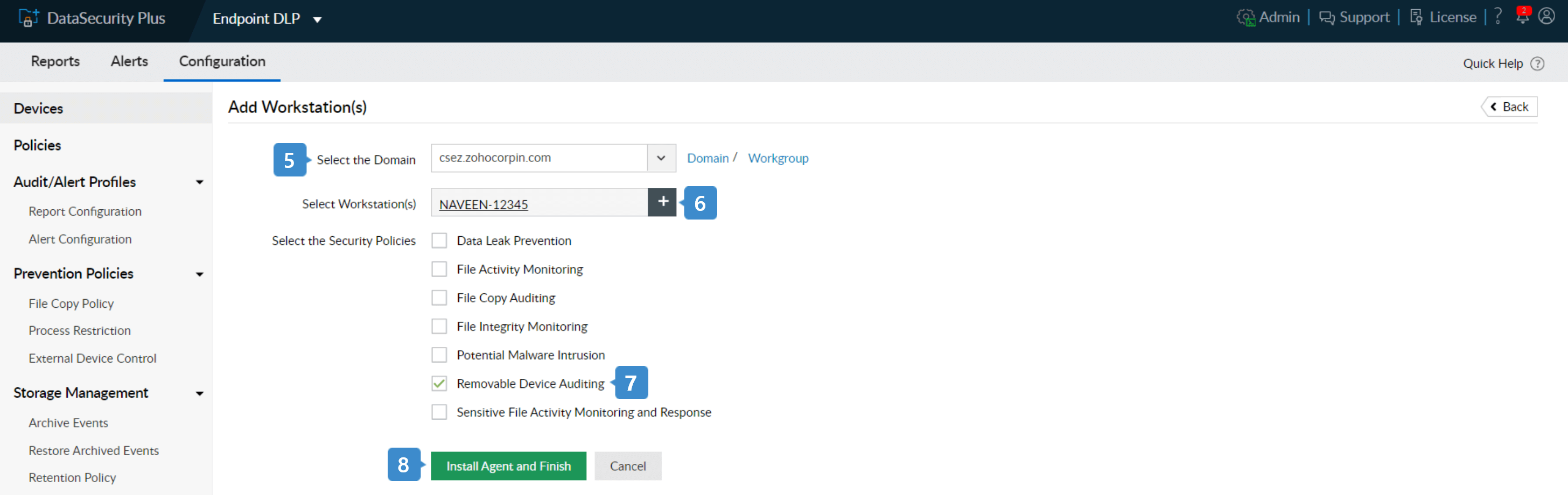
- Etki Alanınızı seçin.
- İş İstasyonunu/İstasyonlarını Seç metin kutusunun yanındaki + simgesini seçin ve denetlemek ve güvenliğini sağlamak istediğiniz iş istasyonlarını ekleyin.
- Çıkarılabilir Cihaz Denetimi seçimini yapın.
- Aracıyı Yükle ve Bitir öğesini seçin.
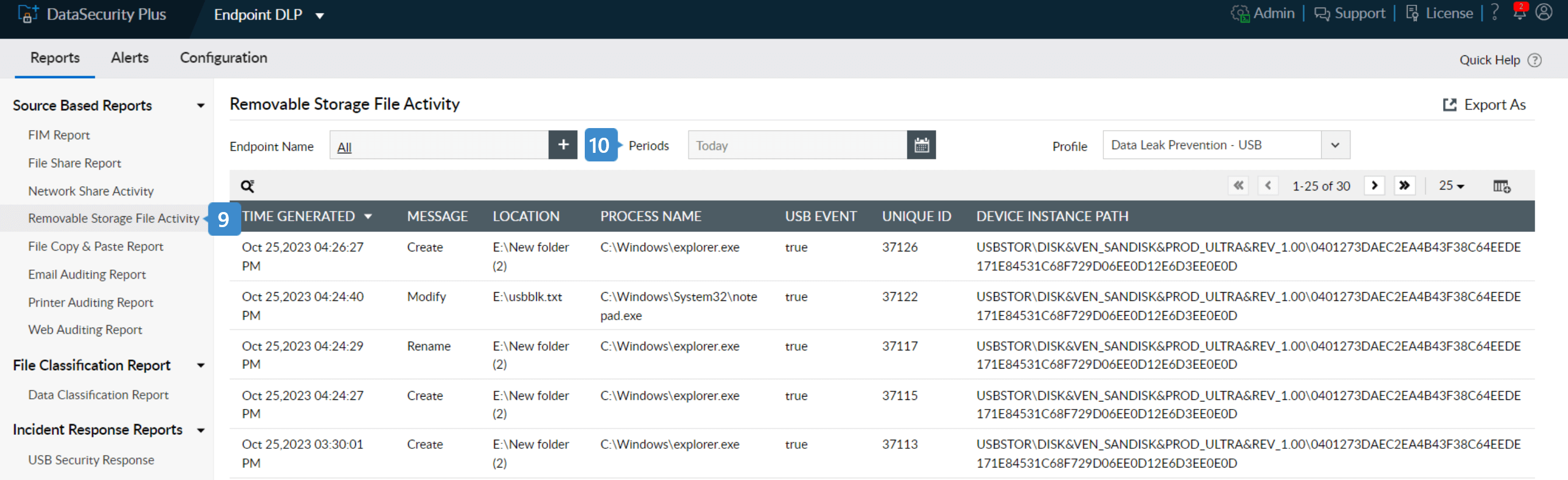
- Raporlar alanına gidin. Kaynak Tabanlı Raporlar kısmında, Çıkarılabilir Depolama Dosyası Etkinlik Raporu öğesini seçin.
- USB'ler gibi çıkarılabilir depolama cihazlarındaki dosya etkinliklerinin izlenmesi istenen zaman aralığını seçmek için Dönemler açılır menüsünü kullanın.
- Rapor, çıkarılabilir depolama ortamında gerçekleştirilmiş olan tüm dosya etkinliklerini görüntüler.
Yalnızca USB sürücülerine kopyalanan dosyaları izlemeye yönelik adımlar:
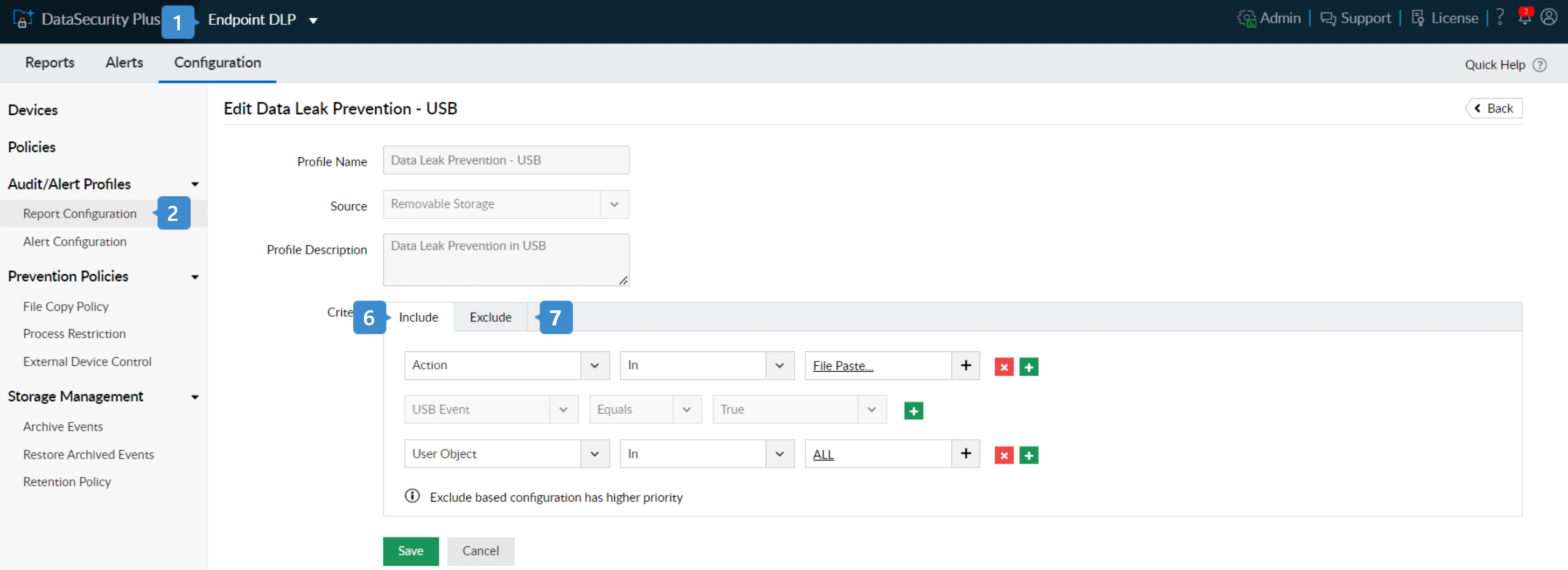
- Uygulama açılır menüsünden Uç Nokta DLP'sini seçin.
- Yapılandırma → Denetim/Uyarı Profilleri → Rapor Yapılandırması alanına gidin.
- Mevcut denetim profillerinden Çıkarılabilir Depolama Alanı öğesini seçin.
- Veri Sızıntısını Önleme - USB denetim profili için Düzenle seçimini yapın.
- Denetim profili uygun bir Ad, Kaynak ve Açıklama ile önceden tanımlanır.
- Kriterler bölümüne gidin ve Dahil Et sekmesinin altına şu filtreleri ekleyin:
- Eylemler = İçinde = Yapıştırılmış Dosyalar.
- Kullanıcı Nesnesi = İçinde = Tümü.
- USB olayı = Eşittir = Doğru
- Güvenilen kullanıcıları, grupları veya gerekli olmayan dosyaları Kopyalanan dosya raporundan muaf tutmak için Hariç Tut seçeneğini kullanın.
USB cihazlarına hassas dosyaların kopyalanmasına yanıt olarak USB sürücülerini engelleme ve anlık uyarıları tetikleme adımları:
- DataSecurity Plus konsolunda uygulama açılır menüsünden Uç Nokta DLP'sini seçin.
- Yapılandırma → Denetim/Uyarı Profilleri → Uyarı Yapılandırması alanına gidin.
- Mevcut Denetim Profillerinden Çıkarılabilir Depolama Alanı öğesini seçin.
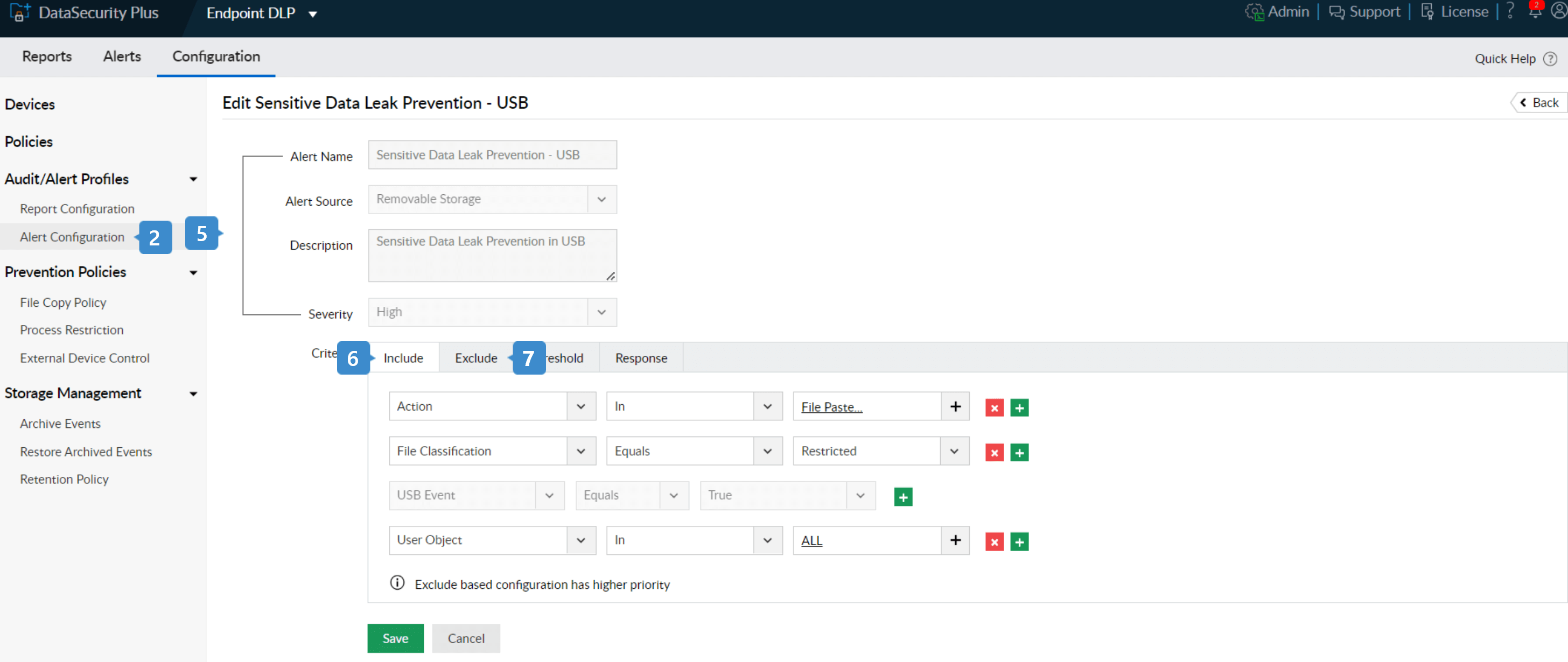
- Hassas Veri Sızıntısını Önleme - USB uyarı profili için Düzenle seçimini yapın.
- Uyarı profili uygun bir Ad, Kaynak, Açıklama ve Önem Düzeyi ile önceden tanımlanır.
- Kriterler bölümüne gidin ve Dahil Et sekmesinin altına şu filtreleri ekleyin:
- Eylemler: Yapıştırılan dosyalar.
- Kullanıcılar: Tümü.
- USB Olayı = Eşittir = Doğru
- Dosya sınıflandırması*: Kısıtlı.
Not: Kopyalanan kritik verileri seçici olarak izlemek için Dosya Türü, Dosya Boyutu, Dosya Adı ve daha fazlasını içeren diğer kriterleri kullanın.
- Güvenilen kullanıcıları, grupları veya gerekli olmayan dosyaları Kopyalanan dosya raporundan muaf tutmak için Hariç Tut seçeneğini kullanın.
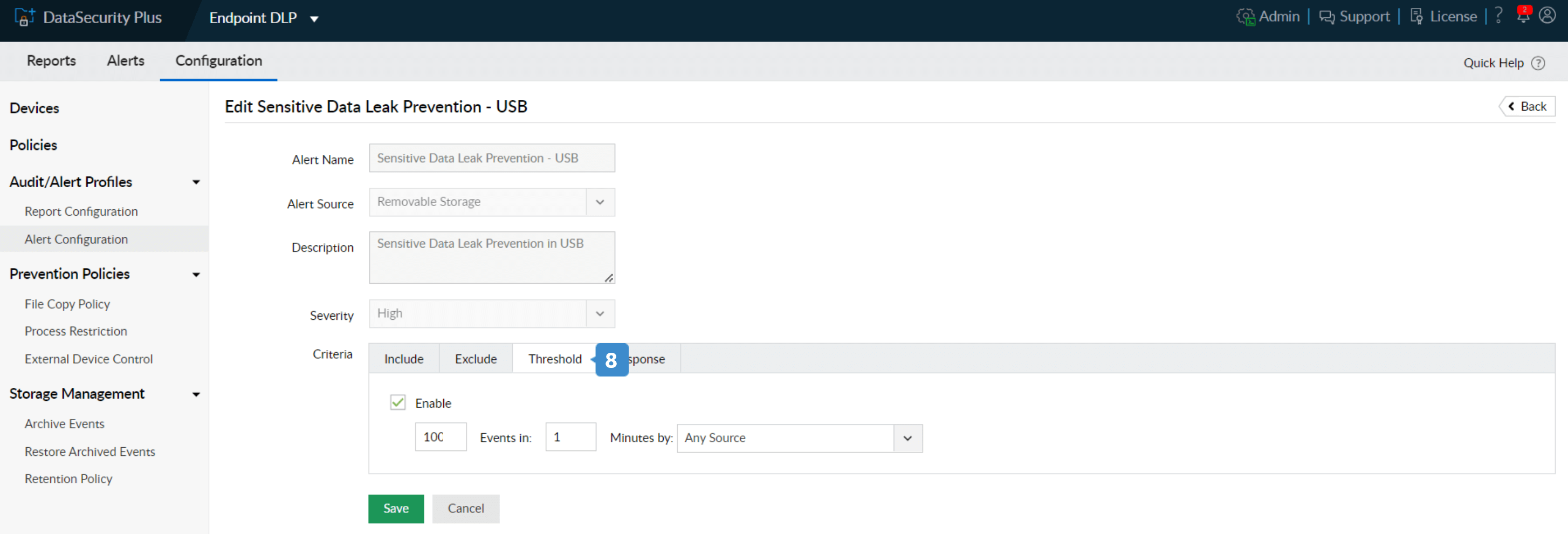
- Eşik sekmesinde:
- Etkinleştir seçeneğini işaretleyin.
- İstenen eşik değerini belirtin (örneğin, "herhangi bir kaynak tarafından 1 dakikada 100 olay" seçeneğinin yapılandırılması, bir dakikadan kısa sürede 100 veya daha fazla dosya kopyalandığında/yapıştırıldığında bir uyarı verir.)
Not: Eşik sınırı kuruluşunuzun ihtiyaçlarına göre özelleştirilebilir.
>
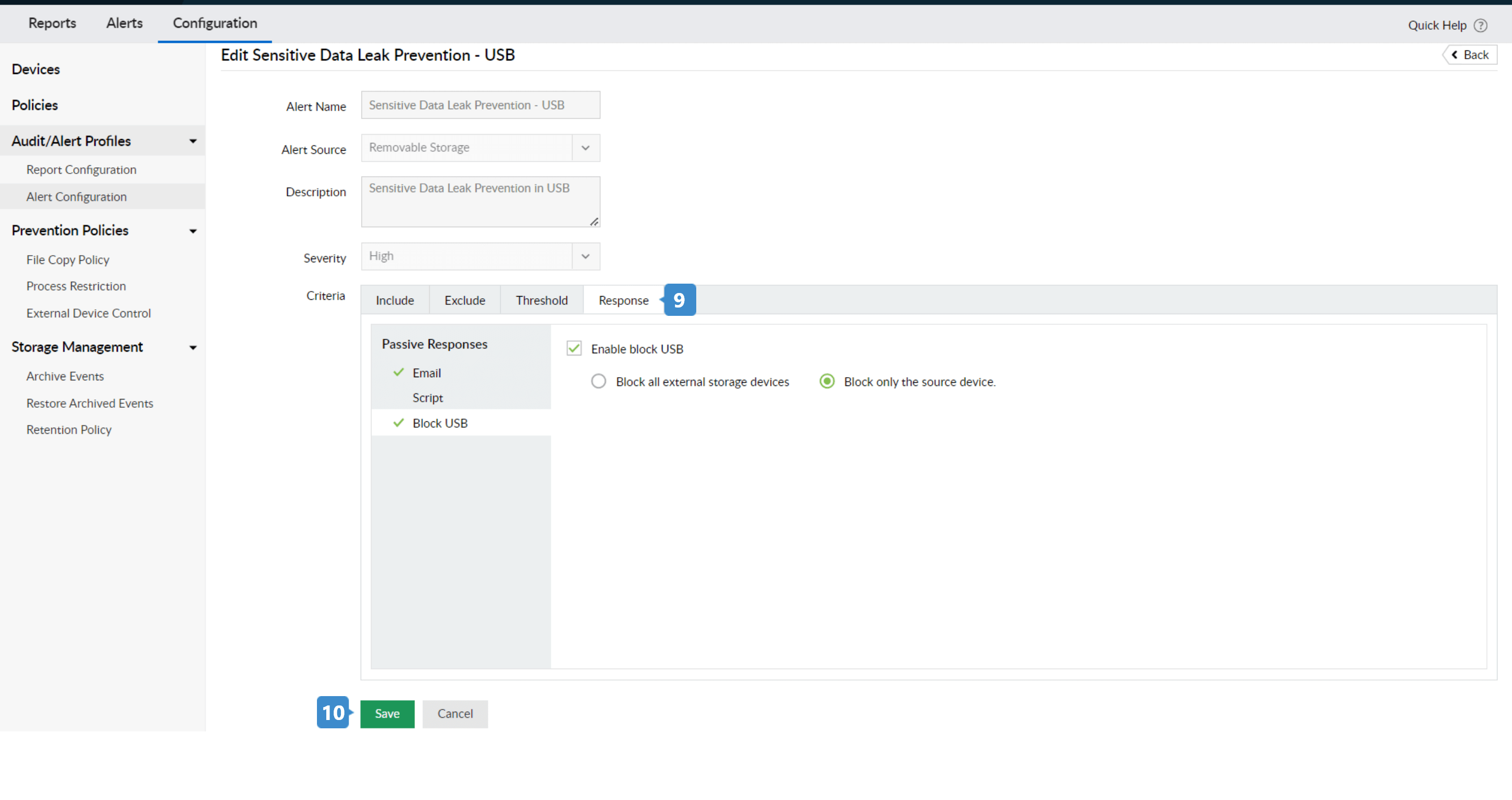
- Yanıt sekmesinde:
- E-posta öğesini seçin ve E-posta bildirimini etkinleştir seçeneğini işaretleyin.
- Uyarı göndermek istediğiniz bir veya daha fazla e-posta adresini belirtin.
- E-posta Önceliğini Yüksek olarak ayarlayın.
- E-postanıza uygun bir Konu ve Mesaj ekleyin.
- USB'yi Engelle öğesini seçin ve USB'yi Engellemeyi Etkinleştir öğesini işaretleyerek Tüm harici depolama cihazlarını engelle veya Yalnızca kaynak cihazı engelle seçimini yapın.
- Kaydet üzerine tıklayın.
Artık DataSecurity Plus'ı kopyalanan hassas dosyaları denetleyecek, uyaracak ve yanıt verecek şekilde başarıyla yapılandırmış durumdasınız.
*Dosya sınıflandırması: Dosyaların hassasiyetlerine göre manuel olarak Genel, Dahili, Hassas veya Kısıtlı biçiminde sınıflandırılması gerekir.