
- Ana Sayfa
- Günlük kaydı kılavuzu
- Uygulama hataları ve kilitlenmeleri
Yaygın görülen Windows uygulama hataları ve kilitlenmelerinde sorun giderme
Bu sayfada
- Uygulama hatası veya kilitlenmesi nedir?
- Olay Kimliği 1000'in Biçimi
- Uygulama hataları ve kilitlenmelerinin meydana gelme zamanı ve şekli
- Uygulama hataları ve kilitlenmelerinin olası nedenleri
- Uygulama hataları ve kilitlenmelerinin düzeltilmesi için yaygın sorun giderme ipuçları
- Uygulama hatalarında sorun giderme için Olay Kimliği 1000'i inceleme
- EventLog Analyzer ile uygulama kilitlenmeleri veya hatalarında sorun giderme
- Uygulama kilitlenmeleri için gerçek zamanlı uyarılar alma
Bir sistemde Adobe Photoshop gibi kritik uygulamalar kilitlendiğinde, sistem yöneticilerinin bu kilitlenme durumunun nedenini analiz ederek ve sorunu düzeltmesi önemlidir. Windows uygulama kilitlenme durumlarında sıklıkla, hata mesajları Olay Görüntüleyicisi kullanılarak görüntülenebilen ve analiz edilebilen günlükler biçiminde kaydedilir.
Bu makalede, uygulama hatalarının ve kilitlenmelerinin temel nedeninin olay günlüğü analizi yoluyla nasıl analiz edileceği açıklanmaktadır.
Uygulama hatası veya kilitlenmesi ne anlama gelir ve bunlarla ilişkili yaygın olay kimlikleri nelerdir?
Bir uygulama kilitlenmesi veya hatası, bir yazılım programının normal işleyişini bozan, beklenmedik bir arızayı ifade eder. Bu, çeşitli şekillerde kendini gösterebilir ve Windows, bu olayları uygulamanın niteliğine uygun biçimde kategorilere ayırmak için farklı olay kimliklerinden faydalanır. Aşağıdaki tabloda, farklı uygulama hatası türleri ve bunlarla ilişkili olay kimliklerinin ayrıntılı açıklaması verilmektedir:
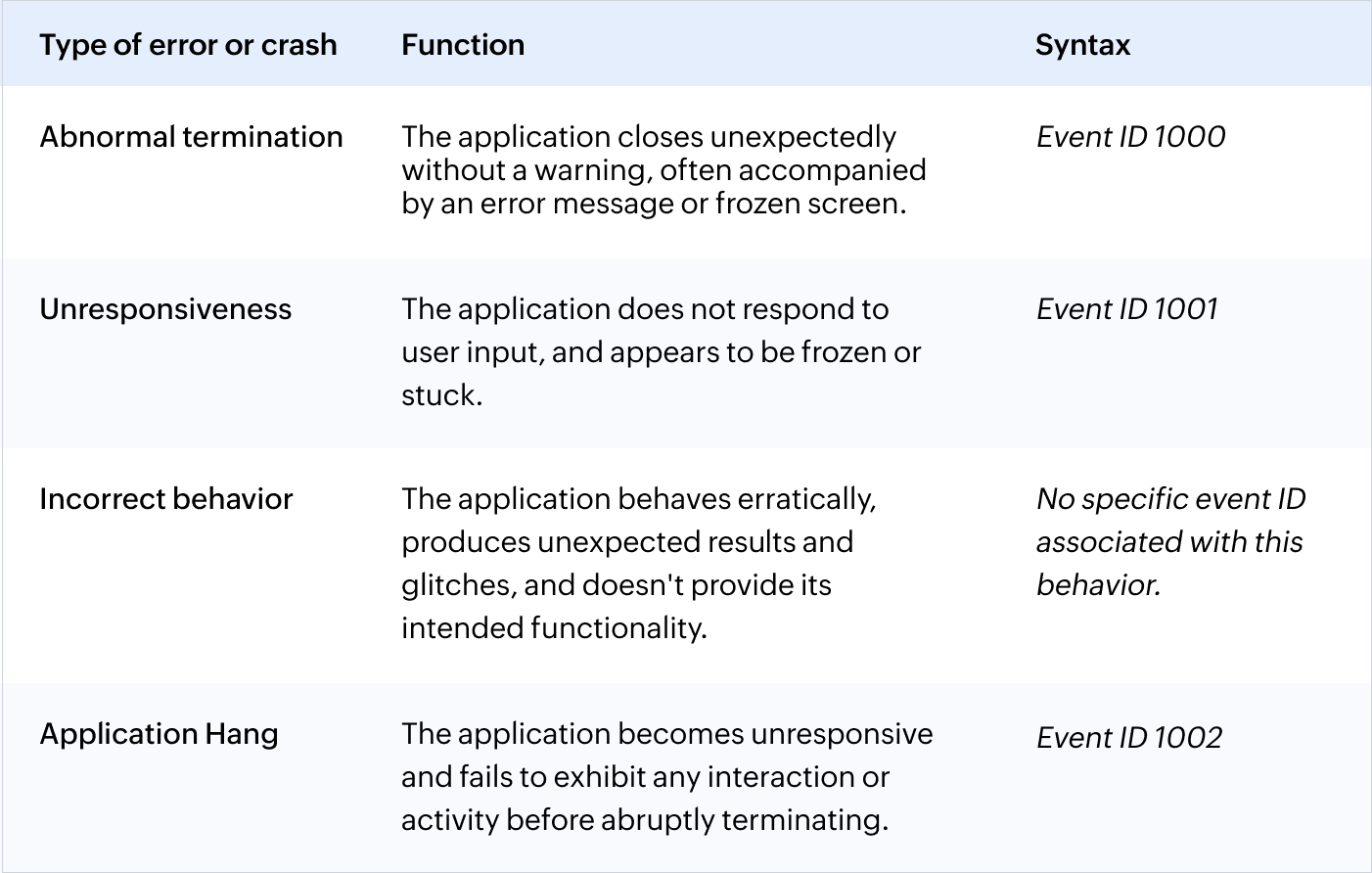
Olay Kimliği 1000'in Biçimi
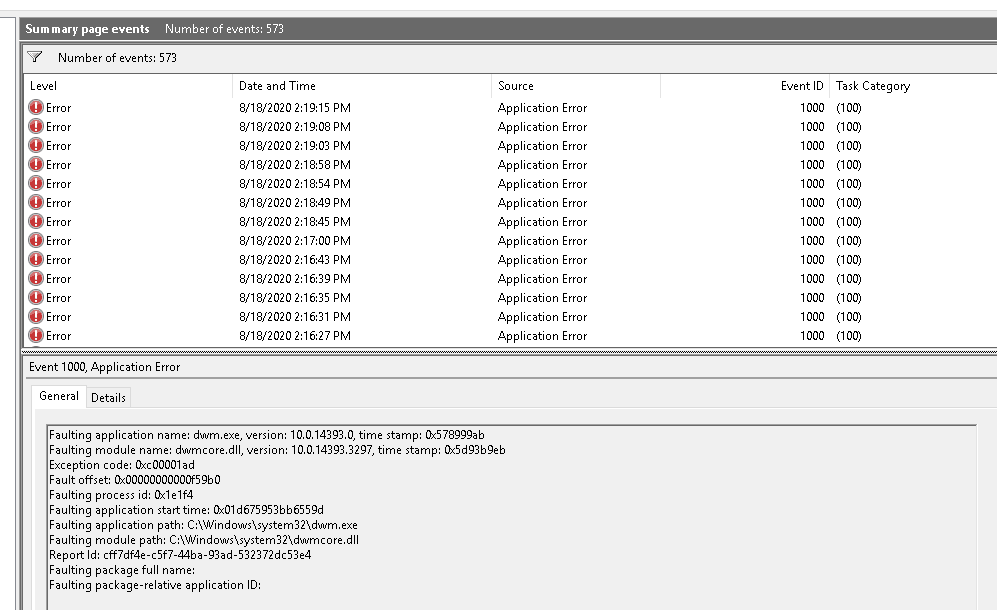
Aşağıdaki örnekte bir Olay Kimliği 1000 girişinin nasıl yorumlanacağı açıklanmaktadır:
- Olay Kimliği 1000 girişi, "dwm.exe" uygulamasının "10.0.14393.0" sürümünde kilitlenme olduğunu göstermektedir.
- Hata, "10.0.14393.3297" sürümündeki "dwmcore.dll" modülünde meydana gelmiştir.
- "0xc00001ad" Özel Durum kodu, program içinde, sıklıkla bellek bozulması veya erişim ihlalleriyle ilgili olan bir ciddi bir hata bulunduğunu göstermektedir.
- "0x00000000000f59b0" Hata Ofseti, hatanın oluştuğu modül içindeki bir bellek adresini vermektedir.
- "0x1e1f4" Hatalı İşlem Kimliği, işlemin kilitlenme anındaki benzersiz kimliğini göstermektedir.
- "0x01db75953bb6559d" Hatalı Uygulama Başlangıç Zamanı, uygulamanın başlatıldığı zamanı ifade etmektedir.
- Hatalı Uygulama Yolu ve Hatalı Modül Yolu, sırasıyla kilitlenmeyle alakalı yürütülebilir dosyanın ve modülün tam yollarını vermektedir.
- Rapor Kimliği, bu hata raporu için benzersiz bir tanımlayıcı olmakla birlikte izleme ve tanılama amaçları kapsamında kullanışlıdır. Bu ayrıntılı bilgiler, uygulama kilitlenmesi durumlarına neden olan temel sorunların teşhis edilmesi ve giderilmesine yardımcı olur.
Uygulama hataları ve kilitlenmelerinin meydana gelme zamanı ve şekli
Uygulama hataları ve kilitlenmeleri, bir programın normal işleyişi öngörülmeyen sorunlar nedeniyle bozulduğunda ve bu durum üretkenliği olumsuz etkileyecek biçimde ani sonlandırma durumlarına veya hata mesajlarına yol açtığında meydana gelir. Bu sorunlar çoğunlukla sistem kaynaklarının yetersiz olması, yazılımda hataların bulunması veya sistem bileşenleriyle çakışmalar olması gibi sorunların bulunduğuna işaret eder. Örneğin, bir programın belleği düzgün bir şekilde serbest bırakamadığı durumları ifade eden bellek sızıntıları, performansta kademeli bir düşüşe neden olarak nihayetinde bir kilitlenme durumunun yaşanmasına yol açabilir. Benzer şekilde, çakışan yazılım kitaplıkları veya cihaz sürücüleri gibi sistem kaynaklarıyla çakışmalar kararsızlığa neden olabilir. Bu temel nedenlerin anlaşılması, geliştiricilerin ve BT yöneticilerinin etkili sorun giderme eylemlerini ve önleyici tedbirleri uygulamaları, daha sorunsuz bir uygulama performansı ve gelişmiş kullanıcı deneyimi sunmaları açısından kritik önem taşır.
Sıklıkla yaşanan uygulama kilitlenmesi durumları, çoğunlukla cihazın donanım sınırlarını aşan veya ortamda beklenmedik koşullarla karşılaşan işlemlerden kaynaklanır. Tanılama süreci genellikle hata mesajlarının ayrıştırılması, ilgili olaylar için sistem günlüklerinin analiz edilmesi ve uygulama işlevselliğini ve kararlılığını yeniden sağlamak amacıyla için düzeltici eylemlerin uygulanmasını içerir. Bu işlem kaynak kullanımının optimize edilmesi, yazılım kusurlarını tanımlamak ve çözmek için kodda hata ayıklama süreçlerinin yürütülmesi veya performansı etkileyen çevresel faktörleri azaltmak amacıyla sistem ayarlarının yapılandırılmasını içerebilir.
Olası nedenler arasında yetersiz kaynaklar, yazılım hataları, çakışan uygulamalar ve bozuk uygulama dosyaları yer almaktadır.
Uygulama hataları ve kilitlenmelerinin olası nedenleri
Donanım sorunları:
- Yetersiz depolama: Uygulamalar tanımlanmış miktarda sistem kaynağını etkin bir şekilde kullanarak çalışır. Uygulamanın fiilen mevcut olandan daha fazla kaynak kullanması durumunda kilitlenme oluşabilir. Bu, uygulama hataları ve kilitlenmelerin (Olay Kimliği 1000) meydana gelmesiyle sonuçlanır.
- Çevresel faktörler: Donanımın performansı ve güvenilirliği, güç dalgalanmaları, kesintiler veya aşırı sıcaklıklar gibi harici koşullardan etkilenebilir. Örneğin, bir diske veri yazan uygulamalar, ani bir elektrik kesintisi durumunda bozuk dosyalarla karşılaşabilir ve program güvenlik ihlali olan verilere erişmeye çalıştığında kilitlenme durumları yaşanabilir.
Yazılım sorunları: Nadir durumlarda, bozulmuş yazılımlar veya yazılım çakışmaları beklenmeyen uygulama hatalarına ve kilitlenme durumlarına neden olabilir.
- Yazılım hataları: Yazılımdaki beklenmedik davranışlar ve kilitlenme olayları, kodlamadaki hatalara veya uygulamanın kendisinde bulunan mantıksal zayıflıklara atfedilebilir. Bu sorunlar, geliştirme süreci sırasında ortaya çıkabilir veya programın bileşenlerinde veya ortamında değişiklik yapılmasından kaynaklanabilir. Örneğin, bir uygulama düzgün bir şekilde yönetilemez ve tahsis edilen belleği serbest bırakamazsa, sistem performansı düşene ve sonunda kilitlenme yaşanana kadar bellek kaynaklarını kademeli olarak tüketebilir.
- Bozuk veriler: Beklenmedik kapatma durumları, disk arızaları veya kötü amaçlı yazılımların bulaşması gibi olaylar kritik düzeyde dosya bozulmalarına yol açabilir. Bu, uygulama davranışlarında dengesizliklere yol açabilir.
- .NET Framework: .NET Framework sorunları yaygın olarak gerekli ve yüklü olan çerçeve sürümleri arasındaki uyumluluk sorunları, yetersiz yönetimden kaynaklanan bellek sızıntıları, eşzamanlı programlamada iş parçacığı kilitlenmeleri, yetersiz özel durum işlemesi, verimsiz çöp toplama ve diğer çerçeveler ya da kitaplıklarla bağımlılık çakışmaları nedeniyle uygulamalarda kilitlenmelere yol açar. Bu sorunlar, kararsızlığa, kaynakların tükenmesine ve programların beklenmedik şekilde sonlandırılmasına neden olabilir. Bu risklerin hafifletilmesi için atılacak adımlar arasında kapsamlı test, izleme ve uygulama ile .NET Framework sürümleri arasında uyumluluğun sağlanmasının yanı sıra Microsoft tarafından sunulan sağlam kodlama uygulamalarının ve güncellemelerin zamanında uygulanması yer alır.
Uygulama hataları ve kilitlenmelerinin düzeltilmesi için yaygın sorun giderme ipuçları
- Sistem dosyası denetleyicisini (SFC) çalıştırın: Sıklıkla kullanılan yerel bir araç olan SFC, Windows 2000'den bu yana tüm Windows NT tabanlı işletim sistemleri için sunulmaktadır. Bu araç sistem dosyalarını tarar ve bozulmuş olanları onarır.
- Yönetici olarak Komut İstemi'ni açın ve SFC'yi çalıştırın.
- Komut İstemi'ne sağ tıklayın ve Yönetici olarak çalıştır seçimini yapın.
- Yüksek seviyede açılan Komut İstemi'ne sfc/scannow komutunu yazarak Enter tuşuna basın.
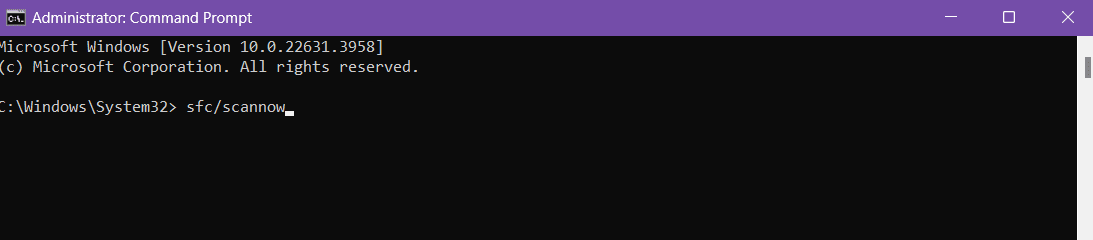
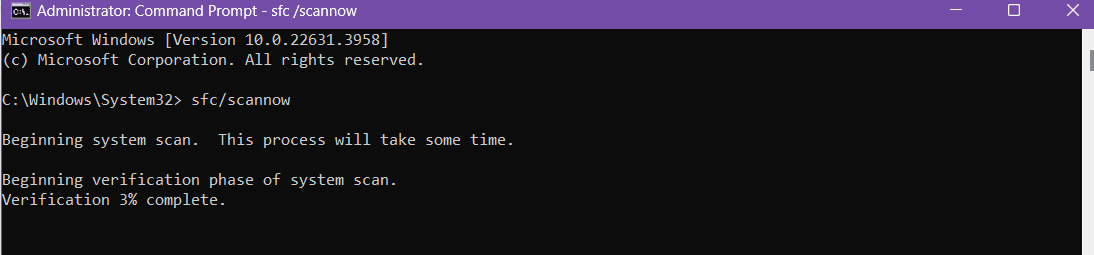
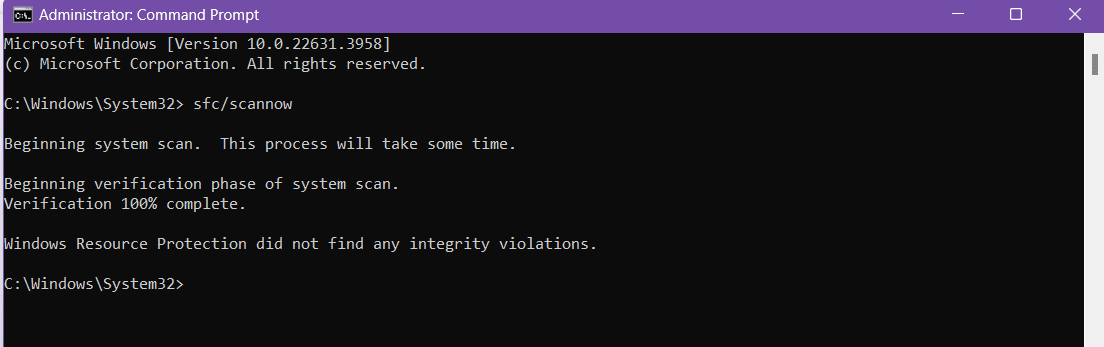
- Yönetici olarak Komut İstemi'ni açın ve SFC'yi çalıştırın.
- Bir temiz önyükleme işlemi gerçekleştirin: Temiz önyükleme, Windows İşletim Sistemi'nde başlatma sorunlarının veya yazılım çakışmalarının nedenini izole etmek amacıyla kullanılan bir sorun giderme tekniğidir. Bu yöntemde, Windows sisteminiz, çalışması için gerekli olan asgari sayıda program ve sürücüyle başlatılır. Bir temiz önyükleme işleminin gerçekleştirilmesi, bozuk sistem dosyalarında veya çakışan arka plan programlarında bir sorun olup olmadığını tespit etmenizi mümkün kılar.
- En yeni Windows/yazılım güncellemeleri için kontrol gerçekleştirin: Windows işletim sistemlerinde, belirli hizmetlerin ve modüllerin düzgün işlev göstermediği sorunlarla karşılaşılabilir. Olay Kimliği 1000 uygulama hatasının ele alınması için Windows'u en son sürüme yükseltme seçeneğini dikkate alın.
Windows 10 işletim sistemi için aşağıdaki adımları uygulayın:
- Başlat'a gidin ve Ayarlar seçimini yapın.
- Güncelleme ve Güvenlik seçimini yapın.
- Güncellemeleri kontrol et seçeneğine tıklayın.
- Bunun ardından Windows mevcut güncellemeler için arama yapacak ve bunları indirmeye geçecektir.
- İndirme işleminin ardından, yükleme işlemini tamamlamak üzere bilgisayarınızı yeniden başlatın.
Bu güncelleme prosedürü, uygulama hatasında katkısı olabilecek sistem tutarsızlıklarının çözülmesini ve Windows ortamınızın daha sorunsuz çalışmasının sağlanmasını amaçlamaktadır.
- Microsoft .NET Framework'ü yeniden yükleyin: Birçok Windows uygulaması için .NET Framework önemli bir bileşendir. Daha önce belirtilen adımlar işe yaramadığı takdirde, .NET Framework'ü yeniden yüklemeyi deneyin.
- Windows 10 ve 11 için:
- Denetim Masası'nı kullanarak .NET Framework özelliklerini kapatın:
Windows sisteminizde Denetim Masası'nı açın ve Programlar > Programlar ve Özellikler alanına gidin. Sol bölmede Windows özelliklerini aç veya kapat seçeneğine tıklayın. Windows Özellikleri iletişim kutusunda, .NET Framework seçeneklerini bulun. Kapatmak istediğiniz .NET Framework sürümlerinin kutularındaki işareti kaldırın. Değişiklikleri uygulamak için Tamam seçeneğine tıklayın, bu işlem ile seçili .NET Framework özellikleri devre dışı bırakılır. - .NET Framework sürümlerinin işaretini kaldırın:
Yeniden yüklemeniz gereken tüm .NET Framework sürümlerinin işaretini kaldırdığınızdan emin olun. Bu işlem, bu sürümlerin mevcut kurulumunu sisteminizden kaldırır ve bunların temiz bir şekilde yeniden yüklenebilmesini sağlar. - Bunları Microsoft web sitesinden indirerek yeniden yükleyin:
.NET Framework'ün en son sürümü. .NET Framework indirme sayfasına gidin, sisteminiz için uygun sürümü seçin ve yükleyiciyi indirin. - İndirilen yükleyiciyi çalıştırın:
İndirme işlemi tamamlandıktan sonra yükleyiciyi çalıştırın. .NET Framework'ü yüklemek için ekranda verilen talimatları izleyin. Yükleme işleminin ardından, sizden istendiği takdirde, tüm değişikliklerin etkili olduğundan ve yeni kurulumun düzgün şekilde yapılandırıldığından emin olmak için bilgisayarınızı yeniden başlatın.
- Denetim Masası'nı kullanarak .NET Framework özelliklerini kapatın:
- Windows 7 ve daha eski sürümler için:
- .NET Framework'ü kaldırın:
Denetim Masası'nı açın ve Programlar > Programlar ve Özellikler alanına gidin. Yüklü programlar listesinde Microsoft .NET Framework'ü bulun. Kaldırmak istediğiniz sürümü seçin ve Kaldır seçeneğine tıklayın. .NET Framework'ü sisteminizden kaldırmak için sunulan istemleri izleyin. - .NET Framework'ü indirin ve yeniden yükleyin:
Resmi Microsoft web sitesini ziyaret edin ve .NET Framework indirme sayfasına ilerleyin. İşletim sisteminiz için uygun sürümü seçin ve yükleyiciyi indirin. - İndirilen yükleyiciyi çalıştırın:
İndirme işleminin tamamlanmasının ardından, çalıştırmak için yükleyici dosyasına çift tıklayın. .NET Framework'ün kurulumunu tamamlamak için ekranda verilen talimatları izleyin. Kurulumun tam olarak uygulandığından ve işlevsel olduğundan emin olmak için, sizden istendiği takdirde bilgisayarınızı yeniden başlatın.
- .NET Framework'ü kaldırın:
- Windows 10 ve 11 için:
Uygulama hatalarında sorun giderme için Olay Kimliği 1000'i inceleme
Bu bölümde Olay Görüntüleyicisi'ni kullanarak Olay Kimliği 1000'i nasıl inceleyebileceğiniz açıklanmaktadır.
- Adım 1: Olay Görüntüleyicisi'ne erişim:
"Win + R" tuşlarına basarak, "eventvwr.msc" yazarak ve Enter tuşuna basarak Olay Görüntüleyicisi'ni açın. Alternatif olarak, Windows arama çubuğunda "Olay Görüntüleyicisi" için arama yapabilirsiniz. Olay Görüntüleyicisi penceresinde, Windows Günlükleri alanını genişletin ve Uygulama seçimini yapın. - Adım 2: Olay Kimliği 1000'in filtreler kullanılarak bulunması:
Eylemler bölmesinde Geçerli Günlüğü Filtrele... seçeneğine tıklayın. Filtre iletişim kutusunda, Olay Kimlikleri alanına "1000" değerini girin ve Tamam'a tıklayın. Bu işlem, günlükleri yalnızca kimliği 1000 olan olayları gösterecek biçimde filtreler. - Adım 3: Olay Kimliği 1000'in Analiz Edilmesi:
Ayrıntılarını görüntülemek için kimliği 1000 olan bir olaya çift tıklayın. Sorunlu uygulamayı tanımlamak için Hatalı uygulama adını kontrol edin, hataya dair ayrıntılar için Özel Durum kodlarını inceleyin ve modül adları ve işlem kimlikleri gibi ek bağlamlar için Olay açıklamasını okuyun. - Adım 4: Ek bağlam toplanması:
Korelasyon ile kilitleme öncesi ve sonrası olayların incelenmesi.
Sistem yöneticileri veya güvenlik uzmanları, tüm Windows cihazlarında oluşan uygulama kilitlenmelerini çoğunlukla tek ve merkezi hale getirilmiş bir konsoldan analiz etmek ister. Bu, kapsamlı analizi kolaylaştırmak için ağ genelindeki kaynaklardan gelen olay günlüklerinin merkezi bir konumda toplanmasını içerir. ManageEngine EventLog Analyzer gibi günlük yönetimi araçları, BT uzmanlarının ağ genelindeki günlük verilerini merkezi olarak toplamasına, analiz etmesine, ilişkilendirmesine, aramasına ve güvenli bir biçimde arşivlemesine yardımcı olur.
EventLog Analyzer ile uygulama kilitlenmeleri veya hatalarında sorun giderme
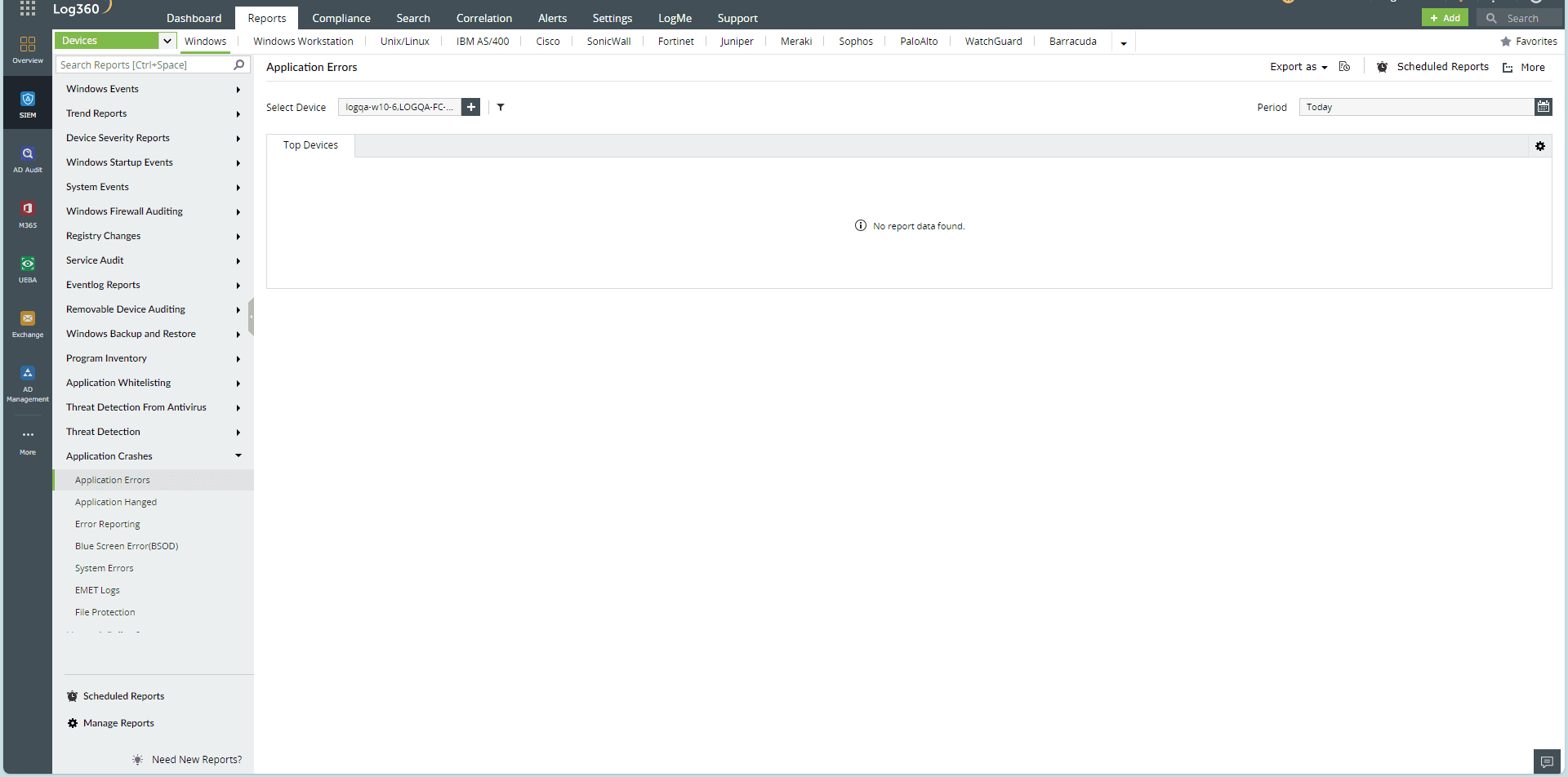
EventLog Analyzer, Windows kilitlenmeleri ve hataları hakkında ayrıntılı görünürlük sağlayan kullanıma hazır raporlar sunar.
Windows cihazlarını bu çözümü kullanarak izleme yapmak üzere yapılandırdığınızda, uygulamanın nasıl kilitlendiğini görebilirsiniz. EventLog Analyzer, uygulama kilitlenmelerini donma durumlarından ayırt ederek kilitlenme öncesinde ve sonrasında meydana gelen olayları sezgisel bir analiz panosu aracılığıyla incelemenize yardımcı olur.
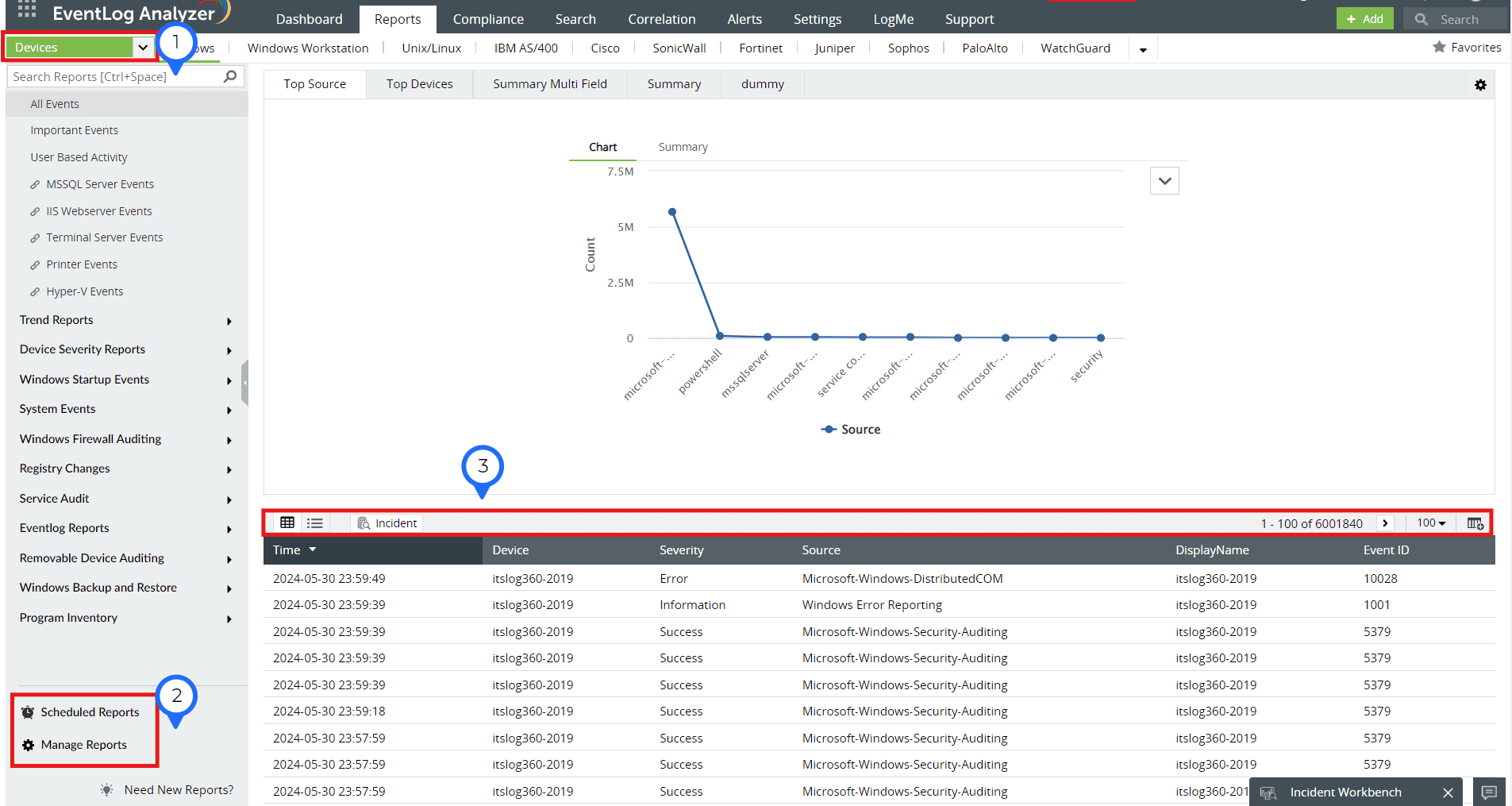
- Raporlar panosu, olay kimliği hakkında Raporlar > Windows > Uygulama kilitlenmeleri alanında bulabileceğiniz içgörüler sağlar.
- Raporları planlayarak, tutarlı izleme için size düzenli aralıklarla raporların iletilmesi için özelleştirme yapabilirsiniz. Her rapor, cihazlar, zaman, önem derecesi gibi farklı alanlar içerebilir.
- Bu satır, görünümünüzü özelleştirebilmenizi (tablo/liste görünümü), sütunlar/satırlar ekleyerek veya kaldırarak olayların görüntülenme biçimini ayarlayabilmenizi ve olayları ihtiyaçlarınıza uygun biçimde kategorilere ayırabilmenizi sağlar.
Kilitlenme öncesi ve sonrası olayları analiz etmek için Cihaz Özeti panosu
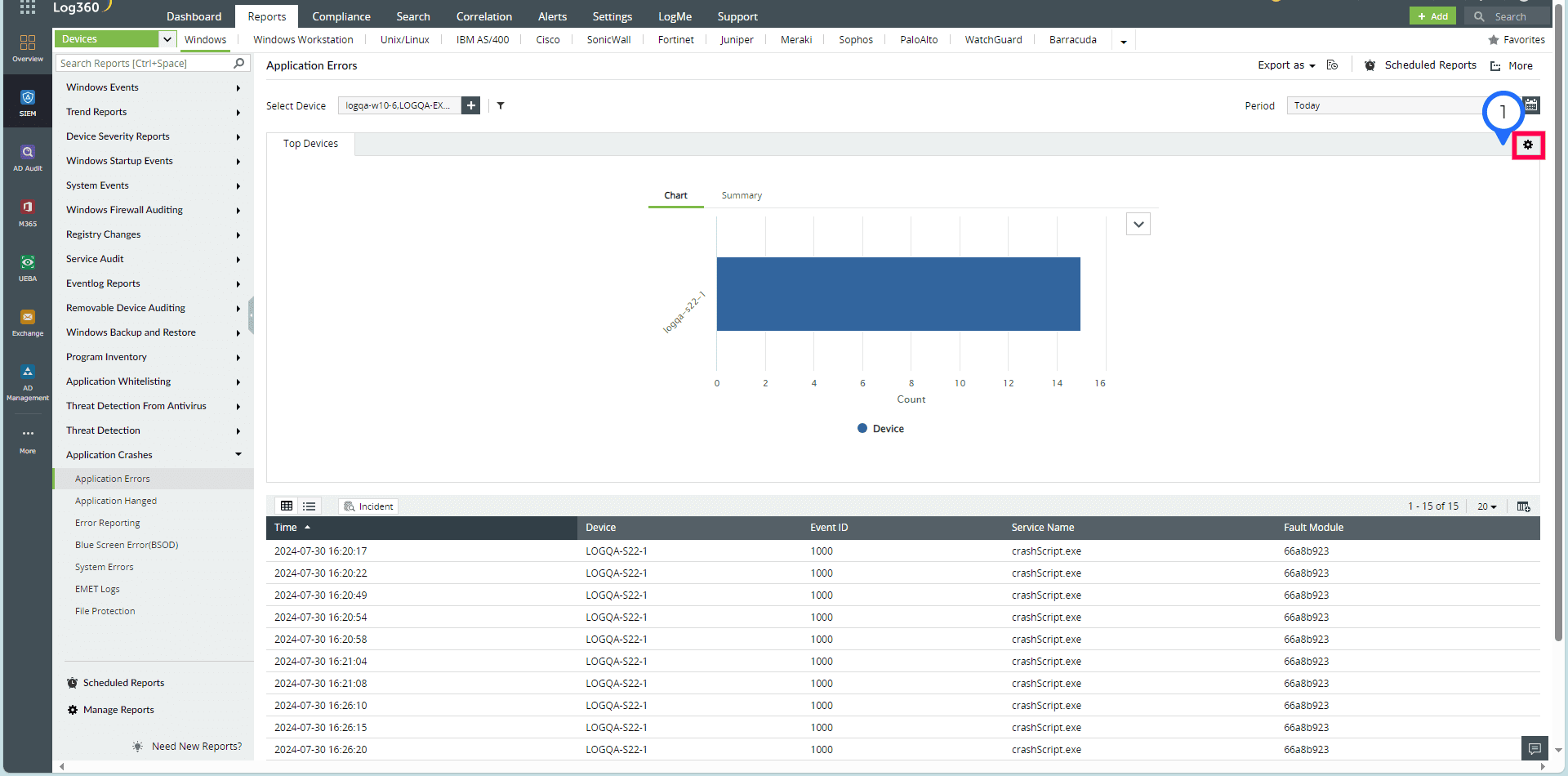
Görebildiğimiz gibi, belirli bir cihazda hızlı bir şekilde birden fazla kilitlenme durumu yaşandı. Bu, temel nedeni bulmak için daha fazla analiz yapmanız gerektiğini gösteriyor.
Uygulama kilitlenmeleri için gerçek zamanlı uyarılar alma
EventLog Analyzer, kritik uygulamalar veya hizmetlerde kilitlenme olduğunda sizi bilgilendirmek üzere önceden tanımlanmış bir uyarı profiliyle sunulur. Çözüm, aynı zamanda uyarı kriterlerini özelleştirmenize imkan verir; örneğin normalden daha fazla kilitlenme durumunu anında tespit etmek üzere uyarı için akıllı bir eşik değerinin etkinleştirilmesini sağlayarak uyarıyı yalnızca belirli cihazlar için ayarlayabilir ve daha fazlasını yapabilirsiniz. Bu uyarılar ile sağlanan ayrıntılı bilgiler, inceleme ve çözüm süreçlerinin hızlı bir biçimde yürütülmesini kolaylaştırır.
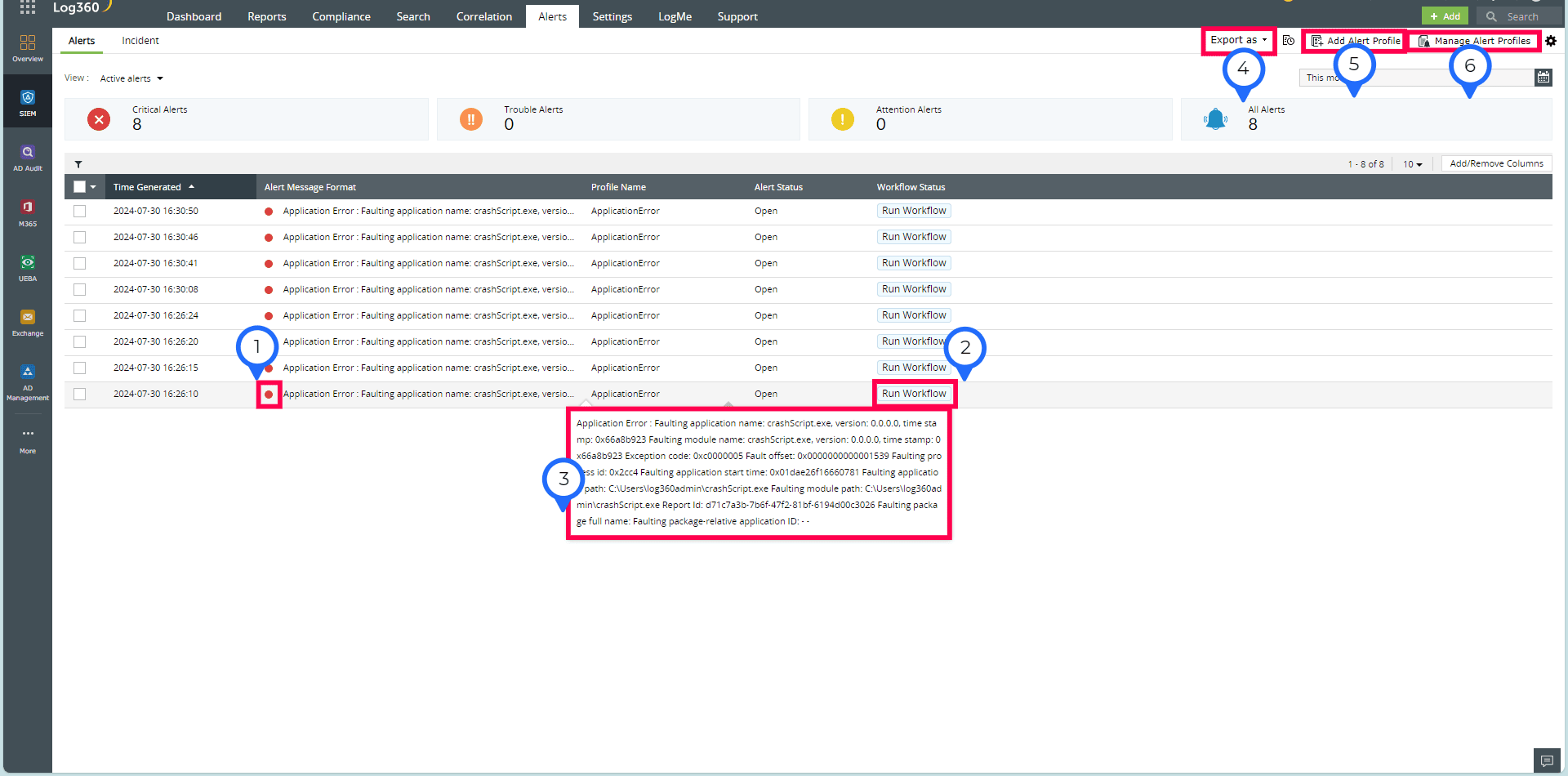
- Bu bölüm, uyarının önem derecesini belirtir, durumun ne kadar acil ve önemli olduğunu vurgular. Önem dereceleri, daha hızlı öncelik belirleme ve yanıtlama için uyarıların etkilerine dayalı olarak kategorilere ayrılmasına yardımcı olur.
- İş akışını oluşturduktan sonra, tespit edilen olayın etkisini hafifletmek ve kontrol altına almak üzere özelleştirilmiş bir dizi önceden tanımlanmış eylemi başlatabilirsiniz.
- Tespit edilen anormalliğe dair, bu durumun anlaşılması için gereken temel bilgileri de içeren ayrıntılı bir özet alabilir ve hızlı bir analiz yaparak doğru kararlar alabilmeniz için net bir genel bakış elde edebilirsiniz.
- Belgeleme ve daha fazla analiz için uyarı ayrıntılarını CSV veya PDF biçimlerinde dışa aktarabilirsiniz. Bu dışa aktarımlar, raporlama amaçları, kayıt tutma ve paydaşlarla bilgi paylaşımı açısından kullanışlıdır.
- İlgili izleme ihtiyaçlarınıza uygun uyarı profillerini ekleme ve bunları özelleştirme esnekliğine sahip olacaksınız.
- Aynı zamanda, profilleri mevcut gerekliliklerinize uygun biçimde etkinleştirerek veya devre dışı bırakarak uyarı profillerinizi verimli bir şekilde yönetebilirsiniz. Bu şekilde bunların operasyonel önceliklerinizle uyumlu olmasını sağlayabilirsiniz.
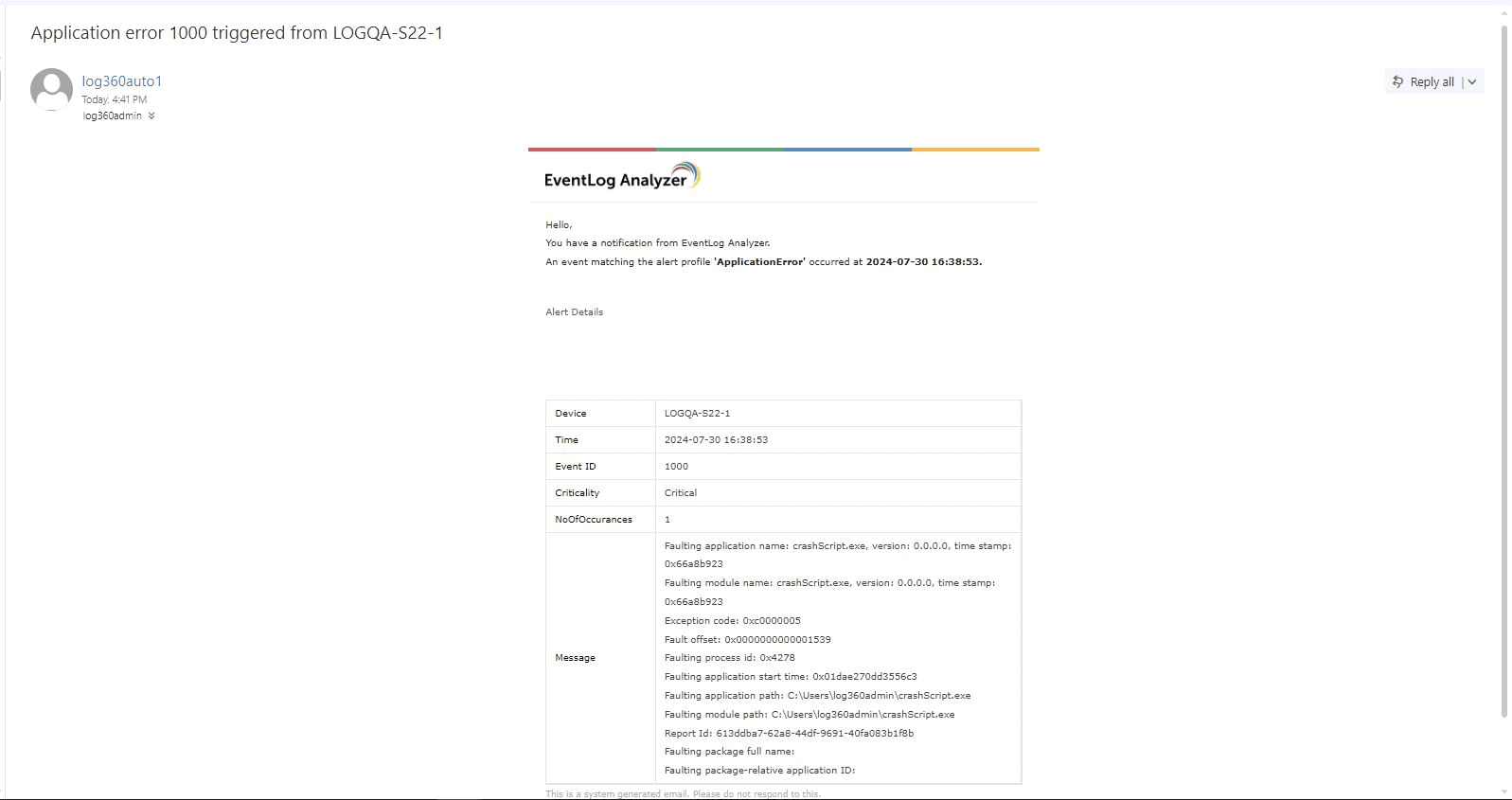
Sonraki adımlar:
Uygulama kilitlenmeleri, BSOD analizi ve diğer sistem hataları hakkında ayrıntılı bilgi elde etmek için EventLog Analyzer'dan faydalanın. Ücretsiz teknik destek seçeneği ile sunulan 30 günlük ücretsiz deneme sürümümüzle bu aracı kendi kendinize keşfedin. Ayrıca çözüm uzmanlarımızın ürün ile ilgili sorularınıza yanıt vereceği ücretsiz bir tanıtım da planlayabilirsiniz.