
- Ana Sayfa
- Günlük kaydı kılavuzu
- Olay Kimliği 7000: Hizmeti başlatma başarısız
Olay Kimliği 7000: Hizmeti başlatma başarısız
Bu sayfada
- Olay kimliği 7000 neden oluşur?
- Olay kimliği 7000'in biçimi
- Hizmet başlatma başarısızlığı nedeniyle oluşan olay kimliği 7000 için sorun giderme
- ManageEngine EventLog Analyzer'ın, olay kimliği 7000'in analiz edilmesi ve bu olay için sorun giderme süreçlerinin yürütülmesine yardımcı olma şekli
Olay kimliği 7000 neden oluşur?
Olay Kimliği 7000, çeşitli nedenlerle günlüğe kaydedilebilecek genel bir sistem olayını ifade eder. Bu olay, aşağıdakileri içeren çeşitli Windows sürümlerinde gerçekleşebilir:
- Windows 10
- Windows 8/8.1
- Windows 7
- Windows Server 2012/2012 R2
- Windows Server 2008/2008 R2
Bu olay, bir hizmet veya sürücüyle ilgili bir sorun durumunda gerçekleşir. Bir cihaz sürücüsü hizmeti etkin kaldığında ilgili cihaz ile bağlantı kesilmiş olsa dahi bu olay meydana gelir.
Bu makalede, hizmet başlatma başarısızlıklarının yaygın nedenleri incelenmekte ve olay günlüklerinin analiz edilmesi yoluyla bunların etkin bir biçimde yorumlanması ve bunlarda sorun giderme yapılması konularında rehberlik sunulmaktadır.
Olay kimliği 7000'in biçimi
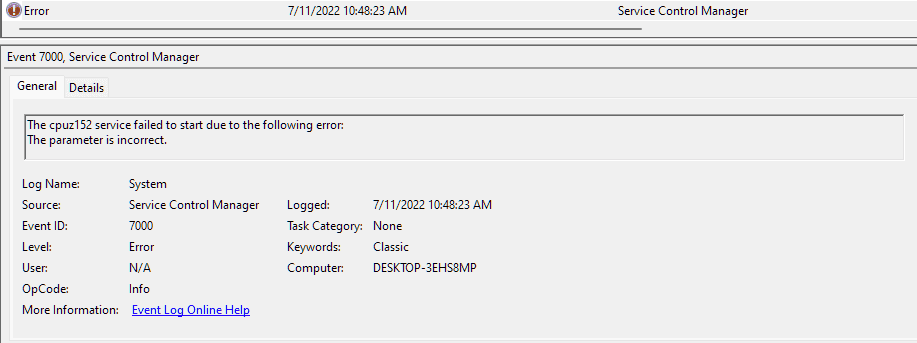
Olay Kimliği 7000, Hizmet Denetimi Yöneticisi'nden (SCM) kaynaklanan bir sistem olay günlüğü olarak sınıflandırılır. Örnek bir olay kimliği 7000 girişini aşağıda bulabilirsiniz:
Source: Service Control Manager

Event Type: Error

Level: 2

Category: None

Keywords: 0x80070002

Computer: MYCOMPUTER

User: SYSTEM

Description: The Service Control Manager failed to start the service "MyService" because the account is disabled.
Windows hizmeti nedir?
Windows hizmeti, kullanıcı oturumundan bağımsız olarak çalışan ve kullanıcı etkileşimi gerektirmeden belirli görevleri yerine getiren bir arka plan uygulamasıdır. Bunlar Windows SCM ile yönetilebilir.
Bir Windows hizmeti yapılandırma hataları, donanım sorunları veya yazılım çakışmaları gibi çeşitli nedenlerle başlatılamadığında hizmet başlatma başarısızlığı oluşur.
Microsoft .NET Framework NGEN v4.0.30319_X86 hizmeti gibi kritik bir hizmet durdurulduğunda, bu durum, uygulama performansında düşme, bağımlı hizmetlerin başlatılamaması, sistemde kilitlenme durumları, gecikmeler ve daha fazlasını içeren önemli bir etki yaratabilir.
Hizmet başlatma başarısızlığı nedeniyle oluşan olay kimliği 7000 için sorun giderme
| Hata kategorisi | Hatalar | Açıklama | Sorun giderme ipuçları |
| Hizmeti başlatma başarısızlıkları | Hizmet Başlatılamadı | Hizmet, döngüsel bağımlılıklar, yapılandırma hataları veya oturum açma hataları gibi sorunlar nedeniyle başlatılamıyor. | Hatayı çözmek için döngüsel bağımlılıklar, yapılandırma hataları veya oturum açma hatalarıyla ilgili ek hata mesajlarını görüntülemek üzere Olay Görüntüleyicisi'ne göz atın. |
| Hizmet, Bir Döngüsel Bağımlılık Nedeniyle Başlatılamıyor | Hizmet, başlatılmamış olabilecek başka hizmetlere bağlı ve bu nedenle de bir döngüsel bağımlılık sorunu oluştu. | Döngüsel bağımlılıkları belirlemek ve düzeltmek için hizmet bağımlılıklarını inceleyin. | |
| Hizmet, bir Yapılandırma Hatası Nedeniyle Başlatılamıyor | Hizmet, ayarların yanlış olması nedeniyle kendi yapılandırmasını düzgün bir biçimde yükleyemiyor. | Hizmetin yapılandırma dosyalarını ve parametrelerini doğrulayın.
Hizmetler ve yapılandırmalar arasında uyumluluğu sağlayın. |
|
| Hizmet, bir Oturum Açma Hatası Nedeniyle Başlatılamıyor | Oturum açma kimlik bilgileri hatalı veya eksik olduğundan, hizmet başlatılamıyor. | Hizmet oturum açma kimlik bilgilerini kontrol edin.
Hizmette oturum açmak için doğru kimlik bilgilerinin kullanıldığından emin olmak üzere hesap ayarlarını güncelleyin ya da düzeltin. |
|
| Bağımlılık ile bağlantılı hatalar | Uzak Masaüstü Hizmeti, başlatılamayan Terminal Hizmetleri Lisanslama Hizmetine Bağımlıdır | Bu senaryoda, bir hizmetin Terminal Sunucusu Lisanslaması başlatılamadığından Uzak Masaüstü Hizmeti de başarısız olmuştur. | Terminal Hizmetleri Lisanslama Hizmetini manuel olarak başlatın.
Tüm bağımlı hizmetlerin durumunu ve yapılandırmasını kontrol edin. |
| Kaynak ile bağlantılı hatalar | Hizmet Kendi Yapılandırma Kayıt Defteri Anahtarına Erişemiyor | Hizmet, gerekli kayıt defteri anahtarlarına erişemiyor; bu durum, izin veya kaynak sorunlarından kaynaklanıyor olabilir. | Hizmetin kayıt defterine erişim haklarını doğrulayın.
Bellek ve CPU gibi sistem kaynaklarının kullanılabilirliğini kontrol edin. |
| Güvenlik ile bağlantılı hata | Hizmet, İzinlerin Yetersiz olması Nedeniyle Kendi Yapılandırma Kayıt Defteri Anahtarına Erişemiyor | İzinlerin yetersiz olması, hizmetin gerekli yapılandırma dosyalarına veya kayıt defteri anahtarlarına erişmesini engelliyor. | Hizmet hesabı için izinleri değiştirin.
Erişim kontrol ilkelerini izleyerek gerekli izinleri verecek biçimde güncelleyin. |
| Donanım ile bağlantılı hata | Hizmet, bir donanım arızası nedeniyle başlatılamıyor. | Hizmet, fiziksel bir donanım arızası veya hatası nedeniyle başlatılamıyor. | Donanım bileşenlerinde arızalar açısından bir inceleme yapın.
Donanım günlüklerini inceleyin ve donanım sorunlarını tespit ederek çözmek için tanılama araçlarını çalıştırın. |
Hizmet başlatma başarısızlıklarının çözülmesi için genel sorun giderme ipuçları
- Hizmeti güncelleyin veya yeniden yükleyin: Hizmet güncel değilse veya bozulmuşsa, sorun hizmetin güncellenmesi veya yeniden yüklenmesiyle çözülebilir.
- Ayarları yeniden yapılandırın: Yapılandırma dosyalarında hata veya yanlış yapılandırma bulunup bulunmadığını kontrol ederek ve düzeltici adımlar atın.
- Bağımlılıkları yeniden başlatın: Bağımlı hizmetler çalışmıyorsa, kullanılabilir olduklarından emin olmak için bunları yeniden başlatın.
- Yönetici olarak çalıştırın: İzin sorunlarını ortadan kaldırmak için hizmeti yönetici olarak çalıştırmayı deneyin.
- Çakışan yazılımları devre dışı bırakın: Hizmetlerin müdahale olmadan çalışıp çalışmadığını sınamak için çakışma bulunan yazılımları geçici olarak devre dışı bırakın ya da kaldırın.
- Güvenlik duvarı veya güvenlik ayarlarını kontrol edin: Güvenlik duvarı kurallarının veya güvenlik yazılımlarının hizmetin çalışmasını engellemediğinden emin olun.
- Güvenli modu kullanın: Hizmet normal modda başarısız olursa, potansiyel sürücü veya uygulama çakışmalarını izole etmek üzere sistemi güvenli modda başlatmayı deneyin.
Bir hizmet başlatılamadığında:
- Olay Görüntüleyicisi'ni açın.
- Sol bölmede, Windows Günlükleri klasörünü genişletin ve hizmet başlatma başarısızlığıyla ilgili hata mesajlarını veya uyarıları gözden geçirmek için Sistem seçeneğine tıklayın. Günlükler genellikle eksik bağımlılıklar, izin sorunları ya da yapılandırma hataları gibi belirli nedenleri vurgular.
ManageEngine EventLog Analyzer'ın, Olay Kimliği 7000'in analiz edilmesi ve bu olay için sorun giderme süreçlerinin yürütülmesine yardımcı olma şekli
ManageEngine EventLog Analyzer, sorun giderme ve güvenlik güvencesi sunmak üzere Windows olay günlüklerinin toplanmasını, analizini, denetimini ve korelasyonunu merkezi bir hale getiren güçlü bir günlük yönetimi ve BT uyumluluğu aracıdır. Windows cihazları izleme için yapılandırıldıktan sonra, araç ile temel sistem olaylarına, hatalara, kilitlenmelere ve güvenlik olaylarına dair bir bakış sunulur. Kullanıcıları hizmet başlatma başarısızlıkları konusunda bilgilendirmek için önceden tanımlanmış bir uyarı profili mevcuttur ve uyarı kriterlerini özelleştirme seçenekleri de sunulmaktadır. Kullanıcılar uyarıları belirli cihazlar için ayarlayabilir, alışılmışın dışındaki kilitlenme düzenlerini tespit etmek üzere akıllı eşikleri etkinleştirebilir, inceleme ve çözümlerin hızlandırılmasını sağlayacak ayrıntılı uyarılar alabilir.
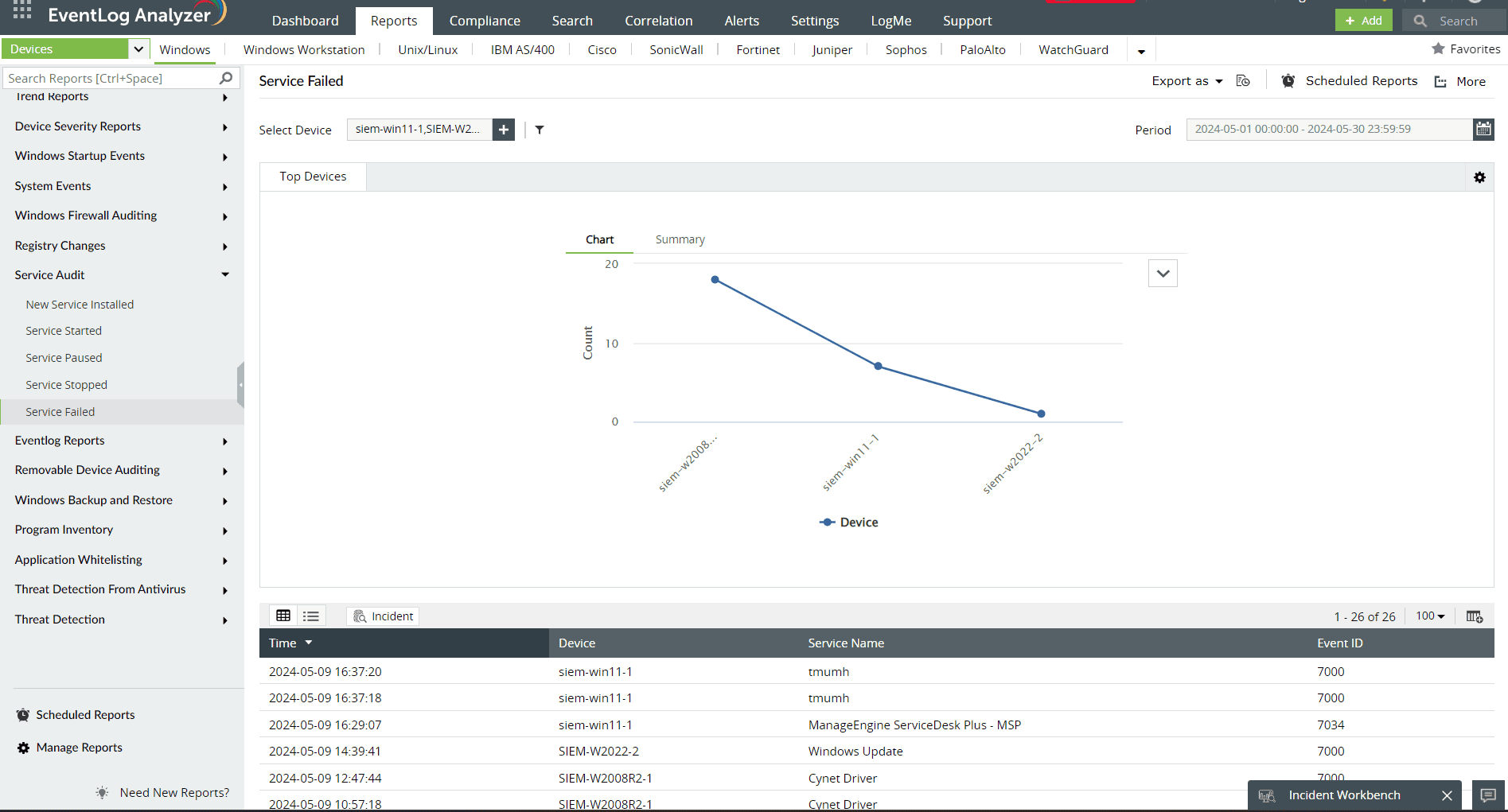
Hizmet başlatma başarısızlıkları için gerçek zamanlı uyarı alma:
Önemli sunucularda yer alan kritik uygulamalar veya hizmetlerde arızalar oluştuğunda, olaylara gerçek zamanlı yanıtlar verilmesi önemlidir. EventLog Analyzer, önceden tanımlanmış hizmet hatası raporlarını ihtiyaçlarınıza uygun biçimde özelleştirmenize imkan verir. Bu işlevsellik, kritik olaylar durumunda zamanında bildirim almanızı sağlayarak inceleme ve çözüm süreçlerini hızlandırır.