- Ana Sayfa
- Günlük kaydı kılavuzu
- Windows kilitlenme günlüklerini kontrol etme
Windows kilitlenme günlüklerini kontrol etme
Bu sayfada:
- Windows 10 ve 11'de kilitlenme günlüklerinin kontrol edilmesi
- Yaygın görülen Windows kilitlenme olayları
- WinDbg ile kilitlenme günlüğü analizi
- Kilitlenme günlüklerinin analiz edilmesi
- EventLog Analyzer'ın Windows kilitlenme günlüğü analizlerini nasıl kolaylaştırdığı
Windows kilitlenme günlükleri, sistem tarafından oluşturulan ve bir Windows makinesinde gerçekleşen kilitlenme durumları, hatalar veya sistem arızaları ile ilgili kritik bilgileri kaydeden kayıtlardır. Bu günlükler genellikle saklanır ve bunlara Olay Görüntüleyicisi kullanılarak erişilmesi mümkündür. Kilitlenme günlüklerinde kilitlenmenin nedeni, etkilenen uygulama veya sürücü ile sistemin arıza anındaki durumu gibi bilgiler verilir.
Kilitlenme günlükleri, sistem sorunlarına dair tanılama yapmak ve bu sorunları gidermek, BT profesyonellerinin ve sistem yöneticilerinin çekirdek özel durumu (BSOD) hataları, uygulama kilitlenme durumları veya beklenmedik yeniden başlatma işlemleri gibi sorunların ana nedenini belirlemesine yardımcı olma konusunda esastır. Kullanıcılar bu günlükleri analiz ederek donanım veya yazılım sorunlarını tespit edebilir, arızalı bileşenleri izole edebilir ve ileride yaşanabilecek kilitlenme durumlarını önlemek üzere düzeltici önlemler alabilir, böylece sistem kararlılığı ve performansı garanti edilebilir. Bu makalede, Windows 11 ve 10'da kilitlenme günlüklerini kontrol etmenin farklı yolları açıklamaktadır.
Windows 10 ve 11'de kilitlenme günlüklerinin kontrol edilmesi
Bu bölümde, bir Windows cihazı ya da uygulamasındaki kilitlenmeyi Olay Görüntüleyicisi, komut satırı arayüzü ve kilitlenme dökümlerini kullanarak gidermenin yollarına dair ayrıntılar verilmektedir.
1. Olay Görüntüleyicisi Kullanılarak
Olay Görüntüleyicisi, Windows'ta kilitlenme günlüklerinin kontrolünde kullanılan birincil araçtır. Sistem olaylarına göz atmak ve bunları filtrelemek için düzenli bir yol sağlar. Windows 10 veya Windows 11 sisteminde kilitlenme günlüklerini kontrol etmek için:
- Win + R tuşlarına basarak, Çalıştır komut istemine eventvwr komutunu girerek ve Enter tuşuna basarak Olay Görüntüleyicisi'ni açın.
- Sol bölmede Windows Günlükleri alanını genişletin ve Sistem seçimini yapın. Eylemler Menüsünde, olayların bir listesi görüntülenir.
- Eylemler Menüsünde Geçerli Günlüğü Filtrele düğmesine tıklayın. Filtre penceresinde, Kritik ve Hata için verilen kutuları işaretleyin. Filtreyi uygulamak için Tamam seçeneğine tıklayın. Bunun yapılmasının ardından liste yalnızca kilitlenme durumları ve kritik hatalarla ilgili olayları gösterir.
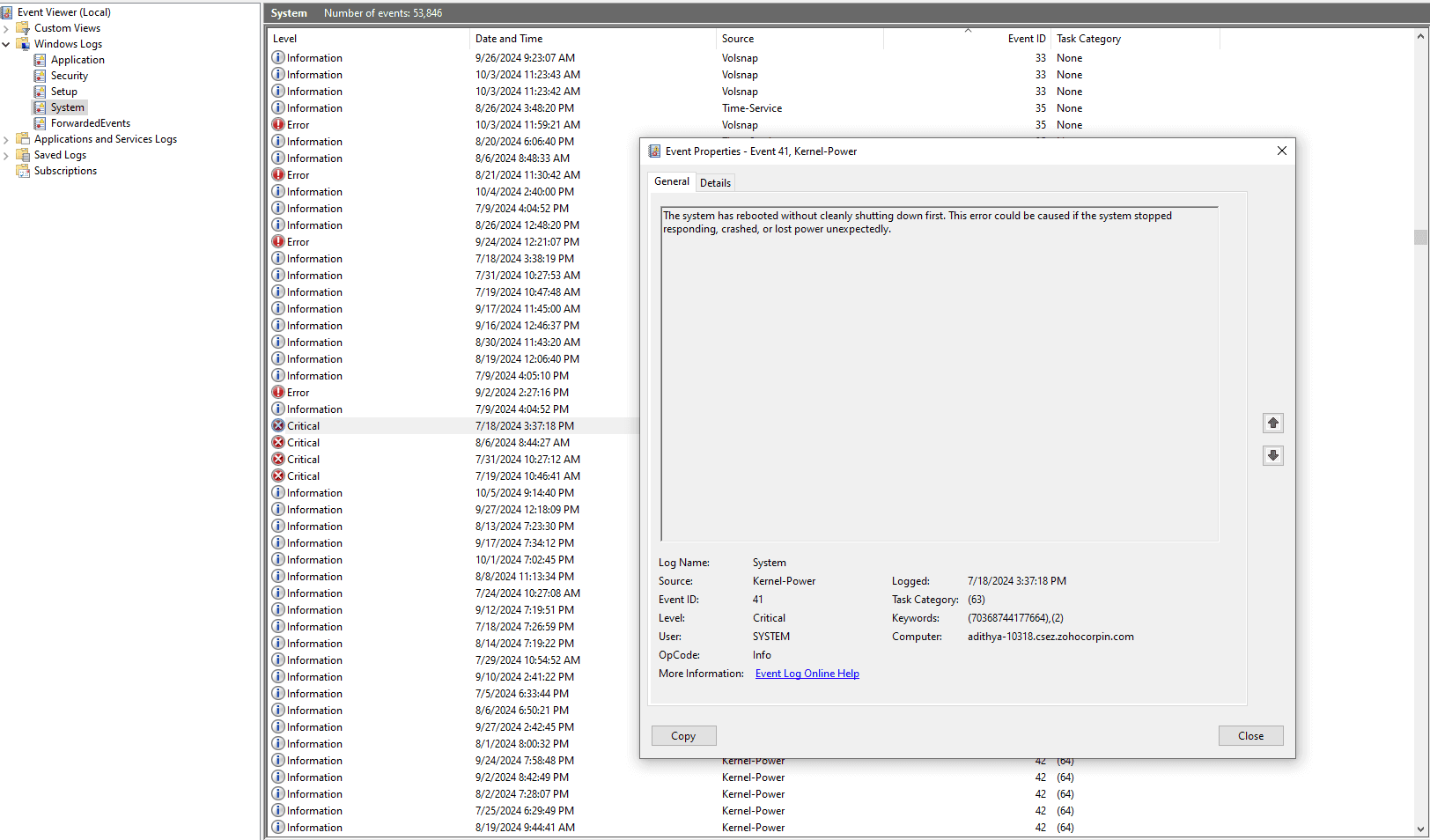
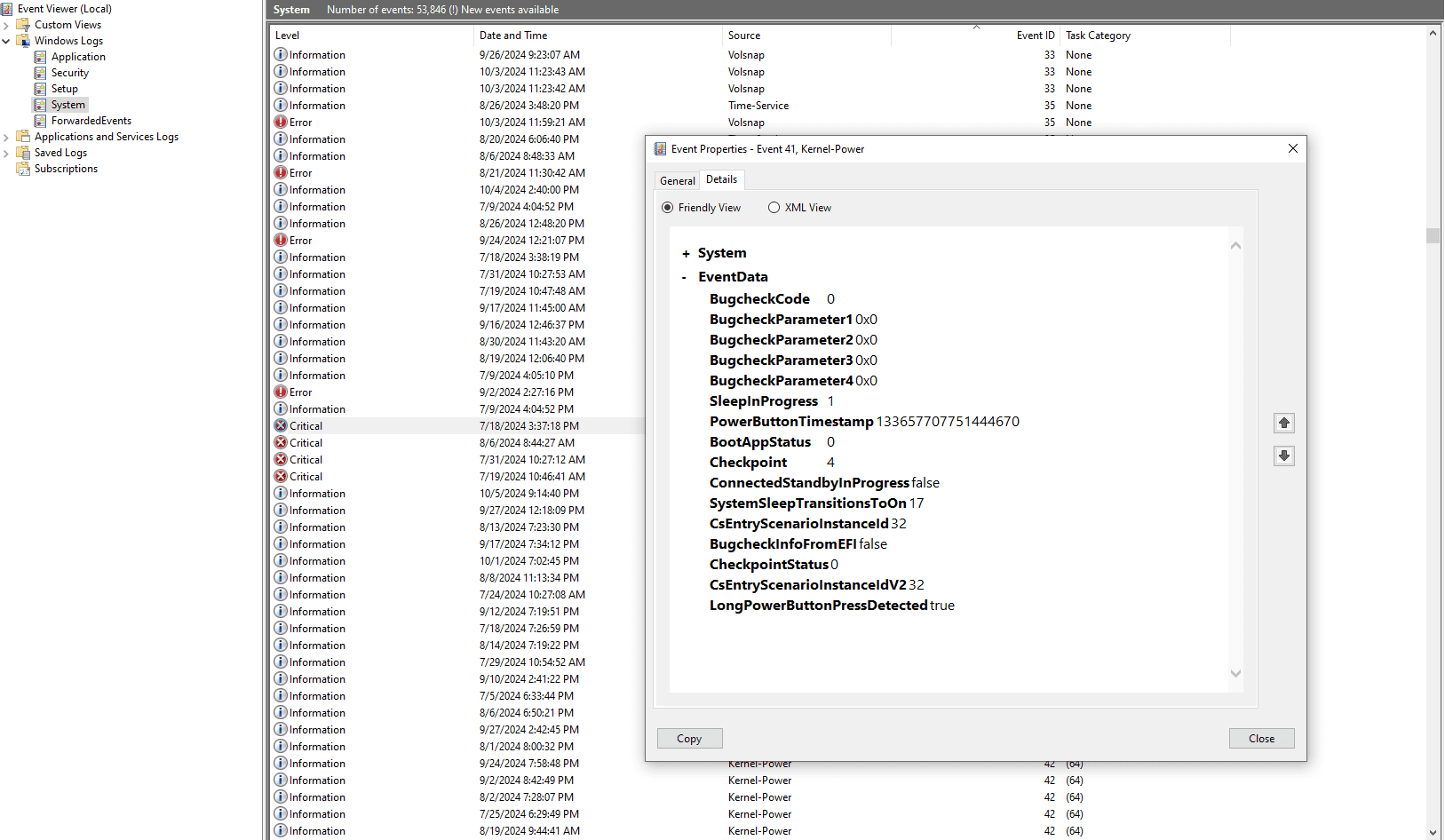
- Sistem kilitlenmelerini veya beklenmedik kapanma olaylarını gösteren, kilitlenme ile ilgili, 1001 (BugCheck) veya 41 (Kernel-Power) gibi olay kimliklerini arayın. Kilitlenmenin gerçekleşme zamanı, hata kodları ve kaynağı da içeren ayrıntılı bilgileri görüntülemek için herhangi bir girişe tıklayın.
2. Komut satırı arayüzünü kullanılarak
Komut satırını kullanmayı tercih ederseniz, Komut İstemi veya PowerShell aracılığıyla kilitlenme günlüklerine erişebilirsiniz:
- Win + X tuşlarına basarak ve Komut İstemi (Yönetici) veya Windows PowerShell (Yönetici) seçimini yaparak Komut İstemi veya PowerShell'i yönetici olarak açın.
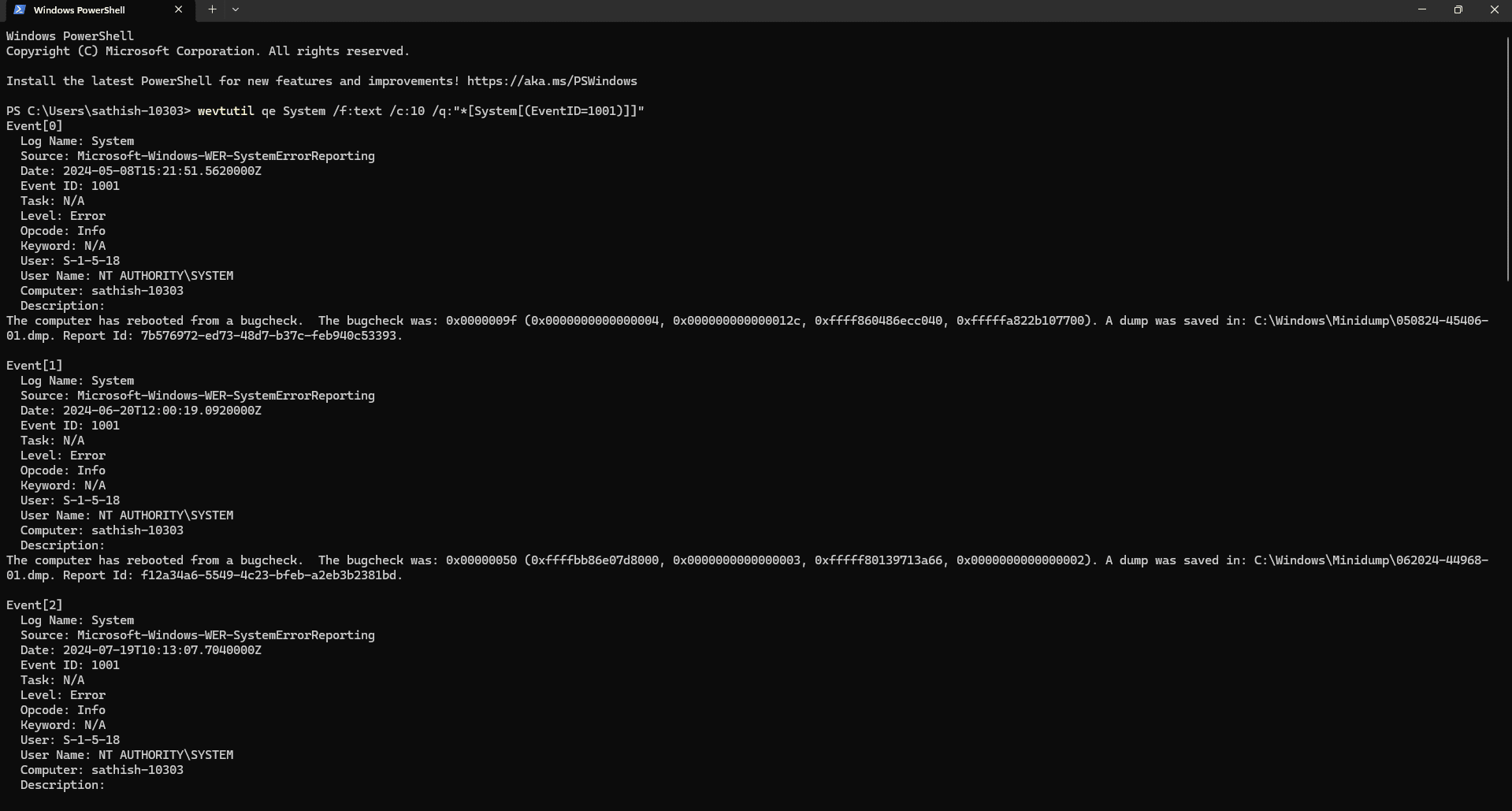
- Sistem günlüklerindeki son 10 kilitlenme olayını (olay kimliği 1001) görüntülemek için aşağıdaki komutu kullanın:
- Bu komut, günlüklerde kilitlenme olaylarını filtreleyerek ve metin biçiminde bir çıktı sağlar. Olay sayısını (/c:10) gereken şekilde ayarlayabilirsiniz. Çıktı, Olay Görüntüleyicisi'nde gezinmenize gerek kalmadan sorun için tanılama yapmanıza imkan tanıyabilecek biçimde zaman damgası, olay kimliği ve hata açıklamalarını içeren olay ayrıntılarını görüntüler.
wevtutil qe System /f:text /c:10 /q:"*[System[(EventID=1001)]]"
Yaygın görülen Windows kilitlenme olayları
Kilitlenme günlükleri bulunduktan sonra, nedenin anlaşılması için olay kimlikleri ve hata mesajlarının yorumlanması gerekir. Kilitlenme olaylarıyla ilgili olarak yaygın olarak kullanılan olay kimliklerinden bazıları aşağıdaki gibidir:
- Olay Kimliği 41 (Kernel-Power): Sıklıkla güç kaynağı sorunları ya da donanım arızası nedeniyle olmak üzere sistemin beklenmedik bir biçimde kapatıldığını gösterir.
- Olay Kimliği 6008: Sistemin beklenmedik şekilde kapatıldığını belirtir; bunun nedeni, güç kesintisi veya sistemin kapanmaya zorlanması olabilir.
Windows, her olay için hata kodları veya sürücü ayrıntılarını içeren ek verileri günlüğe kaydeder ve sorunun donanımla mı, yazılımla mı yoksa harici etmenlerle mi ilgili olduğunun tespit edilmesine yardımcı olur.
WinDbg ile kilitlenme günlüğü analizi
- Windows, kilitlendiğinde minidump dosyaları oluşturur. Bu dosyalar, kilitlenme anında belleğin anlık görüntüsünü içerir ve C:\Windows\Minidump konumunda saklanır.
- Temel kilitlenme günlüğü analizinin yeterli içgörüyü sağlamadığı durumlarda, daha ayrıntılı inceleme için Microsoft'un hata ayıklama aracı WinDbg'yi kullanın.
- Microsoft'un web sitesinden Windows Hata Ayıklama Araçlarını (Windows SDK'nın bir parçasıdır) indirin ve yükleyin.
- WinDbg'yi açın ve WinDbg'nin kilitlenme verilerinin daha iyi yorumlanması için bellek adreslerini işlev adları ve değişkenler ile eşlemesine imkan veren sembol yolunu konsola aşağıdaki komutu girerek yapılandırın:
- Bu komut ile WinDbg'ye kilitlenme analizi için Microsoft'un sembol sunucusunu kullanması talimatı verilmiş olur.
- WinDbg'de, Dosya > Kilitlenme Bilgi Dökümünü Aç alanına giderek Minidump dosyasını seçin. Kilitlenme bilgi dökümünün ayrıntılı analizi için komut penceresine !analyze -v yazın.
- WinDbg, kilitlenme ile ilgili olarak BugCheck kodunu ve kilitlenmeye neden olan hatalı sürücü veya bileşeni içeren bilgileri görüntüler.
.sympath SRV*c:\symbols*http://msdl.microsoft.com/download/symbols
Kilitlenme günlüklerinin analiz edilmesi
Kilitlenme günlükleri, kilitlenme durumlarının nedenini doğrudan yazılım yüklemeleri veya güncellemeleri olarak göstermeyebilir. Günlükler sorunları gösteriyor olsa da, günlüklerde açıkça belirtilmese dahi çakışmaları tespit etmek üzere son yüklemeler ya da güncellemelerin incelenmesi gerekir.
Atılacak adımlar ve etkileri
Sürücülerin güncellenmesi: Kilitlenme günlükleri hatalı sürücüler gibi donanım sorunlarına işaret ettiğinde atacağınız ilk adım grafik kartları, ağ bağdaştırıcıları ve depolama denetleyicileri gibi bileşenlerin sürücülerini güncellemek olmalıdır. Sürücülerin güncellenmemesi kilitlenme olaylarının tekrarlanmasına ve donanım arızalarına neden olabilir.
Tanılama araçlarının çalıştırılması: Donanım sorunlarından şüpheleniyor ancak günlükler açıkça buna işaret etmiyorsa, RAM için MemTest86 ve sabit diskler için SMART tanılama gibi tanılama araçlarının çalıştırılmasıyla donanım arızalarının mevcut olduğu doğrulanabilir ya da bu ihtimal elenebilir. Bu adımın atlanması, hatalı donanımlar mevcut olduğunda kalıcı kilitlenme durumlarının oluşmasına neden olabilir.
Yazılım yüklemeleri veya güncellemelerinin dikkate alınması: Açık bir donanım hatası bulunamazsa, son yazılım yüklemelerini veya güncellemelerini gözden geçirin. Kilitlenme günlükleri her zaman doğrudan sorunlu yazılımı tespit edemiyor olsa da bunlardan kaynaklanan sorunlar mevcut olabilir ve bunların geri alınmasıyla çakışma durumları çözülebilir. Bu adımın atlanması, altta yatan yazılım sorunlarının ele alınmamasına yol açabilir.
sfc /scannow komutunun çalıştırılması: Olay günlüklerine veya açıklanamayan kilitlenme durumlarına dayalı olarak sistem dosyalarında bozulma bulunduğundan şüpheleniliyorsa, bu dosyaları onarmak için bu komut çalıştırılmalıdır. Bu adımın atlanması, sistem düzeyindeki sorunların çözülmeden kalmasına ve kararsızlığın sürmesine neden olabilir.
Bir temiz önyükleme işlemi gerçekleştirilmesi: Kilitlenme günlükleri arka plan hizmetleri veya uygulamalarında çakışma bulunduğunu öne sürüyor ancak tam neden belirtilmiyorsa, bu işlemi gerçekleştirin. Temiz önyükleme, sorunlu hizmetler veya uygulamaların izole edilmesine yardımcı olur. Bu adım atlandığı takdirde, temel nedenin tespit edilmesi çok daha zorlaşabilir ve bu durum, kararsızlığın daha uzun sürmesine neden olabilir.
EventLog Analyzer'ın Windows kilitlenme günlüğü analizlerini nasıl kolaylaştırdığı
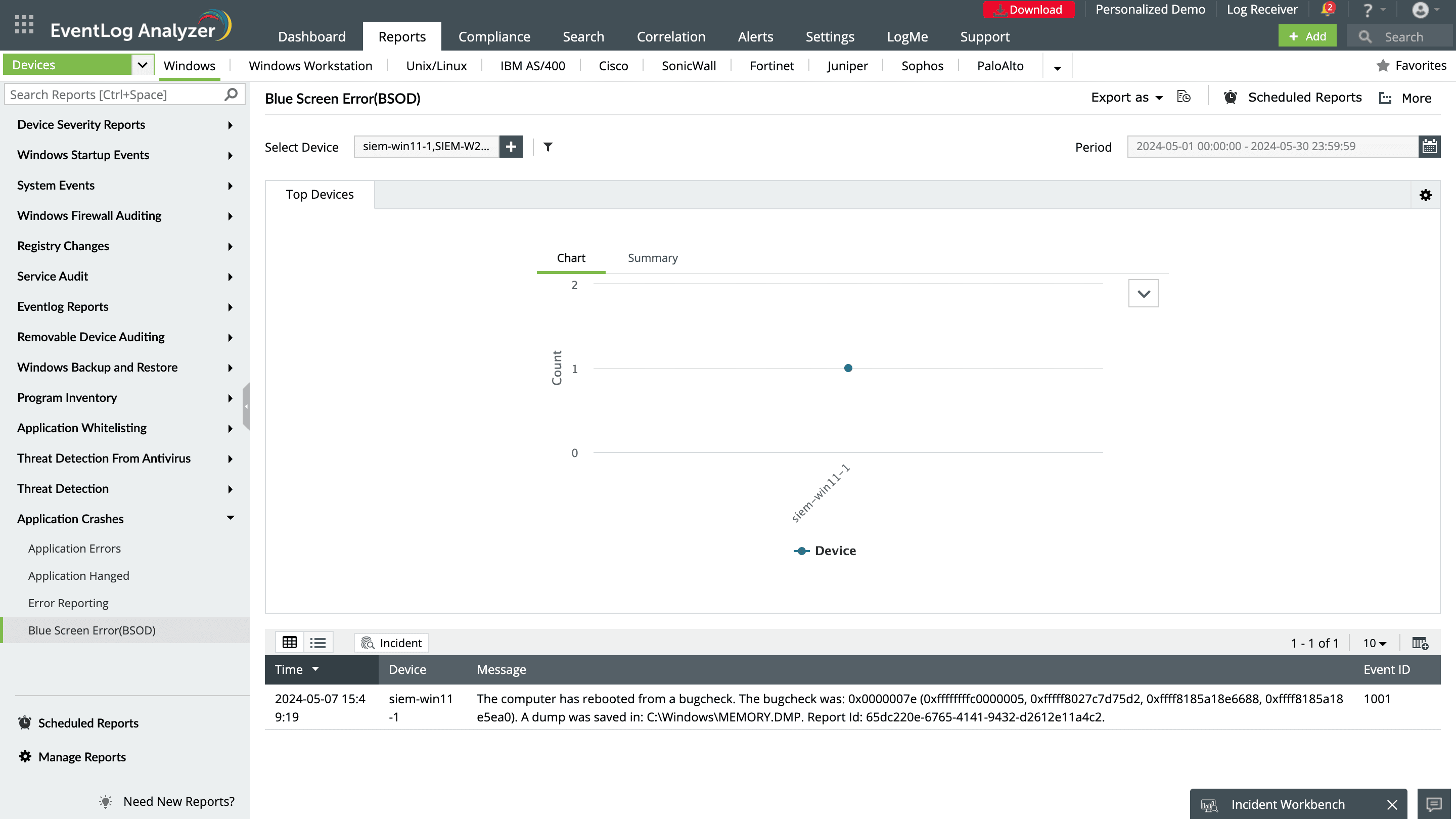
Olay Görüntüleyicisi ve dökümlerin manuel olarak kontrol edilmesi, Windows'ta kilitlenmelerin çözümlenmesinde bir başlangıç noktası olabilecek olsa da merkezi arama özelliğinin bulunmaması ve arayüzün kullanıcı dostu olmaması nedeniyle bu yöntemlerin verimliliği daha düşük olabilir. Buna alternatif olarak, kapsamlı günlük yönetimi ve BT uyumluluk yazılımı ManageEngine EventLog Analyzer, ağınızdaki tüm Windows sunucularından ve iş istasyonlarından gelen olay günlüklerini merkezi bir konumda toplayarak analiz eder ve böylece kilitlenme olaylarının birden fazla kaynaktan etkin bir biçimde kaydedilebilmesini sağlar.
EventLog Analyzer, günlükleri analiz ettikten sonra Windows cihazı ve uygulamalarındaki kilitlenme durumlarıyla ilgili olarak anında raporlar sağlar. Bu ayrıntılı raporlar, uygulamanın kilitlenme zamanını ve nedenini gösterir, hataları tanımlar ve BSOD gibi kritik cihaz kilitlenme durumlarının gerçekleşmesinin nedenini belirtir. EventLog Analyzer'ın gerçek zamanlı uyarı konsolu, kritik uygulama veya sunucu kilitlenme durumları ile ilgili bildirimler alabilirsiniz; bu araç, aynı zamanda temel neden analizinin etkili bir biçimde yürütülmesi için merkezi Windows olay günlüklerinde kolaylıkla arama yapabilmenizi sağlayan sezgisel bir arama konsoluyla sunulur.