
- Ana Sayfa
- Günlük kaydı kılavuzu
- Windows güvenlik duvarı günlüklerinin kaydedilmesi ve analiz edilmesinin etkinleştirilmesi
Windows güvenlik duvarı günlüklerinin kaydedilmesi ve analiz edilmesinin etkinleştirilmesi.
Bu sayfada
- Windows güvenlik duvarı günlük dosyalarının oluşturulması
- Windows güvenlik duvarı günlüklerinin analiz edilmesi
Windows sistemlerinde dahili bir güvenlik duvarı bulunur. Bu araç, ağ trafiğini varsayılan olarak kaydetmese de yapılandırılabilir ve izin verilen ve bu şekilde reddedilen trafiğe dair günlükler elde edilebilir. Güvenlik duvarı günlüğüne yetki verildiği takdirde, dizinde 'pfirewall.log' dosyaları oluşturulur.
Windows güvenlik duvarı günlük dosyalarının oluşturulması
Windows'ta güvenlik duvarı günlüğü oluşturmak kolaydır. Güvenlik duvarı günlüklerini etkinleştirmenin adımları aşağıda verilmiştir.
Adım1
Gelişmiş Güvenlik Özellikli Windows Güvenlik Duvarı'na gidin, üzerine sağ tıklayın ve Özellikler seçeneğine tıklayın.(VEYA)
Çalıştır kutusunu açmak için Windows (tuş) + R tuşlarına basın. 'wf.msc' yazın ve Enter tuşuna basın. Gelişmiş Güvenlik Özellikli Windows Güvenlik Duvarı ekranı görüntülenir. Ekranın sağ tarafında bulunan Özellikler seçeneğine tıklayın.
Adım2
Görüntülenen Gelişmiş Güvenlik ekranında, Etki Alanı Profili, Özel Profil, Genel Profil, IPsec Ayarları gibi birden fazla sekme görüntülenir. Özel Profil > Günlük Kaydı > Özelleştir seçeneğine tıklayın.
Adım3
Maksimum günlük boyutunu, konumu ve yalnızca bırakılan paketlerin mi, başarılı bağlantıların mı yoksa her ikisinin de mi kaydedilip kaydedilmeyeceğini seçebileceğiniz yeni bir pencere açılır. Bırakılan paketler, Windows Güvenlik Duvarı'nın engellediği paketleri ifade eder. Başarılı bir bağlantı, hem gelen bağlantıları hem de İnternet üzerinden gerçekleştirilen herhangi bir bağlantıyı ifade edebilir.
Bırakılan Paketler için Günlük Kaydı Yap seçeneğine gidin ve değerini Evet olarak değiştirin.
Genellikle yalnızca bırakılan paketler kaydedilir. Başarılı bir bağlantı, temelde bir sorunu çözme amacına hizmet etmez.
Adım4
Günlük dosyasının varsayılan yolunu kopyaladıktan sonra Tamam seçeneğine tıklayın. pfirewall.log dosyasını bulmak için Dosya Gezgini'nde hedef klasörü açın.
Adım5
Dosyayı masaüstüne kopyalayarak orada görüntüleyebilirsiniz.
Windows güvenlik duvarı günlüklerinin analiz edilmesi
Windows güvenlik duvarı günlüğü, başlık ve gövde olmak üzere iki bölüme ayrılabilir. Başlık, günlüğün sürümünü ve kullanılabilecek alanları açıklayan statik bilgiler sağlar. Gövde, güvenlik duvarını atlatmaya çalışan trafik ile ilgili bilgiler verir. Bu dinamik bir günlük listesi olduğundan, yeni girişler en alta eklenir. Bir alan için herhangi bir giriş kaydı olmazsa, bu durum 'kısa çizgi (-)' işaretiyle gösterilir.
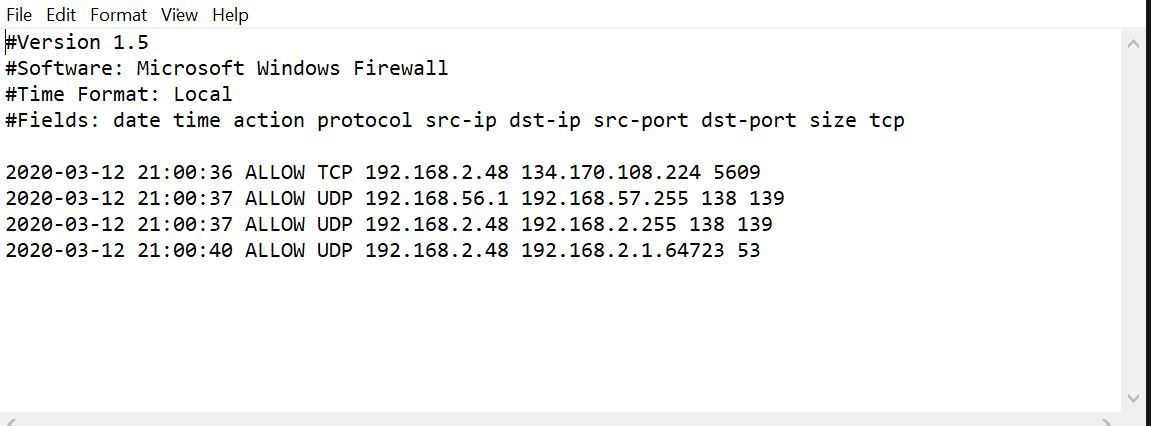
Yukarıdaki resimde bir güvenlik duvarı günlüğünün görünümü için bir örnek verilmektedir. Yukarıdaki günlüğün temel unsurları aşağıdaki gibidir:
- Bağlantının tarihi ve saati.
- Bağlantının türü ve bağlantıya izin verilip verilmediği.
- Bağlantı için kullanılan kaynak ve hedef IP'ler ile bağlantı noktası.
- Paketlerin gönderilmiş ya da alınmış olma durumu hakkında bilgiler.