OWA günlüklerini toplama görevi için önkoşullar
Windows Internet Information Services (IIS) günlüklerini getirmek için OWA Günlükleri toplama görevini zamanlamanız gerekir. IIS günlükleri, Exchange Sunucularından varsayılan günlük yolundan (C:\inetpub\logs\LogFiles\W3SVC1) toplanır. Exchange Reporter Plus'ın Günlük Yolu yapılandırma seçeneğini kullanarak günlük yolunu güncelleyebilirsiniz. Farklı sunucular için web sitesi günlük koleksiyonlarını etkinleştirmek amacıyla farklı yaklaşımlar gereklidir. Aşağıda IIS 6 ve IIS 7 sunucuları için web sitesi günlük verilerini toplama yaklaşımları verilmiştir.
IIS 6 sunucularından web sitesi günlük koleksiyonlarını etkinleştirme adımları
Not: CSCookie'yi etkinleştirmek için Ek'te verilen adımları izleyin.
- Başlat’a tıklayın ve Denetim Masası → Yönetim Araçları → Internet Information Services (IIS) Yöneticisi bölümünde gezinin.
- Web Siteleri üzerine sağ tıklayın. Varsayılan Web Sitesi öğesine gidin ve Özellikler seçeneğini belirleyin.
- Günlük Kaydını Etkinleştir bölümü altındaki Özellikler düğmesine tıklayın.
- Gelişmiş Sekmesine tıklayın.
- Aşağıdaki alanların seçili olduğundan emin olun: tarih, saat, cs-uri-stem, cs-username, c-ip, cs(Kullanıcı-Aracı) ve sc-status.
- Tamam’a tıklayın.
IIS 7 sunucularından web sitesi günlük koleksiyonlarını etkinleştirme adımları
- Başlat’a tıklayın ve Denetim Masası → Yönetim Araçları → Internet Information Services (IIS) Yöneticisi bölümünde gezinin.
- Bağlantılar bölmesinde, sunucu adını genişletin, siteleri genişletin ve ardından, günlük kaydını yapılandırmak istediğiniz web sitesini seçin. Varsayılan W3SVC1’dir.
- Giriş bölmesinde, Günlük Kaydı öğesine çift tıklayın.
- Alanları Seç üzerine tıklayın.
- W3C Günlük Kaydı alanlarında, aşağıdaki alanların seçili olduğundan emin olun: tarih, saat, cs-uri-stem, cs-username, c-ip, cs(Kullanıcı-Aracı) ve sc-status.
- Tamam’a tıklayın.
- Sağ taraftaki bölmede Uygula öğesine tıklayın.
Gelişmiş IIS günlük kaydı yapılandırması
Web sitenizi katman 7'de yük dengelediğinizde, gerçek istemci kaynak IP adresi yük dengeleyicinin IP adresiyle değiştirilir ve IIS günlüklerinde yalnızca bu adres kaydedilir. Bunun üstesinden gelmek için, gerçek istemci kaynak IP adresini izlemek üzere yük dengeleyiciye XFF üst bilgileri eklemeniz gerekir. IIS daha sonra bu verileri günlüklerde kullanılabilir hale getirecek şekilde yeniden yapılandırılmalıdır. Yapılandırma adımları, kullandığınız IIS sürümüne göre değişir. Exchange Reporter Plus, 7.0'dan önceki IIS sürümleri için gelişmiş günlüğü desteklemez.
IIS 8.5 ve sonraki sunucularda gelişmiş IIS günlüğünü etkinleştirme adımları
XFF üst bilgilerini kaydetmek için özel bir günlük alanı eklenebilir. Bu özelliği etkinleştirmek için:
- Başlat’a tıklayın. Denetim Masası → Yönetim Araçları → Internet Information Services (IIS) Yöneticisi bölümünde gezinin.
- Soldaki Bağlantılar bölmesinden XFF günlüğünü etkinleştirmek istediğiniz uygun web sitesine tıklayın. Giriş sayfası, ana panelde görüntülenecektir.
- Giriş sayfasından, Günlük Kaydı öğesine çift tıklayın.
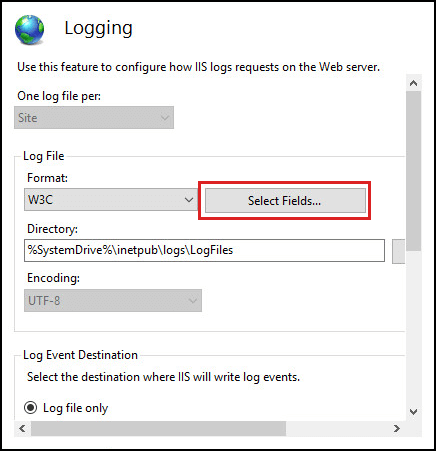
- Günlük Dosyası bölümünde, Alanları Seç üzerine tıklayın.
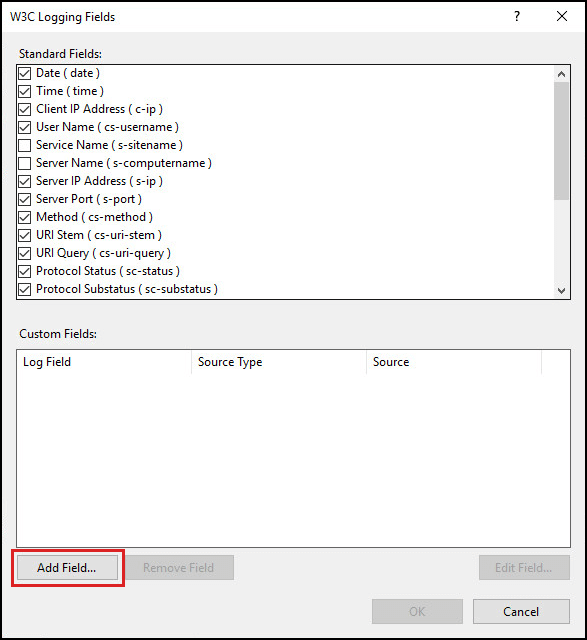
- Alan Ekle seçeneğine tıklayın.
- Özel Alan Ekle penceresinde,
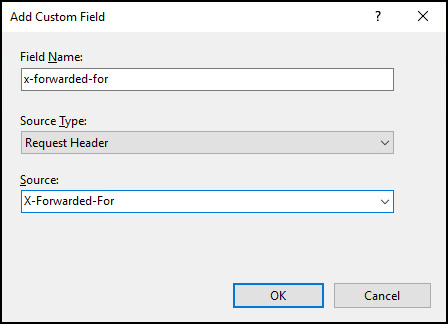
- Alan Adı kısmına, X-Forwarded-For veya seçtiğiniz bir adı yazın.
- Kaynak kısmına X-Forwarded-For yazın
- Kaynak Türü öğesini İstek Üstbilgisi olarak ayarlanmış halde bırakın.
- Özel Alan Ekle penceresinde Tamam’a tıklayın.
- W3C Günlük Kaydı Alanları penceresinde Tamam’a tıklayın.
- Eylemler bölmesinden, değişiklikleri uygulamak için Uygula'ya tıklayın.
- Günlük dosyaları varsayılan olarak %SystemDrive%\inetpub\logs\LogFiles dizininde bulunur. IIS, yeni günlük dosyaları oluşturur ve özel alanlar içerdiklerini belirtmek için günlük dosyası adlarına _X ekler.
- Adım 6'da eklediğiniz özel alan, Exchange Reporter Plus'ta yapılandırılmalıdır.
- Exchange Reporter Plus’ın Ayarlar sekmesine gidin.
- Sol bölmeden Yapılandırma → Exchange Server → Günlük/Veritabanı Yolu bölümünde gezinin.
- Kuruluş Adınızı ve Sunucu Adınızı seçin.
- OWA (IIS) Günlük Yolu alanının yanında bulunan Gelişmiş Günlük seçeneğine tıklayın.
- Gelişmiş Günlüğü Etkinleştir seçeneğini işaretleyin.
- Özel Üstbilgi alanına, Adım 6’da Alan Adı için sağlamış olduğunuz adı girin.
- Kaydet üzerine tıklayın.
IIS 7 ve 7.5 sunucularında gelişmiş IIS günlüğünü etkinleştirme adımları
IIS 7 ve 7.5 için, Gelişmiş Günlük eklentisi yüklenmelidir. Bu, buradan indirilebilir. IIS sunucusuna yüklendikten sonra, IIS'de Gelişmiş Günlük adlı bir seçenek göreceksiniz.
- Başlat’a tıklayın. Denetim Masası → Yönetim Araçları → Internet Information Services (IIS) Yöneticisi bölümünde gezinin.
- Soldaki Bağlantılar bölmesinden XFF günlüğünü etkinleştirmek istediğiniz uygun web sitesine tıklayın. Giriş sayfası, ana panelde görüntülenecektir.
- Giriş sayfasından, IIS altında, Gelişmiş Günlük öğesine çift tıklayın.
- Sağdaki Eylemler bölmesinden, Gelişmiş Günlüğü Etkinleştir öğesine ve ardından, Günlük Kaydı Alanlarını Düzenle öğesine tıklayın.
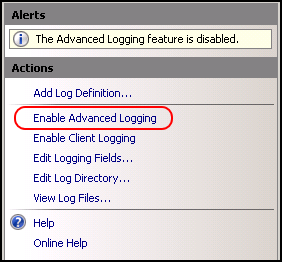
- Günlük Kaydı Alanlarını Düzenle penceresinde, Alan Ekle öğesine tıklayın ve
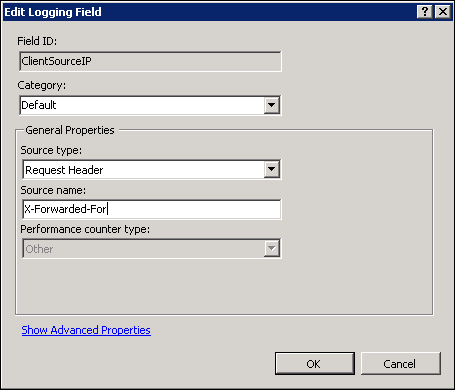
- Alan Kimliği kısmına, X-Forwarded-For veya seçtiğiniz bir adı yazın.
- Kategori kısmında, Varsayılan seçeneğini belirleyin.
- Açılan Kaynak türü menüsünden, İstek Üst Bilgisi seçeneğini belirleyin.
- Kaynak adı kısmına, X-Forwarded-For yazın.
- Günlük Kaydı Alanları Ekle formunda Tamam’a tıklayın.
- Günlük Kaydı Alanlarını Düzenle formunda Tamam’a tıklayın.
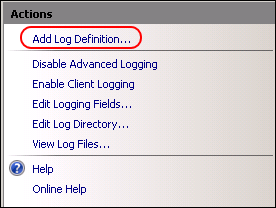
- Sağdaki Eylemler bölmesinden, Günlük Tanımı Ekle öğesine tıklayın.
- Temel dosya adı alanında, Gelişmiş Günlükler veya seçtiğiniz bir adı girin.
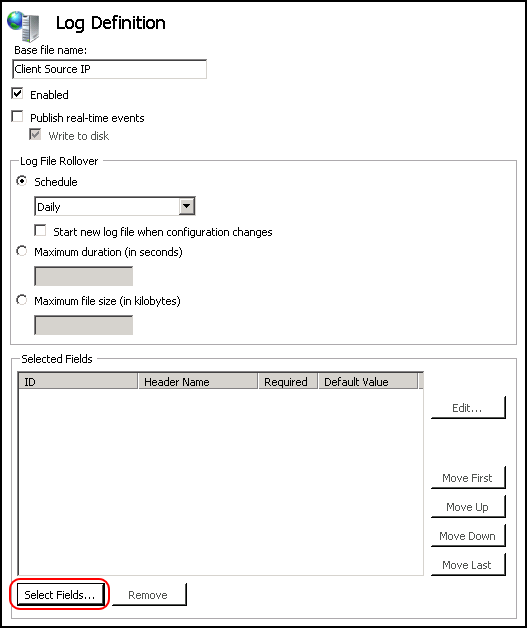
- Alanları Seç öğesine tıklayın.
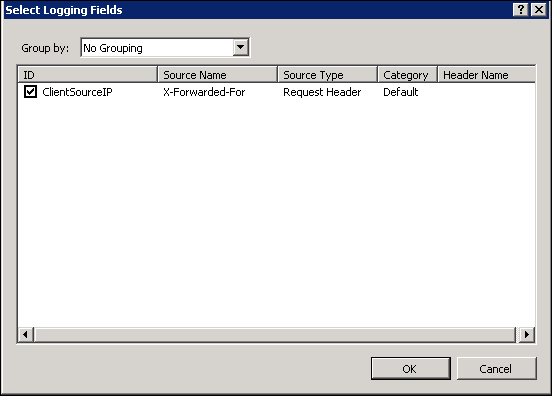
- Aşağıdaki alanların seçili olduğundan emin olun:
- Adım 5'te oluşturulan özel alan
- tarih
- saat
- cs-uri-stem
- cs-uri-query
- cs-username
- c-ip
- cs(Kullanıcı-Aracı)
- cs(Tanımlama Bilgisi)
- sc-status
- Günlük Kaydı Alanlarını Seç formunda Tamam’a tıklayın, ardından Eylemler bölmesinde Uygula’ya tıklayın.
- Eylemler bölmesinde Gelişmiş Günlüğe Geri Dön öğesine tıklayın.
- IISreset bölümünde, yeni ayarları uygulamak için Yeniden Başlat seçeneğini belirleyin.
- Sağdaki Eylemler bölmesinde, İstemci Günlüğünü etkinleştir öğesine tıklayın.
- Şimdi Eylemler bölmesinde bulunan Günlük Dizinini Düzenle seçeneğine tıklayın.
- Sunucu günlüğü dizini alanının değerini kopyalayıop kaydedin. Buna daha sonra ihtiyacınız olacak.
- Adım 5'te eklediğiniz Özel Alan, Exchange Reporter Plus'ta yapılandırılmalıdır.
- Exchange Reporter Plus’ın Ayarlar sekmesine gidin.
- Sol bölmeden Yapılandırma → Exchange Server → Günlük/Veritabanı Yolu bölümünde gezinin.
- Kuruluş Adınızı ve Sunucu Adınızı seçin.
- OWA (IIS) Günlük Yolu alanının yanında bulunan Gelişmiş Günlük seçeneğine tıklayın.
- Gelişmiş Günlüğü Etkinleştir seçeneğini işaretleyin.
- Günlük Adı alanına, Adım 7’de Temel dosya adı için sağlamış olduğunuz adı girin.
- Özel Üstbilgi alanına, Adım 5’de Alan Kimliği için sağlamış olduğunuz adı girin.
- Kaydet'e tıklayın.
OWA(IIS) Günlük Yolu alanına, Adım 15'te kopyaladığınız değeri yapıştırın ve %SystemDrive% yerine C:\ yazın. Örn.: %SystemDrive%\inetpub\logs\AdvancedLogs yerine C:\inetpub\logs\AdvancedLogs yazın.
Oturum açma hatası raporu ve OWA Genel kategorisi altındaki diğer raporlar için başarısız istek izleme yapılandırması
Önkoşul: IIS 7 veya üzeri sürümün varsayılan yüklemesinden sonra, başarısız istek izlemeyi kullanmak için izleme rolü hizmetini yükleyin. Rol hizmetini yükledikten sonra, site düzeyinde, uygulama düzeyinde veya dizin düzeyinde başarısız istek izlemeyi etkinleştirmeniz gerekir.
Not: Bu günlükler ve veriler, her gece yarısı (00:00) devredecektir.
İzleme rolü hizmetini yükleme adımı
Windows Server 2012 (veya) Windows Server 2012 R2:
- Sunucu Yöneticisi öğesine gidin.
- Sunucu Yöneticisi bölümünde, Yönet menüsüne tıklayın ve ardından, Roller ve Özellikler Ekle öğesine tıklayın.
- Roller ve Özellikler Ekle sihirbazında, İleri’ye tıklayın. Yükleme türünü seçin ve İleri’ye tıklayın.
- Hedef sunucuyu seçin ve İleri’ye tıklayın.
- Sunucu Rolleri sayfasında, Web Sunucusu (IIS), Web Sunucusu, Sistem Durumu ve Tanılama öğesini ve ardından, İzleme öğesini seçin. İleri'ye tıklayın.
- Özellikleri seç sayfasında, İleri’ye tıklayın.
- Yükleme seçimlerini onayla sayfasında, Yükle’ye tıklayın.
- Sonuçlar sayfasında, Kapat’a tıklayın.
Windows 8 (veya) Windows 8.1:
- Başlat’a tıklayın ve Denetim Masası’na gidin.
- Programlar ve Özellikler → Windows özelliklerini aç veya kapat bölümünde gezinin.
- Internet Information Services, World Wide Web Services, Sistem Durumu ve Tanılama bölümünü genişletin ve ardından, İzleme’yi seçin.
- Tamam'a tıklayın ve pencereyi kapatın.
Windows Server 2008 (veya) Windows Server 2008 R2:
- Başlat’a tıklayın. Yönetim Araçları → Sunucu Yöneticisi bölümünde gezinin.
- Sunucu Yöneticisi hiyerarşi bölmesinde, Roller’i genişletin ve Web Sunucusu (IIS) öğesine tıklayın.
- Web Sunucusu (IIS) bölmesinde, Rol Hizmetleri bölümüne kaydırın ve Rol Hizmetleri Ekle'ye tıklayın.
- Rol Hizmetleri Seç sayfasında, İzleme öğesini seçin ve İleri’ye tıklayın.
- Yükleme Seçimlerini Onayla sayfasında, Yükle’ye tıklayın.
- Sonuçlar sayfasında, Kapat’a tıklayın.
Windows Vista (veya) Windows 7:
- Başlat’a tıklayın ve Denetim Masası’na gidin.
- Denetim Masası’nda, Programlar ve Özellikler öğesine ve ardından, Windows Özelliklerini aç veya kapat öğesine tıklayın.
- Internet Information Services, World Wide Web Services, Sistem Durumu ve Tanılama bölümünü genişletin.
- İzleme öğesini seçin ve Tamam’a tıklayın.
İzlemeyi etkinleştirme adımları
- Internet Information Services (IIS) Yöneticisi’ni açın.
- Windows Server 2012 veya Windows Server 2012 R2 kullanıyorsanız:
Görev çubuğunda, Sunucu Yöneticisi’ne tıklayın. Araçlar → Internet Information Services (IIS) Yöneticisi bölümünde gezinin.
- Windows 8 veya Windows 8.1 kullanıyorsanız:
Windows tuşunu basılı tutun, X harfine basın ve Denetim Masası’na tıklayın. Yönetim Araçları öğesine gidin ve ardından, Internet Information Services (IIS) Yöneticisi öğesine çift tıklayın.
- Windows Server 2008 veya Windows Server 2008 R2 kullanıyorsanız:
Görev çubuğunda, Başlat’a tıklayın, Yönetim Araçları seçeneğine gelin ve ardından, Internet Information Services (IIS) Yöneticisi öğesine tıklayın.
- Windows Vista veya Windows 7 kullanıyorsanız:
Görev çubuğunda, Başlat’a tıklayın ve ardından, Denetim Masası öğesine tıklayın. Yönetim Araçları ve Internet Information Services (IIS) Yöneticisi öğelerine çift tıklayın.
- Bağlantılar bölmesinde, sunucu bağlantısını, siteyi, uygulamayı veya başarısız istek izlemeyi yapılandırmak istediğiniz dizini seçin.
- Eylemler bölmesinde, Başarısız İstek İzleme öğesine tıklayın.
- Web Sitesi Başarısız İstek İzleme Ayarlarını Düzenle iletişim kutusunda, izlemeyi etkinleştirmek için Etkinleştir onay kutusunu seçin.
- Varsayılan değeri bırakın veya Dizin kutusuna başarısız istek günlüğü dosyalarını depolamak istediğiniz yeni bir dizin yazın.
- Maksimum izleme dosyası sayısı kutusuna depolamak istediğiniz başarısız istek izleme dosyası sayısını yazın ve ardından Tamam'a tıklayın.
Microsoft'a göre IIS sürüm 7 ve 7.5 ile ilgili Bilinen Sorunlar
1. Internet Information Services (IIS) Gelişmiş Günlüğü özelliği kullanılırken cs-username alanında hiçbir veri günlüğe kaydedilmiyor
Çözüm:
Not: Aşağıdaki adımlar, applicationHost.config dosyasının düzenlenmesini içerir. Herhangi bir değişiklik yapmadan önce yapılandırma dosyalarınızı her zaman yedekleyin.
Bu sorunu aşmak için, aşağıdaki adımları kullanarak Gelişmiş Günlük özelliği için applicationHost.config dosyasını düzenleyin:
- C:\Windows\System32\inetsrv\config yolu yolu altındaki applicationHost.config dosyasını bir metin düzenleyicide açın.
- <advancedLogging> bölümünü bulun.
- advancedLogging içinde, <field id="UserName"...> öğesini bulun
- sourceType alanını BuiltIn olacak şekilde aşağıdaki gibi değiştirin:
<field id="UserName" sourceName="UserName" sourceType="BuiltIn" logHeaderName="cs-username" category="Default" loggingDataType="TypeLPCSTR" />
2. Tırnak işaretli dize değerlerini günlüğe kaydetme
Kullanıcı adı bazı durumlarda çift tırnak işareti içinde görüntülenir. Bu genellikle istenen çıktı değildir. Bu sorunu sınırlayıcı değerini değiştirerek düzeltebilirsiniz.
Çözüm:
- C:\Windows\System32\inetsrv\config\schema\IISAdvancedLogging_schema.xml yolu altındaki dosyayı bir metin düzenleyicide açın.
- <attribute name="delimiter"...> girişini bulun.
- Varsayılan değeri aşağıdaki gibi | olarak değiştirin: <attribute name="delimiter" type="string" defaultValue="|" />
Ek
csCookie’yi etkinleştirme adımları
- Çalıştır iletişim kutusunu açın ve inetmgr girin.
- Sol bölmede, Makine Adı → Siteler bölümüne gidin.
- Varsayılan Web Sitesi‘ne tıklayın.
- Orta bölmede, Günlüğe kaydetme öğesine çift tıklayın.
- Sağ bölmede, Eylemler altında, Etkinleştir’e tıklayın.
- IIS 7 ve üzeri için:
- Günlük Dosyası bölümü altında, Alanları Seç öğesine tıklayın.
- cs(Tanımlama Bilgisi) kutusunu işaretleyin.
- Tamam’a tıklayın.
- IIS 6 için:
- Özellikler’e tıklayın ve Gelişmiş sekmesine gidin.
- cs(Tanımlama Bilgisi) kutusunu işaretleyin.
- Tamam’a tıklayın.
Not:Yapılandırma sırasında herhangi bir sorunla karşılaşırsanız, sorun giderme ipuçlarını gözden geçirmek için buraya tıklayın.
