MySQL veritabanından PostgreSQL sunucusuna geçirme
MySQL veritabanına sahip var olan Exchange Reporter Plus sunucunuzdaki verileri PostgreSQL'e sahip yeni bir yüklemeye geçirmek için lütfen aşağıdaki adımları izleyin.
Exchange Reporter Plus verilerini aynı makinede MySQL'den PostgreSQL'e geçirme adımları.
- Exchange Reporter Plus’ı durdurun (Başlat’a tıklayın ve Exchange Reporter Plus’ı arayın. Exchange Reporter Plus’ı Durdur’a tıklayın).
Not: Exchange Reporter Plus'ı bir NT Hizmeti olarak yüklediyseniz, Başlat → Çalıştır öğesine tıklayarak hizmeti durdurun, services.msc yazın ve Tamam’a tıklayın. Hizmetler penceresinde, ManageEngine Exchange Reporter Plus adlı hizmeti bulun ve durdurun.
- En son hizmet paketini uygulayarak geçerli Exchange Reporter Plus yüklemenizi (MySQL veritabanına sahip) en son sürüme güncelleyin. Hizmet paketini buradan indirebilirsiniz. Hizmet paketi yükleme adımlarına buradan göz atın.
- Aşağıdaki dizinde bulunan database_params.conf dosyasını açın: Exchange Reporter Plus yükleme dizini\conf
- URL’de, bağlantı noktası numarasını 33309’dan farklı bir numaraya, örneğin 33319 veya 33329'a değiştirin.
- Aşağıdaki dizinde bulunan setCommonEnv.bat dosyasını açın: Not defterini kullanarak Exchange Reporter Plus yükleme dizini\bin. DB_PORT metnini bulun ve bağlantı noktası numarasını Adım 4'te belirtilenle değiştirin.
- InstallShield Yükleme Bilgileri klasörüne gidin (C:\Program Files (x86)\InstallShield Yükleme Bilgileri); {CCB34152-8A6B-4442-8713-48E2F437E548} klasörüne sonek olarak _bak ekleyin (Yani, {CCB34152-8A6B-4442-8713-48E2F437E548}_bak).
- Exchange Reporter Plus'ın en son sürümünü indirin ve yükleyin. Yükleme tamamlandığında, Exchange Reporter Plus'ı konsol modunda başlat kutusunun işaretini kaldırın ve Son'a tıklayın.
- Yönetici olarak komut istemini açın, yeni Exchange Reporter Plus yükleme dizini\bin bölümünde gezinin ve startDB.bat dosyasını yürüterek DB'yi tek başına başlatın.
- Şimdi, eski yükleme dizininde, komut istemini yönetici olarak açın; Exchange Reporter Plus\bin'e gidin ve changeDB.bat dosyasını yürütün.
- Sunucu Türü için, PostgreSQL Sunucusunu seçin.
- Ana Bilgisayar Adı için, localhost belirtin.
- Bağlantı Noktası Numarası için, 33309 belirtin.
- Verileri Geçir için Evet’i seçin.
- Veritabanı Adı için, erp belirtin ve Bağlantı Sınama öğesine tıklayın. Bağlantı sınama başarılı ise, Kaydet’e tıklayın.
Not: Eğer 5600'ün altındaki yapıları kullanıyorsanız, lütfen doğrudan 13. Adıma atlayın. 5600 ve üzeri yapılar için 10, 11 ve 12. adımlar gerçekleştirilmelidir.
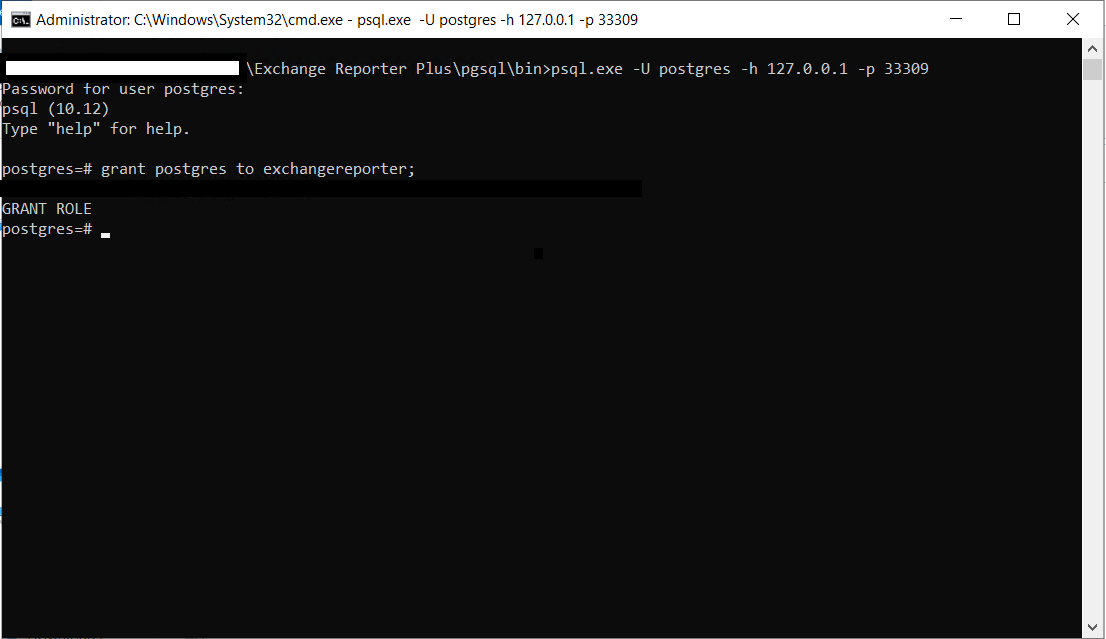
- Komut istemini kullanarak Installationfolder\Exchange Reporter Plus\pgsql\bin yolunu açın ve aşağıda verilen komutu yürütün:
psql.exe -U postgres -h 127.0.0.1 -p 33309
- Bu komut yürütüldüğünde, parolayı yazın ve Enter’a tıklayın. Ardından, Grant postgres to exchangereporter komutunu yürütün.
- Installationfolder\Exchange Reporter Plus\conf\database_params klasörü altındaki dosyayı düzenleyerek yeni veritabanının geçiş sırasında belirtilen adını değiştirin.

- Veritabanı geçişi tamamlandığında, komut isteminde stopDB.bat dosyasını yürütün.
- Ürünü yeniden başlatın. Eski Exchange Reporter Plus örneğindeki tüm yapılandırmaların ve verilerin yenisine başarıyla geçirilip geçirilmediğini kontrol edin.
Exchange Reporter Plus’ı farklı bir makinede MySQL'den PostgreSQL'e geçirme adımları
Not: SSL'in eski örnekte etkinleştirilmiş olması durumunda, var olan SSL yapılandırmasını yeni örneğe kopyalamamız gerekir. Eski sunucudaki \conf klasöründen server.xml ve web.xml dosyalarını kopyalayın ve yeni sunucuda aynı konuma yapıştırın.
- Exchange Reporter Plus’ı durdurun (Başlat’a tıklayın ve Exchange Reporter Plus’ı arayın. Exchange Reporter Plus’ı Durdur’a tıklayın).
Not Exchange Reporter Plus'ı bir NT Hizmeti olarak yüklediyseniz, hizmeti durdurun (Başlat > Çalıştır, services.msc yazın ve Tamam’a tıklayın. Hizmetler penceresinde, ManageEngine Exchange Reporter Plus adlı hizmeti bulun ve durdurun.)
- En son hizmet paketini uygulayarak geçerli Exchange Reporter Plus yüklemenizi (MySQL veritabanına sahip - Exchange Reporter Plus yapı 4142 ve altı) en son sürüme güncelleyin. (Hizmet paketini buradan indirebilir ve Hizmet Paketi Yükleme Adımları bölümünde aşağıda belirtilen adımları kullanarak uygulayabilirsiniz).
- Exchange Reporter Plus'ın en son sürümünü indirin ve yükleyin. Yükleme tamamlandığında, Exchange Reporter Plus'ı konsol modunda başlat seçeneğinin işaretini kaldırın ve Son'a tıklayın.
- Yeni Exchange Reporter Plus sunucusunda:
- Aşağıdaki dizinde bulunan pg_hba.conf ve postgresql.conf dosyalarında aşağıdaki değişiklikleri yaparak PostgreSQL veritabanı sunucusunda uzak bağlantıyı etkinleştirin: Yeni Exchange Reporter Plus yükleme dizini\pgsql\data. Bu dosyaları değiştirmeden önce yedeklemenizi öneririz.
pg_hba.conf dosyasında, IPv4 yerel bağlantılar başlığı altında, 127.0.0.1/32 IP adresini tüm sunucularınızın IP'leri ile değiştirin ve dosyayı kaydedin.
postgresql.conf dosyasında, bu metni bulun: #listen_addresses = 'localhost'. Şununla değiştirin: listen_addresses = ‘Hedef IP Adresi' ve dosyayı kaydedin.
- Yönetici olarak Komut İstemini açın, Yeni Exchange Reporter Plus yükleme dizini\bin bölümünde gezinin ve startDB.bat dosyasını yürüterek DB’yi tek başına başlatın. Şimdi, Eski Exchange Reporter Plus sunucusunda, Komut İstemini yönetici olarak açın, Exchange Reporter Plus yükleme dizini\bin'e gidin ve changeDB.bat dosyasını yürütün.
- Sunucu Türü için, PostgreSQL Sunucusunu seçin.
- Ana Bilgisayar Adı için, yeni Exchange Reporter Plus ana bilgisayar adını belirtin (Örn: consto-dc1).
- Bağlantı Noktası Numarası için, 33309 belirtin.
- Verileri geçirmek için Evet’i seçin.
- Veritabanı Adı için, erp girin ve Bağlantı Sınama öğesine tıklayın. Bağlantı sınaması başarılı ise, Kaydet’e tıklayın.
Not: Eğer 5600'ün altındaki yapıları kullanıyorsanız, lütfen doğrudan 9. Adıma atlayın. 5600 ve üzeri yapılar için 6, 7 ve 8. adımlar gerçekleştirilmelidir.
- Komut istemini kullanarak Installationfolder\Exchange Reporter Plus\pgsql\bin yolunu açın ve aşağıda verilen komutu yürütün:
psql.exe -U postgres -h 127.0.0.1 -p 33309
- Bu komut yürütüldüğünde, parolayı yazın ve Enter’a tıklayın. Ardından, Grant postgres to exchangereporter komutunu yürütün.
- Installationfolder\Exchange Reporter Plus\conf\database_params klasörü altındaki dosyayı düzenleyerek yeni veritabanının geçiş sırasında belirtilen adını değiştirin.
- Yeni sunucuda veritabanı geçişi tamamlandığında, Adım 5'te açılan Komut İstemi penceresinde stopDB.bat dosyasını yürütün.
- Yeni Exchange Reporter Plus yükleme dizini\pgsql\data'da bulunan pg_hba.conf ve postgresql.conf dosyalarında yaptığınız değişiklikleri geri alın.
- Eski Exchange Reporter Plus makinesinde yapılandırılan arşiv yolu paylaşılan bir konum değilse, arşivlenen dosyaları eski Exchange Reporter Plus makinesinden yeni Exchange Reporter Plus makinesindeki aynı yola kopyalayın.
- Yeni Exchange Reporter Plus sunucusunu başlatın. Eski Exchange Reporter Plus sunucusundaki tüm yapılandırmaların ve verilerin yenisine başarıyla geçirilip geçirilmediğini kontrol edin.
