
VPC Akış Günlükleri nedir?
VPC Akış Günlükleri, Amazon Virtual Private Cloud'a (VPC), alt ağa veya Amazon Web Services (AWS) içindeki bir ağ arayüzüne giren ve çıkan trafiği izlemenizi ve kaydetmenizi sağlayan bir özelliktir. VPC için bir akış günlüğü oluşturulduğunda, bu günlük VPC içindeki her bir ağ arayüzünü izler. Toplanan akış günlüğü verileri, bağlantı sorunlarını gidermenize, yetkisiz erişimleri tespit etmenize, aşırı kısıtlayıcı ve izin verici nitelikteki güvenlik grubu kurallarını tanılamanıza yardımcı olur.
Bu akış günlükleri ağ trafiğinizden farklı bir yolda toplanır ve böylece ağ performansınızı ve veriminizi etkilemez. Oluşturulan akış günlükleri Etkili bir biçimde görüntülenebilmeleri ve analiz edilebilmeleri için Amazon CloudWatch veya Simple Storage Service'ta (S3) yayınlanabilir.
VPC akış günlüklerinin CloudWatch günlüklerinde yayınlanmasına daha ayrıntılı bir şekilde bakalım.
CloudWatch nedir?
CloudWatch, ağ kaynaklarınızdan neredeyse gerçek zamanlı olarak günlük kaydı yapmanıza imkan veren bir AWS izleme ve yönetim hizmetidir. Ağ arayüzlerinden, VPC'lerden ve alt ağlardan alınan akış günlüğü verileri, CloudWatch'ta aynı erişim denetimi ve saklama ayarlarına sahip bir günlük akışı olan bir günlük grubunda yayınlanabilir. Günlük grubunda her ağ arayüzünün kendi günlük akışı vardır. Günlük akışı, akış günlüğü kayıtlarını içerir.
Bu bölümde, ağ arayüzleri için akış günlüğü oluşturmayı etkinleştirmenin adımları ve bunları CloudWatch'ta yayınlamanın yolları listelenmektedir.
Ağ arayüzleri için akış günlükleri oluşturmak ve bunları CloudWatch'ta yayınlamak için adımları
- Amazon EC2 konsolunu açın.
- Gezinme bölmesinde Ağ Arayüzleri seçimini yapın.
- Trafiğini kaydetmeniz gereken bir veya birden fazla arayüz seçin.
- Eylemler > Akış günlüğü oluştur seçimini yapın.
- Filtre alanında oturum açılacak IP trafiği türünü belirtin. Yalnızca ağ arayüzünün kabul ettiği trafiği kaydetmek için Kabul Edildi, yalnızca reddedilen trafiği kaydetmek için Reddedildi seçimini yapın. Hem kabul edilen hem de reddedilen trafiği kaydetmek için Tümü seçimini yapın.
- Maksimum toplama aralığı, işlenerek tek bir akış günlüğü kaydında yayınlanmaları öncesinde günlükleri toplamak için gereken zamandır. Yakalama aralığı olarak da bilinir. Bir maksimum toplama aralığı seçin. Bu, varsayılan olarak 10 dakikadır.
- Hedefi CloudWatch günlüklerine gönder olarak seçin.
- Daha sonra Hedef günlük grubu alanında, akış günlüklerinin yayınlanacağı CloudWatch günlüklerinden bir günlük grubunun adını belirtin. Böyle bir günlük grubu mevcut değilse AWS belirtilen ad için yeni bir günlük grubu oluşturur.
- IAM rolü için, günlükleri CloudWatch günlüklerinde yayınlama izinlerine sahip olan IAM rolünün adını girin. Akış günlüklerini belirtilen günlük grubunda yayınlamak için yeterli izinler veren bir IAM rolü oluşturmak üzere aşağıda verilen adımları izleyin.
- AWS konsolunda, Hizmetler menüsü alanından IAM seçimini yapın.
- Sol gezinme bölmesindeki Roller üzerine tıklayın.
- Rol oluştur seçimini yapın ve ardından EC2'ye tıklayın. Şuraya tıklayın: İleri: İzinler.
- İzin ilkeleri ekle alanında, IAM rolüne vermek istediğiniz izinleri seçin. Şuraya tıklayın: İleri: Gözden Geçir.
- IAM rolünün adını ve açıklamasını girin ve Rol oluştur seçeneğine tıklayın.
- İlke oluşturulduktan sonra, Roller bölmesinden oluşturulan ilkeye tıklayın. İzinler sekmesinden Satır içi ilke ekle seçimini yapın.
- JSON sekmesine, ilke beyanı kodunu girin. Aşağıda IAM rolüne gerekli izinleri veren bir örnek kod verilmiştir.
{
"Version": "2012-10-17",
"Statement": [
{
"Action": [
"logs:CreateLogGroup",
"logs:CreateLogStream",
"logs:PutLogEvents",
"logs:DescribeLogGroups",
"logs:DescribeLogStreams"
],
"Effect": "Allow",
"Resource": "*"
}
]
} - İlkeyi gözden geçir seçeneğine tıklayın.
- İlke için bir ad girin ve İlke oluştur seçeneğine tıklayın.
- Güven ilişkileri sekmesinden Güven ilişkisini düzenle seçeneğine tıklayın.
- Güven ilişkisini kurmak için kodu girin. Aşağıda örnek bir kod verilmiştir.
{
"Version": "2012-10-17",
"Statement": [
{
"Sid": "",
"Effect": "Allow",
"Principal": {
"Service": "vpc-flow-logs.amazonaws.com"
},
"Action": "sts:AssumeRole"
}
]
} - Oluşturduğunuz IAM rolünün adını girin. Oluştur öğesine tıklayın.
- AWS, günlük kayıtlarına dahil edilmesini istediğiniz alanları tanımlamanıza imkan verir. Bu, Biçim seçeneğinden belirtilebilir. AWS varsayılan biçimi seçimini yaparak varsayılan biçimi kullanabilir veya Özel biçim seçeneğiyle özel bir biçim oluşturabilirsiniz. Günlük biçimi için akış günlük kaydına dahil etmek istediğiniz alanları seçin.
- Etiket Ekle seçeneğinden akış günlüklerine etiketler de ekleyebilirsiniz.
- Oluştur öğesine tıklayın.
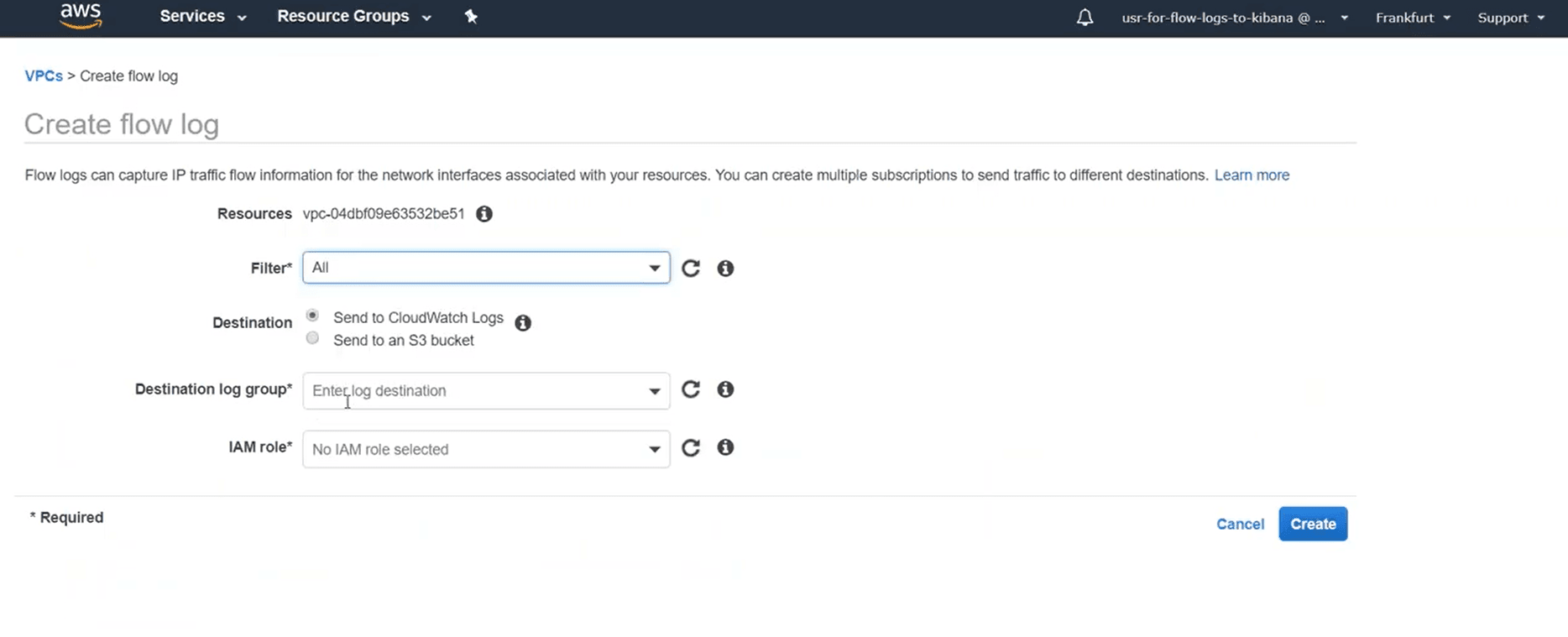
Şekil 1: AWS konsolunda CloudWatch için günlük akışı oluşturmak için adımlar
VPC'ler ve alt ağlar için akış günlükleri oluşturmak ve bunları CloudWatch'ta yayınlamak için adımları
- Amazon VPC konsolunu açın.
- Gezinme bölmesinde, VPC'leriniz veya Alt Ağlarınız için seçim yapın./li>
- Trafiğini kaydetmeniz gereken bir veya daha fazla VPC veya alt ağ seçin.
- Eylemler > Akış günlüğü oluştur seçimini yapın.
- Filtre alanında oturum açılacak IP trafiği türünü belirtin. Yalnızca VPC'nin kabul ettiği trafiği kaydetmek için Kabul Edildi, yalnızca reddedilen trafiği kaydetmek için Reddedildi seçimini yapın. Hem kabul edilen hem de reddedilen trafiği kaydetmek için Tümü seçimini yapın.
- Maksimum toplama aralığı, işlenerek tek bir akış günlüğü kaydında yayınlanmaları öncesinde günlükleri toplamak için gereken zamandır. Yakalama aralığı olarak da bilinir. Bir maksimum toplama aralığı seçin. Bu, varsayılan olarak 10 dakikadır.
- Hedefi CloudWatch günlüklerine gönder olarak seçin.
- Daha sonra Hedef günlük grubu alanında, akış günlüklerinin yayınlanacağı CloudWatch günlüklerinden bir günlük grubunun adını belirtin. Böyle bir günlük grubu mevcut değilse AWS belirtilen ad için yeni bir günlük grubu oluşturur.
- IAM rolü için, günlükleri CloudWatch günlüklerinde yayınlama izinlerine sahip olan IAM rolünün adını girin. Akış günlüklerini belirtilen günlük grubunda yayınlamak için yeterli izinler veren bir IAM rolü oluşturmak üzere aşağıda verilen adımları izleyin.
- AWS konsolunda, Hizmetler menüsü alanından IAM seçimini yapın.
- Sol gezinme bölmesindeki Roller üzerine tıklayın.
- Rol oluştur seçimini yapın ve ardından EC2'ye tıklayın. Şuraya tıklayın: İleri: İzinler.
- İzin ilkeleri ekle alanında, IAM rolüne vermek istediğiniz izinleri seçin. Şuraya tıklayın: İleri: Gözden Geçir.
- IAM rolünün adını ve açıklamasını girin ve Rol oluştur seçeneğine tıklayın.
- İlke oluşturulduktan sonra, Roller bölmesinden oluşturulan ilkeye tıklayın. İzinler sekmesinden Satır içi ilke ekle seçimini yapın.
- JSON sekmesine, ilke beyanı kodunu girin. Aşağıda IAM rolüne gerekli izinleri veren bir örnek kod verilmiştir.{
"Version": "2012-10-17",
"Statement": [
{
"Action": [
"logs:CreateLogGroup",
"logs:CreateLogStream",
"logs:PutLogEvents",
"logs:DescribeLogGroups",
"logs:DescribeLogStreams"
],
"Effect": "Allow",
"Resource": "*"
}
]
} -
- İlkeyi gözden geçir seçeneğine tıklayın.
- İlke için bir ad girin ve İlke oluştur seçeneğine tıklayın.
- Güven ilişkileri sekmesinden Güven ilişkisini düzenle seçeneğine tıklayın.
- Güven ilişkisini kurmak için kodu girin. Aşağıda örnek bir kod verilmiştir.
- {
"Version": "2012-10-17",
"Statement": [
{
"Sid": "",
"Effect": "Allow",
"Principal": {
"Service": "vpc-flow-logs.amazonaws.com"
},
"Action": "sts:AssumeRole"
}
]
} - Oluşturduğunuz IAM rolünün adını girin. Oluştur öğesine tıklayın.
- AWS, günlük kayıtlarına dahil edilmesini istediğiniz alanları tanımlamanıza imkan verir. Bu, Biçim seçeneğinden belirtilebilir. AWS varsayılan biçimi seçimini yaparak varsayılan biçimi kullanabilir veya Özel biçim seçeneğiyle özel bir biçim oluşturabilirsiniz. Günlük biçimi için akış günlük kaydına dahil etmek istediğiniz alanları seçin.
- Etiket Ekle seçeneğinden akış günlüklerine etiketler de ekleyebilirsiniz.
- Oluştur öğesine tıklayın.
AWS S3 nedir?
S3, Amazon tarafından sunulan güvenli ve emniyetli bir nesne depolama hizmetidir. Dilediğiniz zaman, herhangi bir miktarda veriyi depolayabilmenizi ve alabilmenizi sağlayan basit bir web hizmetleri arayüzü sağlar. Akış günlüğü verileri, verileri bir Amazon S3 demetinde depolayan varlıklar olan günlük dosyası nesnelerinde yayınlanır. CloudWatch günlüklerine benzer olarak ağ arayüzlerinden, VPC'lerden ve alt ağlardan oluşturulan akış günlükleri bir S3 demetinde yayınlanabilir. Amazon S3 demetinizi oluşturup yapılandırmanızın ardından akış günlüklerini demette yayınlamaya başlayabilirsiniz.
Ağ arayüzleri için akış günlükleri oluşturmak ve bunları S3'te yayınlamak için adımları
- Amazon EC2 konsolunu açın.
- Gezinme bölmesinde Ağ Arayüzleri seçimini yapın.
- Trafiğini kaydetmeniz gereken bir veya birden fazla arayüz seçin.
- Eylemler > Akış günlüğü oluştur seçimini yapın.
- Filtre alanında oturum açılacak IP trafiği türünü belirtin. Yalnızca ağ arayüzünün kabul ettiği trafiği kaydetmek için Kabul Edildi, yalnızca reddedilen trafiği kaydetmek için Reddedildi seçimini yapın. Hem kabul edilen hem de reddedilen trafiği kaydetmek için Tümü seçimini yapın.
- Maksimum toplama aralığı, işlenerek tek bir akış günlüğü kaydında yayınlanmaları öncesinde günlükleri toplamak için gereken zamandır. Yakalama aralığı olarak da bilinir. Bir maksimum toplama aralığı seçin. Bu, varsayılan olarak 10 dakikadır.
- Hedefi Amazon S3 demetine gönder olarak seçin.
- Daha sonra S3 demeti ARN'si alanında, akış günlüklerini yayınlamak istediğiniz mevcut bir Amazon S3 demetinin Amazon Kaynak Adını (ARN) belirtin.
- AWS, günlük kayıtlarına dahil edilmesini istediğiniz alanları tanımlamanıza imkan verir. Bu, Biçim seçeneğinden belirtilebilir. AWS varsayılan biçimi seçimini yaparak varsayılan biçimi kullanabilir veya Özel biçim seçeneğiyle özel bir biçim oluşturabilirsiniz. Günlük biçimi için akış günlük kaydına dahil etmek istediğiniz alanları seçin.
- Etiket Ekle seçeneğinden akış günlüklerine etiketler de ekleyebilirsiniz.
- Oluştur öğesine tıklayın.
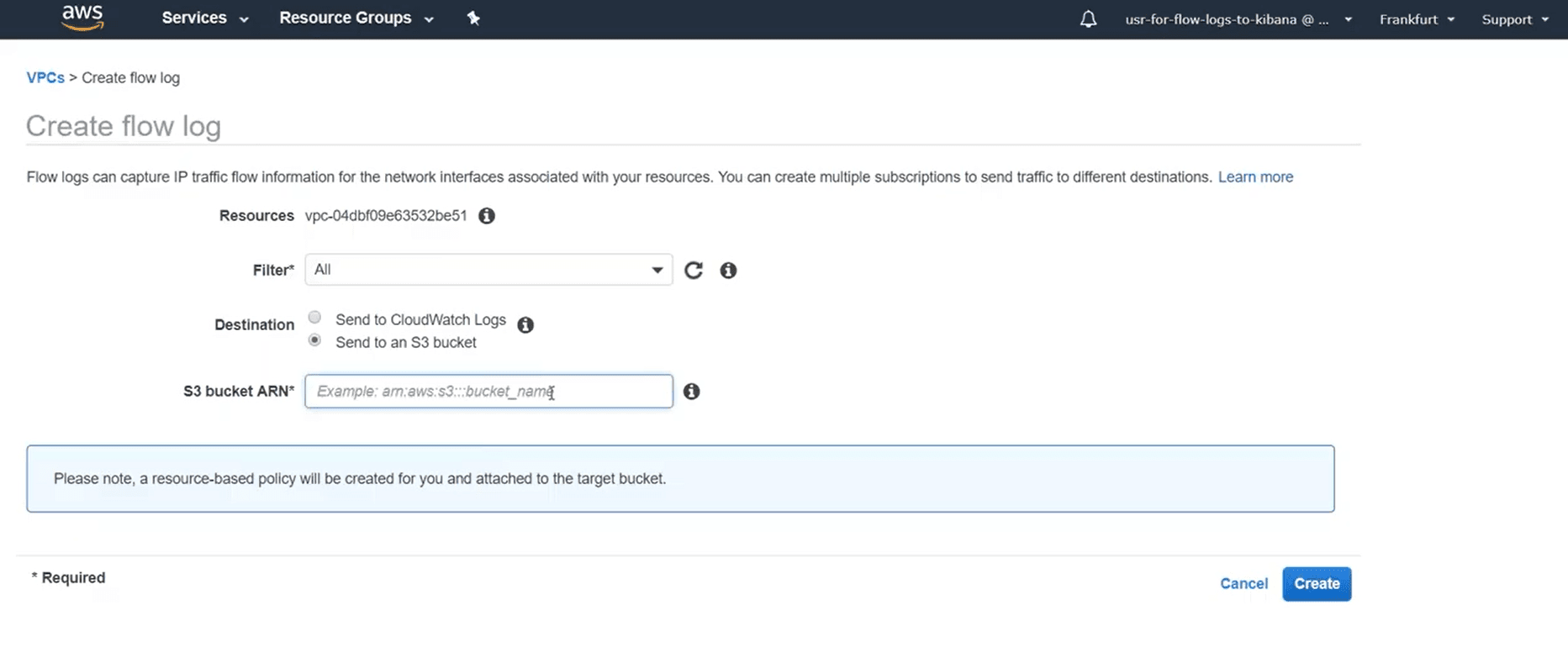
Şekil 2: AWS konsolunda S3 için günlük akışı oluşturmak için adımlar
VPC'ler ve alt ağlar için akış günlükleri oluşturmak ve bunları S3'te yayınlamak için adımları
- Amazon VPC konsolunu açın.
- Gezinme bölmesinde, VPC'leriniz veya Alt Ağlarınız için seçim yapın.
- Trafiğini kaydetmeniz gereken bir veya daha fazla VPC veya alt ağ seçin.
- Eylemler > Akış günlüğü oluştur seçimini yapın.
- Filtre alanında oturum açılacak IP trafiği türünü belirtin. Yalnızca VPC'nin kabul ettiği trafiği kaydetmek için Kabul Edildi, yalnızca reddedilen trafiği kaydetmek için Reddedildi seçimini yapın. Hem kabul edilen hem de reddedilen trafiği kaydetmek için Tümü seçimini yapın.
- Maksimum toplama aralığı, işlenerek tek bir akış günlüğü kaydında yayınlanmaları öncesinde günlükleri toplamak için gereken zamandır. Yakalama aralığı olarak da bilinir. Bir maksimum toplama aralığı seçin. Bu, varsayılan olarak 10 dakikadır.
- Hedefi Amazon S3 demetine gönder olarak seçin.
- Daha sonra S3 demeti ARN'si alanında, akış günlüklerini yayınlamak istediğiniz mevcut bir Amazon S3 demetinin Amazon Kaynak Adını (ARN) belirtin.
- AWS, günlük kayıtlarına dahil edilmesini istediğiniz alanları tanımlamanıza imkan verir. Bu, Biçim seçeneğinden belirtilebilir. AWS varsayılan biçimi seçimini yaparak varsayılan biçimi kullanabilir veya Özel biçim seçeneğiyle özel bir biçim oluşturabilirsiniz. Günlük biçimi için akış günlük kaydına dahil etmek istediğiniz alanları seçin.
- Etiket Ekle seçeneğinden akış günlüklerine etiketler de ekleyebilirsiniz.
- Oluştur öğesine tıklayın.
Bir akış günlüğünün oluşturma işleminin tamamlanmasının ardından, günlükler belirtilen hedefte yayınlanmaya başlar. Bir akış günlüğüne ihtiyacınız yoksa, bunu silebilirsiniz. Bu, akış günlüğü hizmetini devre dışı bırakır ve hedefte daha fazla günlük verisi yayınlanmaz. Ancak bir akış günlüğünün silinmesi, önceden yakalanmış ve hedefte yayınlanmış akış günlüğü kayıtlarını etkilemez.
Amazon S3, temelde web tabanlı bir veri depolama hizmetidir ve depolanan günlük verileriyle çalışması için Amazon Athena gibi başka platformlarla tümleştirilmesi gerekir. Log360'ın AWS bulut izleme modülüyle sunulan kapsamlı raporlar, kolay arama mekanizmaları ve özelleştirilebilir uyarı profilleriyle bulut ortamlarınızda gerçekleşen olayları kolayca takip edebilir, analiz edebilir ve bunlara yanıt verebilirsiniz. Log360, AWS bulut altyapınıza dair tam görünürlük sağlayarak işlerinizin sorunsuz bir şekilde yürütülmesini kolaylaştırır.
Log360'ın AWS bulut izleme modülünün sunduğu bazı özellikler aşağıdaki gibidir:
- S3 trafik analizi raporlarının izlenmesi ve sunulması.
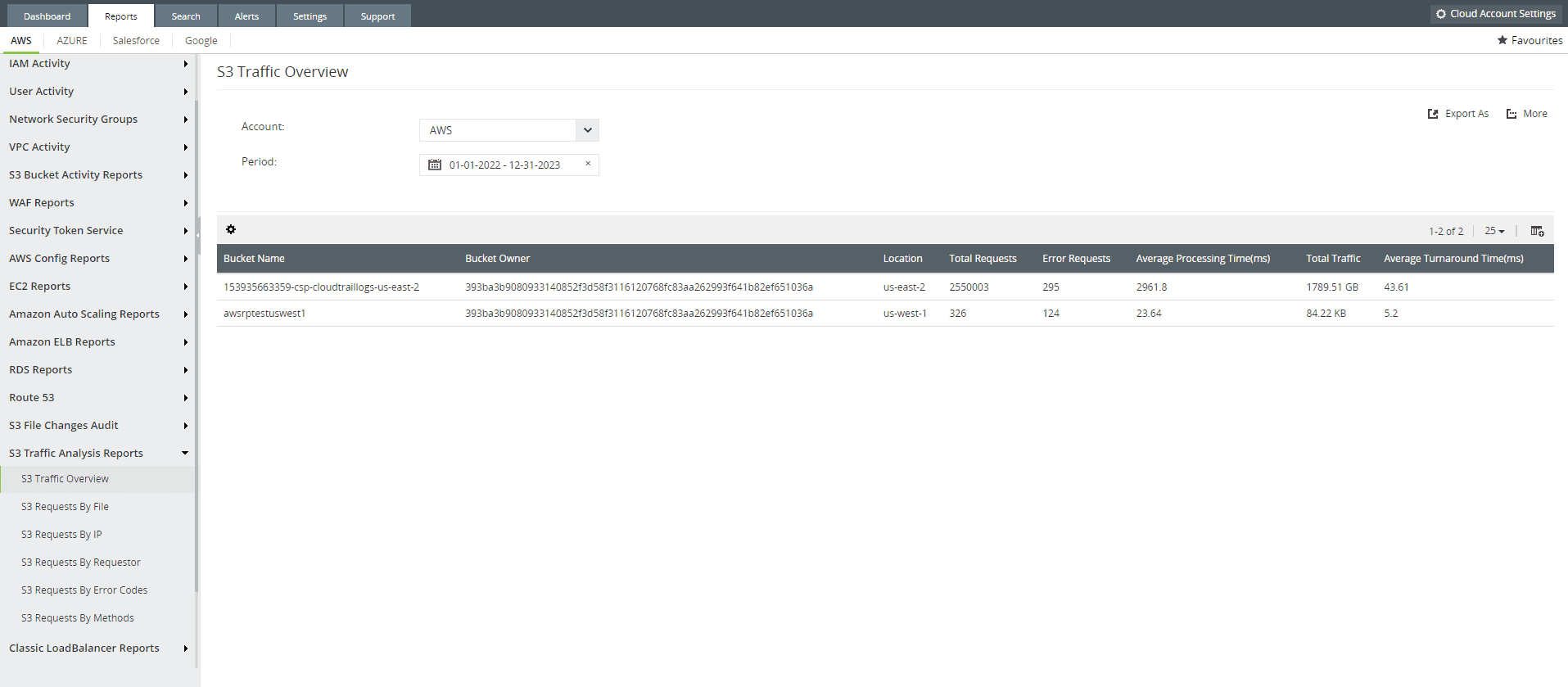
Şekil 3: Log360'ın bulut izleme modülü Cloud Security Plus'ın sunduğu S3 trafik analizi raporu
- S3 demeti aktivitesinin izlenmesi ve raporlanması.
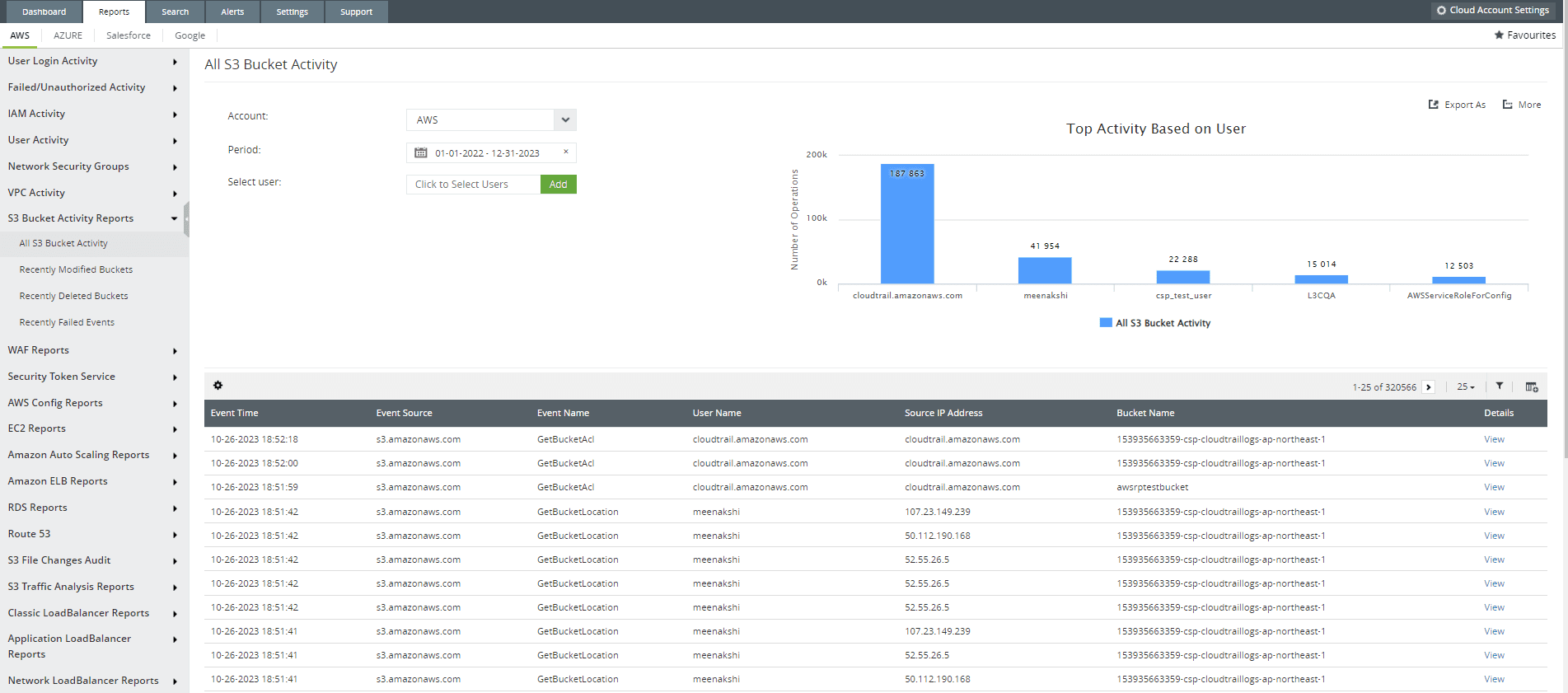
Şekil 4: Log360'ın bulut izleme modülü Cloud Security Plus'ın sunduğu S3 demet aktivitesi raporu
- Tüm IAM aktivitelerinin kaydedilmesi.
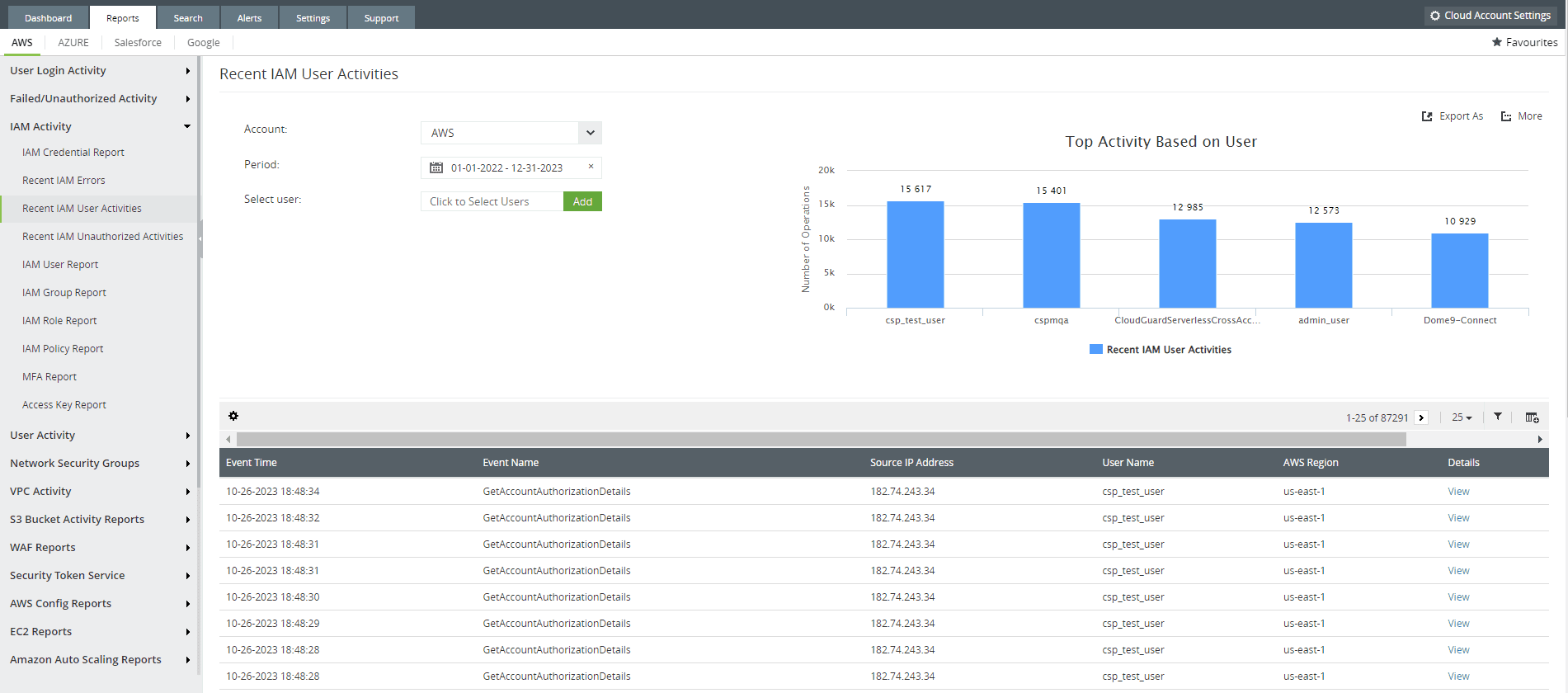
Şekil 5: Log360'ın bulut izleme modülü Cloud Security Plus'ın sunduğu IAM kullanıcı aktivitesi raporu
- CloudTrail günlük oluşturma süreçleri başlamadan önce AWS ortamınızın otomatik olarak yapılandırılması.
- CloudTrail günlükleri ve S3 sunucu erişim günlükleri kullanılarak oluşturulan raporlar
Şekil 6: Log360'ın bulut izleme modülü Cloud Security Plus'tan alınmış hataya göre S3 isteklerinin raporu
- AWS güvenlik grubu değişiklik denetimi
Şekil 7: Log360'ın bulut izleme modülü Cloud Security Plus'ın sunduğu Güvenlik grubu yapılandırmaları değişiklik raporu
Log360'un AWS ortamınızı nasıl güvenli hale getirebileceği hakkında daha fazla bilgi edinmek için burayı okuyun.