Powershell kullanarak posta kutusu arama raporları al
Cmdlet: Get-MailboxSearch
Açıklama: Get-MailboxSearch cmdlet’i, devam eden, tamamlanan veya durdurulan tüm posta kutusu aramalarını (Yerinde/eKeşif aramaları) alır.
Posta kutusu arama hakkında
Exchange Online'da, posta kutusu arama özelliği Yerinde veya eKeşif araması gerçekleştirmek için kullanılır. Get-MailboxSearch cmdlet'i, her iki posta kutusu arama türünün ayrıntılarını almak için kullanılabilir.
Önemli:
Diğer yandan, Get-MailboxSearch tarafından alınan sonuçların New-MailboxSearch cmdlet'i kullanılarak oluşturulan posta kutusu aramaları olduğuna dikkat etmek önemlidir. Ancak, Mayıs 2020'den itibaren Microsoft 365, Get-MailboxSearch cmdlet'inin sonuçlarını kullanışsız hale getiren New-MailboxSearch cmdlet'i için desteği kaldıracaktır. En son posta kutusu aramaları hakkında ayrıntılı bilgi veremez.
Aşağıda başvurmanız için Get-MailboxSearch kullanan bazı komut dosyaları yer almaktadır:
- Get-MailboxSearch
- [[-Identity] <SearchObjectIdParameter>]
- [-ResultSize <Unlimited>]
- [<CommonParameters>]
Örnek 1:
1 Get-MailboxSearch -ResultSize "unlimited"
Bu komut dosyası, tüm posta kutusu aramalarının bir listesini alır.
Örnek 2:
1 Get-MailboxSearch "Project Pleasanton" | Format-List
Bu komut dosyası, Pleasanton Projesi posta kutusu araması için tüm özellikleri alır.
Örnek 3:
1 (Get-Mailbox Mark).InPlaceHolds; Get-MailboxSearch -InPlaceHoldIdentity 9953d0f0fd03415e949d4b41c5a28cbb
Bu komut dosyası, bir kullanıcının yerleştirildiği Yerinde Saklamaları alır. İlk komut, Yerinde Saklamaların GUID'lerini gösterir. Son komut, kullanıcının yerleştirildiği Yerinde Saklamanın GUID'sine dayalı olarak bir posta kutusu araması alır.
M365 Manager Plus ile Microsoft 365 posta kutusu araması
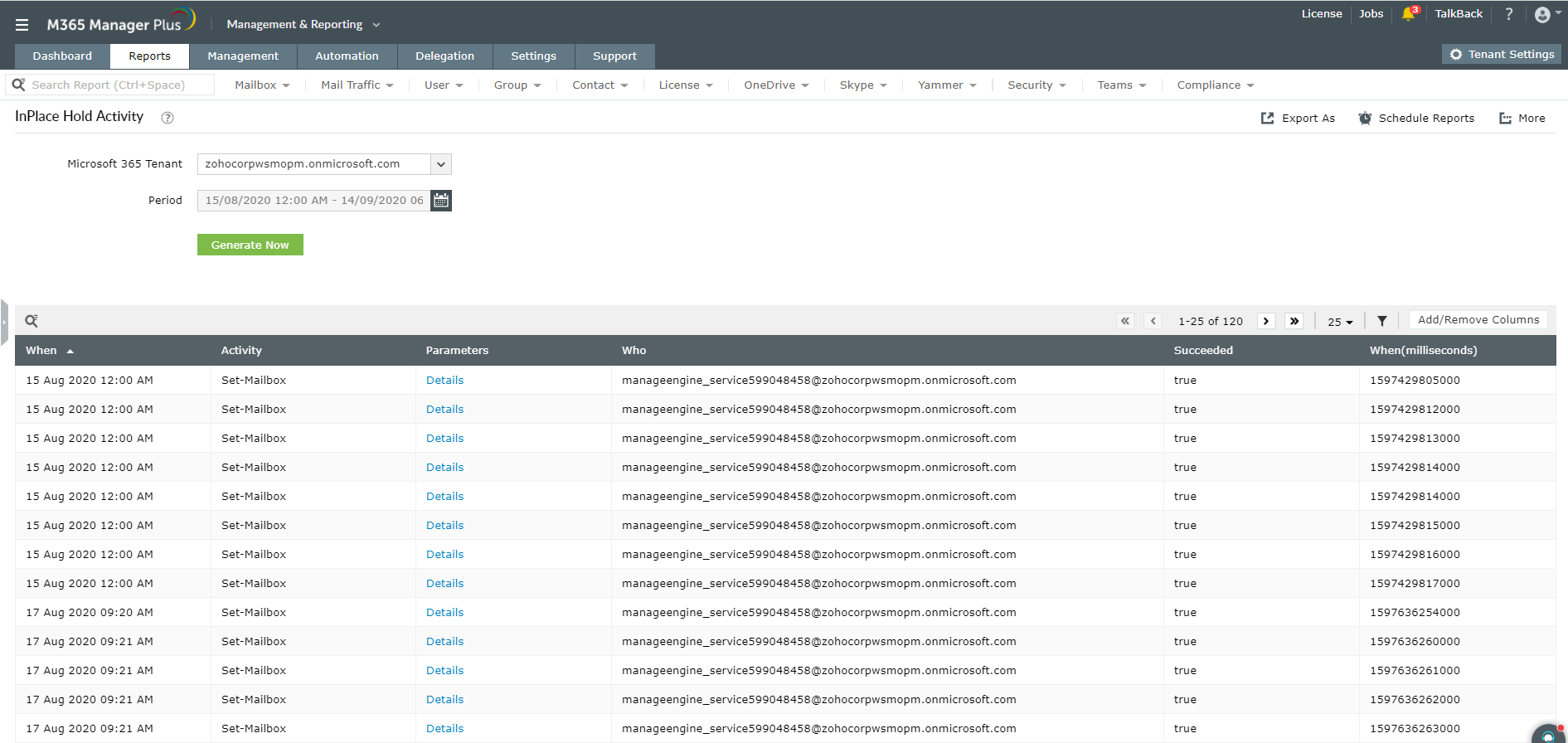
M365 Manager Plus ile PowerShell cmdlet'lerinin geçerliliği konusunda endişelenmenize gerek yoktur. Yerinde Saklama ve eKeşif Etkinliği raporu, Microsoft 365 kurulumunuzda yöneticiler tarafından yapılan tüm Yerinde ve eKeşif aramalarının tüm denetim ayrıntılarını sağlar.
Raporlar sekmesine gidin.
- Raporlar sekmesine gidin.
- Sol bölmedeki Diğer Hizmetler > Güvenlik Raporları bölümünde gezinin.
- Yönetici Etkinlikleri Raporları altında, Yerinde Saklama ve eKeşif Etkinliği üzerine tıklayın.
Güvenlik raporları hakkında daha fazla bilgiyi buradan okuyun.