Microsoft 365 kullanıcı raporları için PowerShell komut dosyaları
Azure Active Directory, tüm kullanıcı hesapları, posta kutuları ve diğer Microsoft 365 nesneleri hakkında bilgi almak için tek noktadan başvuru görevi görür. Get-MsolUser PowerShell cmdlet'i, cmdlet'in parametreleri olarak aktarılan belirli ölçütlere göre seçilen tek bir kullanıcı veya birden çok kullanıcı hakkında bilgi almak için kullanılır. Aşağıda bazı Get-MsoIUser PowerShell komut dosyası örnekleri verilmiştir.
Etkin kullanıcıları bulma:
Get-MsolUser -EnabledFilter EnabledOnly -MaxResults 2000
Bu cmdlet, etkin kullanıcılar hakkında bilgi almanıza yardımcı olur. Bu cmdlet kullanılarak döndürülebilecek maksimum sonuç sayısı 2000'dir. Active Directory'de işlevsel kullanıcı hesabına sahip etkin bir kullanıcı, tek başına etkin kullanıcı olarak kabul edilir. Devre dışı bırakılan ve silinen hesaplar bu cmdlet'e dahil edilmez.
Belirli bir kullanıcının bilgilerini getirme (nesne kimliğini veya Kullanıcı Asıl Adını kullanarak):
Get-MsolUser -ObjectId 72cc645-abc7-1323-19ui-246sdnta7qt veya
Get-MsolUser -UserPrincipalName harry@zohocorp.com
Bu PowerShell cmdlet'leri, belirtilen Nesne Kimliği veya UPN'ye sahip bir kullanıcı hakkında bilgi alır. Ancak, Nesne Kimliğinin tamamını hatırlamak, bu cmdlet'i yazmak ve yürütmek gerçekten zor olabilir. Elinizde Nesne Kimlikleri ve UPN listeleri olsa bile, 'n' sayıda nesne kimliğini ve UPN'yi tek tek yazmak yorucu olabilir.
Yukarıdaki örnekler hala basit ve iyi görünse de, asıl zorluk, kilitli olan E3 lisansına sahip kullanıcıları bulmak ve ayrıca bu raporu CSV biçimine aktarmak gibi daha derin bir ihtiyaca yönelmeniz gerektiğinde ortaya çıkar?
Kullanım örneği: Kilitli olan E3 lisansına sahip kullanıcıları belirleyin ve bu raporu CSV biçiminde dışarı aktarın.
Bu gereksinimi karşılamak için PowerShell'de komut dosyası yazmaya başlarsanız, bu çok karmaşık bir kod olabilir. Bunun yerine, gerekli bilgileri almak için bir Microsoft 365 raporlama, yönetim, değişiklik denetimi, temsilci seçme ve uyarı aracı olan M365 Manager Plus'ı kullanabilirsiniz. Çözümümüz lisans filtreli Azure AD kullanıcı raporlarıdır ve verilen görevi gerçekleştirmek için kolayca kullanılabilen CSV içeri aktarma seçeneğini kullanın.
Adımlar:
- Üst bölmedeki Raporlar Raporlar sekmesine gidin.
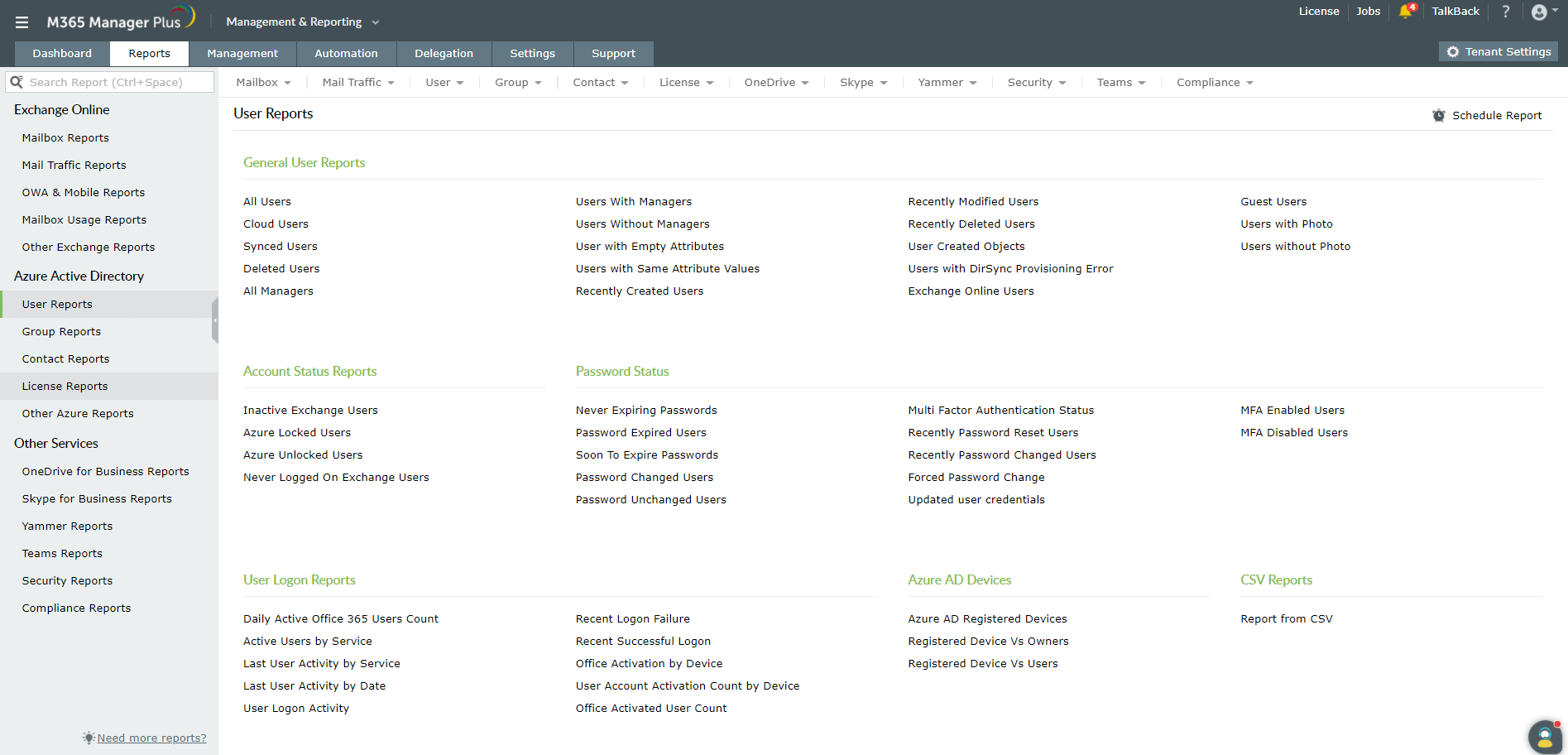
- Sol taraftaki Azure Active Directory → Kullanıcı Raporları bölümünde gezinin.
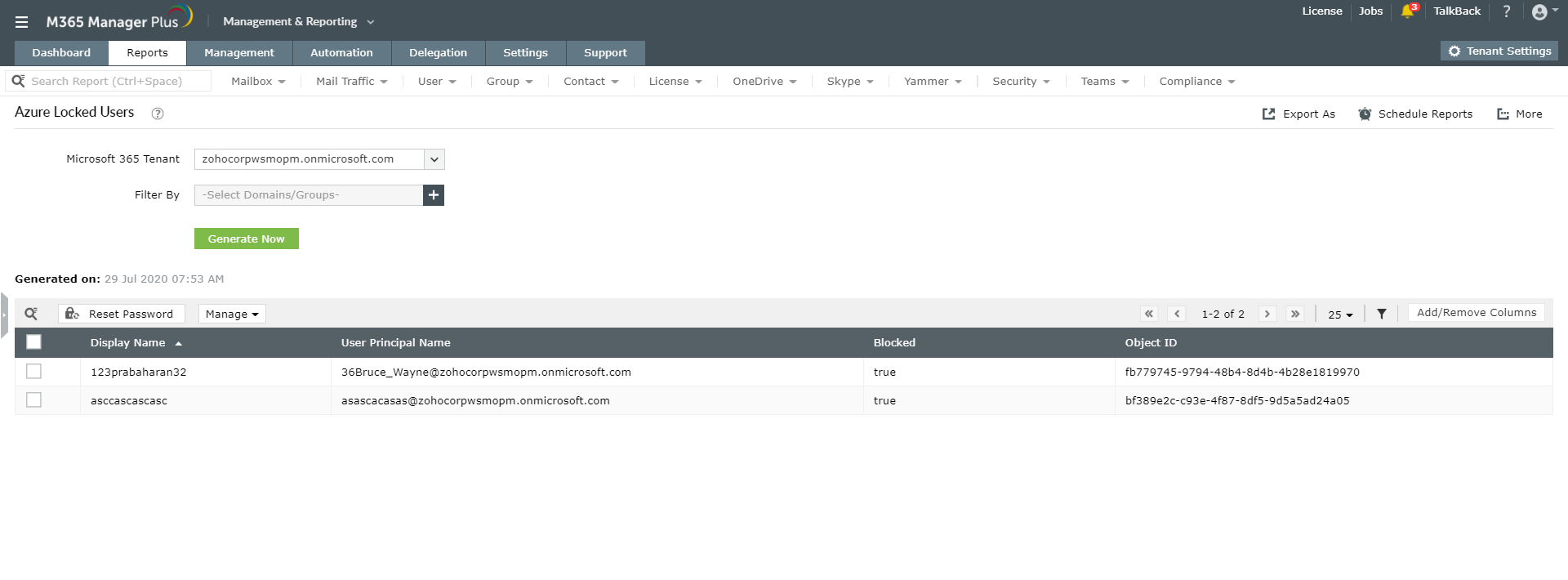
- Hesap Durumu Raporları kategorisi altında Azure Kilitli Kullanıcılar raporunu seçin.
- Uygun bir Microsoft 365 kiracısı girin.
- Filtreleme Ölçütü seçeneğinde, istediğiniz etki alanı ve grup sayısını seçin.
- Şimdi Oluştur üzerine tıklayın.
- Raporun sağ üst köşesindeki Sütun Ekle/Kaldır düğmesine tıklayın. Ve lisans ayrıntıları sütununu ekleyin.
- Şimdi
 simgesine tıklayın ve açılan menüden Lisans Ayrıntıları > Seçilen tüm lisanslara sahip kullanıcı öğesini seçin.
- Microsoft 365 (Plan E3) lisansını seçin. Ekle üzerine tıklayın.
- E3 lisansına sahip kilitli kullanıcıların listesini almak için Filtrele üzerine tıklayın.
- Bu raporu CSV dosyası olarak dışarı aktarmak için sağ üst köşedeki Farklı Dışa Aktar seçeneğine tıklayın.
Neden M365 Manager Plus?
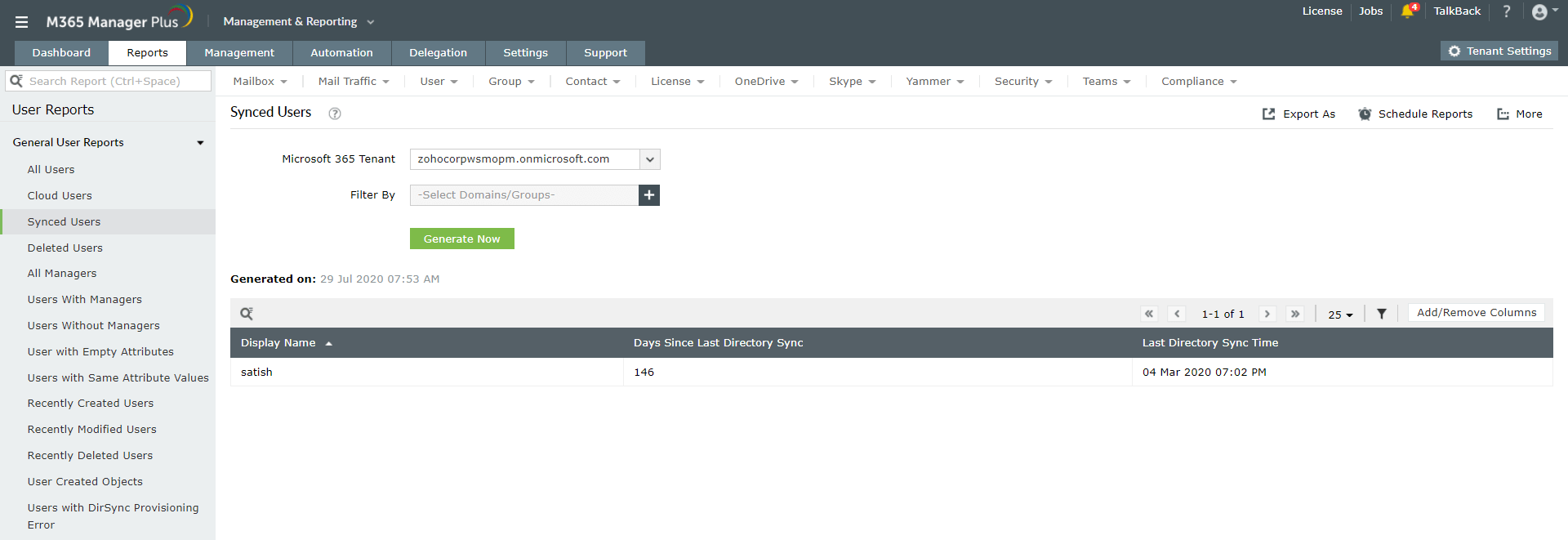
Microsoft 365 raporlama, denetim, uyarı, izleme ve yönetim aracı olan M365 Manager Plus, PowerShell komut dosyası yazma ihtiyacını ortadan kaldırır. Azure Active Directory (Azure AD), Exchange Online, Skype Kurumsal, Yammer, Microsoft Teams ve diğer Microsoft 365 hizmetleri hakkında önceden yapılandırılmış 700'den fazla rapor sunar. Eşitlenen kullanıcı raporları, silinen kullanıcı raporları, yöneticisi olan kullanıcılar, fotoğrafı olan veya olmayan kullanıcılar, vb. gibi Microsoft 365 kullanıcıları hakkında kapsamlı bir rapor listesi sağlar.
Bu Azure AD Kullanıcıları raporuna erişmek için basit adımlar:
- Üst bölmedeki Raporlar Raporlar sekmesine gidin.
- Sol taraftaki Azure Active Directory → Kullanıcı Raporları bölümünde gezinin.
- Mevcut raporlar kategorisi altında istediğiniz raporu seçin.
- Açılır listeden Microsoft 365 Kiracısı’nı seçin.
- Filtreleme Ölçütü seçeneğinin altına ölçütleri istediğiniz gibi girin.
- Şimdi Oluştur üzerine tıklayın.
M365 Manager Plus raporlarının önemli özellikleri:
- Gelişmiş filtreler: Uzun PowerShell komut dosyaları olmadan ihtiyacınız olan verileri elde etmek için öznitelik ve koşul tabanlı filtreleri kullanın.
- Geçmiş verilere ilişkin raporlar: PowerShell cmdlet'leri, yalnızca en az yedi günlük ve 180 günden daha eski olmayan verileri almanıza yardımcı olabilir. Ancak M365 Manager Plus, 180 günden bile daha eski geçmiş kayıtları raporlar.
- Özelleştirilebilir pano: M365 Manager Plus panosu özelleştirilebilir. Posta trafiği özetine, en çok e-posta gönderenlere ve alıcılara, istemci cihaz kullanımına ve daha fazlasına hızlıca göz atmak için grafik biçiminde raporlar ekleyin. Bu pano, sürekli izleme sağlamak için web sayfalarınızdan herhangi birine eklenebilir.
- Rapor zamanlayıcısı: Raporlar, elle rapor oluşturma yükünü azaltmak için düzenli aralıklarda oluşturulacak şekilde zamanlanabilir.
- Raporu dışarı aktar: Raporlar PDF, XLSX, HTML veya CSV biçimlerinde dışarı aktarılabilir ve yöneticiye e-postayla gönderilebilir.
- Güvenli temsilci: Teknisyenlere ve IT personeline, Microsoft 365 Yönetim Merkezine tam erişim vermeden, rapor oluşturma görevini güvenli bir şekilde devredin.
- Sanal kiracılar: Ayrıca özelleştirilmiş kiracılar ve sanal kiracılar oluşturabilir ve yardım masası etkinliklerini gerçekleştirmeleri için teknisyenlere devredebilirsiniz.