PowerShell kullanarak Microsoft Teams’te kanallar yönetme
New-TeamChannel cmdlet’i, PowerShell kullanarak bir ekibe yeni bir kanal eklemeye yardımcı olur. Aşağıdaki komut dosyası, Group Id, DisplayName ve daha fazlası gibi girdilerle yeni bir kanal eklemenize yardımcı olacaktır.
New-TeamChannel -GroupId <String>] -DisplayName <String>] [-Description <String>] [-MembershipType<String>] [-Owner<String>][<CommonParameters>]
Set-TeamChannel cmdlet'i, PowerShell kullanarak var olan kanalları güncellemeye yardımcı olur. Aşağıdaki komut dosyası, Group Id, CurrentDisplayName ve daha fazlası gibi girdilerle bir kanal güncellemenize yardımcı olacaktır.
Set-TeamChannel -GroupId <String>] -CurrentDisplayName <String>] [-NewDisplayName <String>] [-Description<String>] [<CommonParameters>]
Remove-TeamChannel cmdlet'i, bir kanalı geçici silecektir. Kanal, kalıcı olarak silinmeden önce 21 gün içinde geri yüklenebilir. Bu 21 gün boyunca, geçici silinen kanalla aynı ada sahip yeni bir kanal ekleme talebi başarısız olacaktır.
Remove-TeamChannel -GroupId <String>] -DisplayName <String>] [<CommonParameters>]
PowerShell’deki Add-TeamChannelUser cmdlet'i, Microsoft Teams'teki bir kanala bir üye veya sahip eklemenize yardımcı olur. Güncellemeleri görmek için üyeler sayfasını yenilemeniz gerekir.
Add-TeamChannelUser -GroupId <String> -DisplayName <String> -User <String> [-Role <String>] [<CommonParameters>]
Örn. Add-TeamChannelUser -GroupId 761c15c-i67c-9o7a-b3t5-hyji7fd667p -DisplayName "Marketing" -User harry@zohocorp.com
Bu örnek, Harry kullanıcısının belirtilen grup kimliğine sahip grup altındaki Pazarlama adlı özel bir kanala nasıl ekleneceğini gösterir.
PowerShell’deki Remove-TeamChannelUser cmdlet'i, bir kanalda bir üye kaldırmanıza veya bir sahibi bir üyeye dönüştürmenize yardımcı olur. Güncellemeleri görmek için Microsoft Teams’te üyeler sayfasını yenilemeniz gerekir.
Remove-TeamChannelUser -GroupId <String> -DisplayName <String> -User <String> [-Role <String>] [<CommonParameters>]
Örn. Remove-TeamChannelUser -GroupId 761c15c-i67c-9o7a-b3t5-hyji7fd667p -DisplayName "Team1" -User ronald@zohocorp.com
Bu örnek, Ronald kullanıcısının belirtilen grup kimliğine sahip grup altındaki Team1 adlı özel bir kanaldan nasıl kaldırılacağını gösterir.
Microsoft Teams'i yönetmek için PowerShell'in kullanılması, uygun izinlere sahip olmanızı gerektirir. Aynı zamanda karmaşık, zaman alıcı ve hata yapmaya meyilli olabilir. Kapsamlı Microsoft 365 aracı olan M365 Manager Plus, toplu yönetim özelliği ile Teams yönetimini basitleştirir.
M365 Manager Plus nasıl yardımcı olabilir?
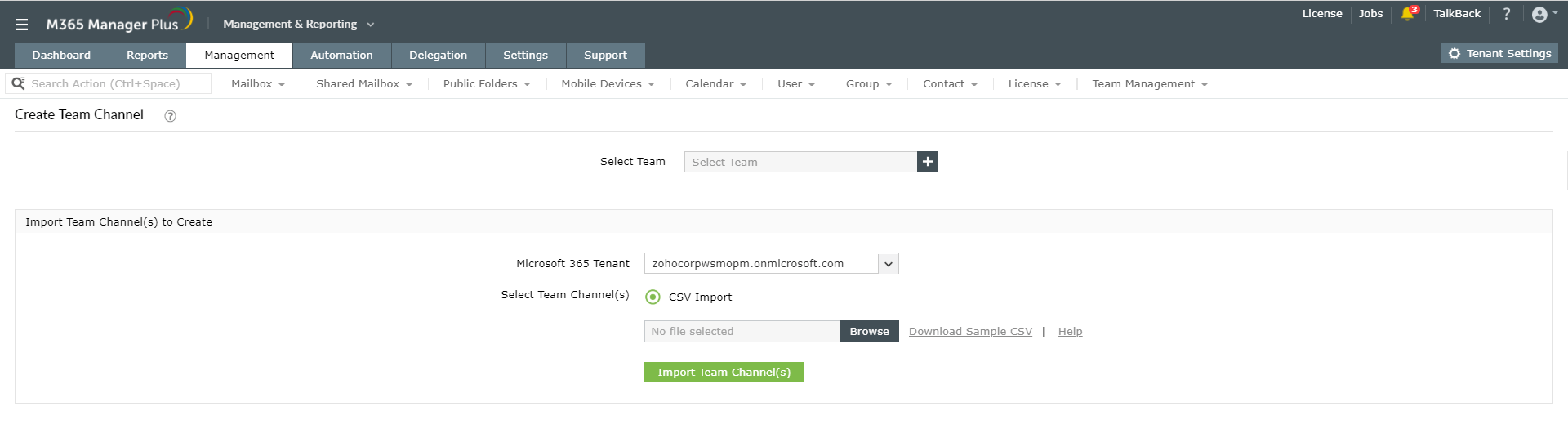
Kullanımı kolay arabirim, sadece bir CSV dosyasını içeri aktararak toplu olarak kolayca kanalları oluşturmanıza, güncellemenize ve silmenize yardımcı olur. Teams'i yönetmek için araçta otomatik iş akışları da oluşturabilirsiniz. Bu, zamandan tasarruf etmenize ve iş yükünüzü azaltmanıza yardımcı olacaktır.
M365 Manager Plus kullanarak kanalları toplu olarak yönetme:
- Yönetim sekmesinde gezinin.
- Sol bölmedeki Microsoft Teams öğesine gidin.
- Ekip Görevleri > Ekip Kanalı Oluştur öğesini veya gerekli başka bir eylemi seçin.
- Listeden gerekli Ekibi seçin.
- Açılan kutudan gereken Microsoft 365 Kiracısı’nı seçin.
- Gereken CSV dosyasını içeri aktarın.
- Ekip(ler)i İçeri Aktar öğesine tıklayın.
M365 Manager Plus kullanarak Microsoft Teams’i yönetme hakkında daha fazla bilgi edinmek için buraya tıklayın.