Powershell kullanarak Microsoft Teams’i yönetme
New-Team cmdlet'i yeni bir ekip ve ilişkili birleşik Microsoft 365 grubu oluşturmaya yardımcı olur. Aşağıdaki komut dosyasını kullanarak ekip ayarlarını da belirtebilirsiniz.
- New-Team
- [-DisplayName <String>]
- [-Description <String>]
- [-MailNickName <String>]
- [-Classification<String>]
- [-Visibility <String>]
- [-Template <String>]
- [-Owner <String>]
- [-AllowGiphy <Boolean>]
- [-GiphyContentRating <String>]
- [-AllowStickersAndMemes <Boolean>]
- [-AllowCustomMemes <Boolean>]
- [-AllowGuestCreateUpdateChannels <Boolean>]
- [-AllowGuestDeleteChannels <Boolean>]
- [-AllowCreateUpdateChannels <Boolean>]
- [-AllowDeleteChannels <Boolean>]
- [-AllowAddRemoveApps<Boolean>]
- [-AllowCreateUpdateRemoveTabs<Boolean>]
- [-AllowCreateUpdateRemoveConnectors<Boolean>]
- [-AllowUserEditMessages<Boolean>]
- [-AllowUserDeleteMessages<Boolean>]
- [-AllowOwnerDeleteMessages<Boolean>]
- [-AllowTeamMentions<Boolean>]
- [-AllowChannelMentions<Boolean>]
- [-ShowInTeamsSearchAndSuggestions<Boolean>]
- [-RetainCreatedGroup<SwitchParameter>]
- [<CommonParameters>]
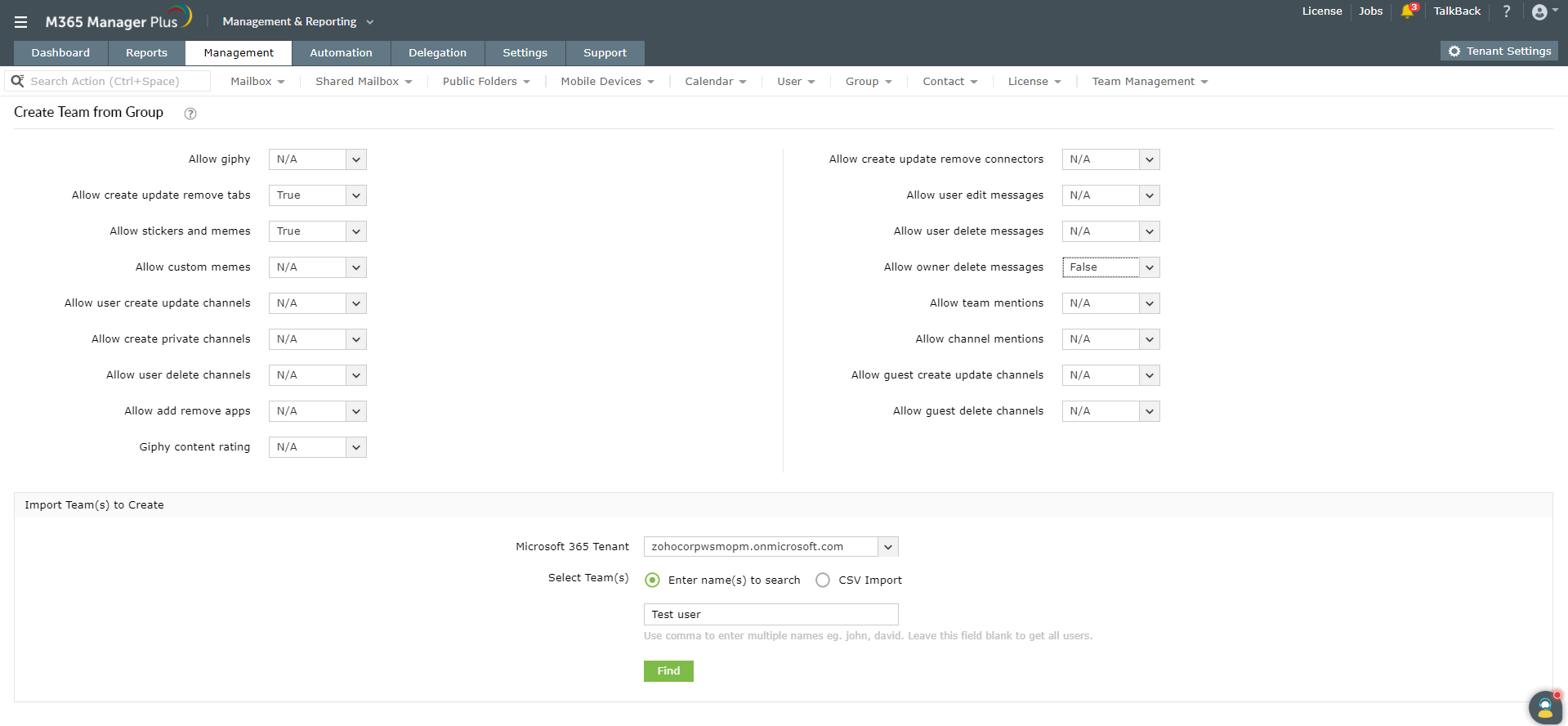
Aşağıdaki komut dosyası, var olan bir Microsoft 365 grubundan bir ekip oluşturulmasına yardımcı olur. Komut dosyası, örnek olması amacıyla yalnızca birkaç ekip ayarını gösterir.
- New-Team
- -GroupId <String>]
- [-Owner <String>]
- [-AllowGiphy <Boolean>]
- [-GiphyContentRating<String>]
- [-AllowStickersAndMemes <Boolean>]
- [-AllowCustomMemes <Boolean>]
- [-AllowGuestCreateUpdateChannels <Boolean>]
- [-AllowGuestDeleteChannels <Boolean>]
- [-RetainCreatedGroup <SwitchParameter>]
- [<CommonParameters>]
Örnek 1: Ayrıca kanallar oluşturabilir ve yeni oluşturulan ekibe kullanıcılar ekleyebilirsiniz.
- Connect-MicrosoftTeams -AccountId lucy@test.com
- $group = New-Team -MailNickname "TestTeam" -displayname "Work force" -Visibility "private"
- Add-TeamUser -GroupId $group.GroupId -User "Akash@test.com"
- Add-TeamUser -GroupId $group.GroupId -User "Mia@test.com"
- New-TeamChannel -GroupId $group.GroupId -DisplayName "marketing"
- New-TeamChannel -GroupId $group.GroupId -DisplayName "Sales"
Cmdlet: Set-Team
Bu cmdlet, görünen ad, açıklama, görünürlük ve ekip ayarları gibi ekip özelliklerini güncellemeye yardımcı olur. (Ekip ayarları için New-Team cmdlet komut dosyasına bakın).
Örnek: Bir ekibin DisplayName'ini güncelleme.
1 Set-Team -GroupId 2f162b0e-36d2-4e15-8ba3-ba229cecdccf -DisplayName "Updated TeamName" -Visibility Public
Cmdlet: Remove-Team
Bu cmdlet, belirtilen ekibi ve onunla ilişkili grubu siler.
- Remove-Team
- -GroupId<String>
- [<CommonParameters>]
Microsoft Teams'i yönetmek için PowerShell'in kullanılması, uygun izinlere sahip olmanızı gerektirir. Aynı zamanda karmaşık, zaman alıcı ve hata yapmaya meyilli olabilir. M365 Manager Plus, toplu yönetim özelliği ile Teams yönetimini basitleştirmeye yardımcı olur.
M365 Manager Plus nasıl yardımcı olabilir?
Kullanımı kolay arabirim, sadece bir CSV dosyasını içeri aktararak toplu olarak kolayca ekipleri oluşturmanıza, güncellemenize ve silmenize yardımcı olur. Teams'i yönetmek için araçta otomatik iş akışları da oluşturabilirsiniz. Bu, zamandan tasarruf etmenize ve iş yükünüzü azaltmanıza yardımcı olacaktır.
M365 Manager Plus kullanarak Microsoft ekiplerini toplu olarak yönetme:
- Yönetim sekmesinde gezinin.
- Sol bölmedeki Microsoft Teams öğesine gidin.
- Ekip Görevleri > Ekip Oluştur öğesini veya gerekli başka bir eylemi seçin.
- Açılan kutudan gereken Microsoft 365 Kiracısı’nı seçin.
- Gereken CSV dosyasını içeri aktarın.
- Ekip(ler)i İçeri Aktar öğesine tıklayın.
İçeri aktarılan CSV dosyası, Microsoft Teams'te kullanıcı izinlerini yönetmeye yardımcı olan DisplayName, Description, Visibility, Owner ve kurallar gibi ayrıntılardan oluşmalıdır.
M365 Manager Plus kullanarak Microsoft Teams’i yönetme hakkında daha fazla bilgi edinmek için buraya tıklayın.