OpManager'da Uyarlanabilir Eşikler

Uyarlanabilir eşikler, kullanıcıların OpManager'ın Makine Öğrenimi tabanlı tahmine dayalı algoritmalarını kullanarak kritik monitörler için eşik değerlerini dinamik olarak değiştirmesi sayesinde uyarıların verimliliğini optimize etmesini sağlar. Veri örüntülerini analiz ederek ve eşikleri ayarlayarak yanlış uyarıları en aza indirirken kritik sorunların tespit edilmesini sağladığından manuel müdahale ihtiyacını ortadan kaldırır.
Zamanla saatlik, günlük, haftalık ve hatta aylık döngüleri tanımayı öğrenir ve eşikleri bu tekrar eden örüntülere uyacak şekilde otomatik olarak uyarlar. Bu sayede günlük trafik artışları, haftalık bakım faaliyetleri veya ay sonu işlem yükleri gibi öngörülebilir dalgalanmalar gereksiz uyarılar üretmezken gerçek anormallikler yine de vurgulanır.
OpManager'ın Uyarlanabilir Eşikleri nasıl çalışır?
Uyarlanabilir Eşikler etkinleştirildiğinde, OpManager tüm monitörlerden gerekli performans verilerini toplar ve bunları gelişmiş tahmine dayalı algoritmalarına aktarır. Bu veriler en az 14 günlük bir süre boyunca toplanır.
- Algoritmalar kaydedilen verileri analiz eder ve ilgili eşik değerlerini üretir; her değer ve örüntü dikkate alınır.
- OpManager seçilen monitör(ler) için en az 14 günlük veriye sahip olduğunda veri örüntüsünü sonlandırır ve bu monitör(ler)e tahmini eşik değerlerini uygulamaya başlar.
- Uyarlanabilir Eşikler etkinleştirilirken OpManager kullanıcıdan "sapma değerleri" olarak adlandırılan değerleri toplar. Bunlar, bir uyarı oluşturulmadan önce sorgulanan değerin ne kadar değişebileceğini belirler.
- Her önem derecesi düzeyi için bir tane olmak üzere üç sapma değeri vardır: Dikkat, Sorun ve Kritik. Bu değerler yüzde veya sabit değer olarak ve artan ya da azalan düzende yapılandırılabilir.
Dinamik Uyarlama
Geleneksel olarak OpManager, uyarı üretmeye başlamak için son 14 günlük verileri kullanır. Bu, Uyarlanabilir Eşik özelliği ilk kez etkinleştirildiğinde uyarı oluşturulmasında küçük bir gecikmeye neden olabilir. Ancak OpManager daha uzun bir süre kullanıldıkça, tekrar eden haftalık ve aylık örüntüleri algılayıp bunlara uyum sağlayacak kadar geçmiş veri toplar. Bu, OpManager'ın haftalık bakım pencereleri veya ay sonu işlem artışları gibi düzenli bir takvimde gerçekleşen etkinlikler için eşikleri otomatik olarak ayarlamasını sağlar.
- OpManager, yoğun iş saatlerinde daha yüksek CPU kullanımı veya mesai dışı saatlerde azalan etkinlik gibi saatlik ve günlük değişimler için eşikleri dinamik olarak uyarlar.
- Her cuma gecesi planlı bakım veya pazartesi öğleden sonraları artan CPU kullanımı gibi yinelenen faaliyetler haftalık olarak gerçekleşiyorsa, OpManager ilgili zaman aralığı için eşiği buna göre uyarlar.
- Daha uzun veri toplama ile OpManager aylık operasyonel artışları tespit eder ve eşikleri otomatik olarak ayarlar.
Örnek: Kurumlar için ağ kullanımı genellikle hafta boyunca değişir; hafta sonlarında etkinlik daha düşük, pazartesi sabahları ise yük daha yüksek olur. Başlangıçta bu dalgalanmalar anormallik olarak yanlış uyarıları tetikleyebilir. OpManager bu geçmiş verileri gözlemledikten sonra, bu öngörülebilir değişikliklere uyacak şekilde eşikleri otomatik olarak uyarlar ve ayarlar.
Uyarlanabilir Eşik modunda eşikler nasıl hesaplanır?
Her saat için OpManager'ın tahmine dayalı algoritmaları, daha önce gözlemlenen veri örüntüleri ve davranışlara dayalı bir Tahmin değeri sağlar ve kullanıcı tarafından yapılandırılan sapma değerleri bu değere göre uygulanır. Örneğin aşağıdaki sapma değerlerini ele alalım.
Lütfen sapmanın değer cinsinden veya yüzde cinsinden tanımlanabileceğini unutmayın. Bunu bir örnekle ele alalım.
| Dikkat | Sorun | Kritik |
|---|---|---|
| 5 | 8 | 15 |
Aşağıda açıklandığı gibi sapma değerini değerler veya yüzdeler ile yapılandırabiliriz.
1. Değer cinsinden sapma: Bir cihazın CPU kullanımına ilişkin tahmin değeri günün ilk saati için (0:00 - 1.00) 34 ise, "Dikkat" önem derecesinde uyarı oluşturmak için karşılık gelen değer 34+5=39 olacaktır (Tahmin + Dikkat sapması). Benzer şekilde Sorun ve Kritik değerleri de her saat hesaplanır. Farklı tahmin değerleri için art arda 5 saatin hesaplanan değerleri aşağıdaki gibi olur:
| Saat aralığı | Tahmin değeri | Dikkat değeri | Sorun değeri | Kritik değeri |
|---|---|---|---|---|
| 0:00 - 1:00 | 34 | 39 | 42 | 49 |
| 1:00 - 2:00 | 36 | 41 | 44 | 51 |
| 2:00 - 3:00 | 44 | 49 | 52 | 59 |
| 3:00 - 4:00 | 58 | 63 | 66 | 73 |
| 4:00 - 5:00 | 54 | 59 | 62 | 69 |
2. Yüzde cinsinden sapma: Bir cihazın CPU kullanımına ilişkin tahmin değeri günün ilk saati için (0:00 - 1.00) 34 ise, "Dikkat" önem derecesinde uyarı oluşturmak için karşılık gelen değer 34+(34'ün %5'i)=36 olacaktır (Tahmin değeri + tahmin değerinin Dikkat sapma yüzdesi). Benzer şekilde Sorun ve Kritik değerleri de her saat hesaplanır. Farklı tahmin değerleri için art arda 5 saatin hesaplanan değerleri aşağıdaki gibi olur:
| Saat aralığı | Tahmin değeri | Dikkat değeri | Sorun değeri | Kritik değeri |
|---|---|---|---|---|
| 0:00 - 1:00 | 34 | 36 | 37 | 39 |
| 1:00 - 2:00 | 36 | 38 | 39 | 41 |
| 2:00 - 3:00 | 44 | 46 | 48 | 51 |
| 3:00 - 4:00 | 58 | 61 | 63 | 67 |
| 4:00 - 5:00 | 54 | 57 | 58 | 62 |
3. Gelişmiş Yapılandırma: Sapma değerlerine ek olarak OpManager, uyarı davranışını özelleştirmek için aşağıdaki seçenekleri sunar.
Bastırma sınırları: Uyarıların otomatik olarak bastırılacağı bir değer yapılandırın; bu, küçük sapmalar için gereksiz alarmları önler.
Örnek: CPU kullanımı için yapılandırılmış uyarlanabilir eşik 50 olarak ayarlanmışsa ve siz de 52'lik bir bastırma sınırı yapılandırırsanız, 52'nin altındaki herhangi bir gerçek değer uyarı tetiklemez.
Sabit sınırlar: Aşıldığında, yapılandırılmış uyarlanabilir eşik değerlerinden bağımsız olarak her zaman bir uyarı tetikleyecek sabit üst eşikler tanımlayın.
Örnek: CPU kullanımı için 90'lık sabit bir üst sınır ayarlarsanız, kullanım 90'a ulaştığında veya 90'ı aştığında, uyarlanabilir eşik değeri daha yüksek olsa bile hemen bir uyarı tetiklenir.
Yapılandırmak için:
- Ayarlar > İzleme > Uyarlanabilir Eşik bölümüne gidin.
- Etkin Monitörler seçeneğini seçin.
- İstenen monitöre veya performans grubuna karşılık gelen Eylem sütununun altındaki Düzenle simgesine tıklayın.
- Gerekli Bastırma Sınırları, Sabit Sınırlar ve Sapma Değerlerini ayarlayın.
Uyarlanabilir Eşikleri Etkinleştirme
Uyarlanabilir Eşikler seçeneğini etkinleştirmeden önce şunları unutmayın:
- Bu özellik şu anda OpManager'daki tüm performans monitörleri için kullanılabilir.
- OpManager'ın veri örüntülerini başarılı bir şekilde oluşturması ve bir model uygulaması için en az on dört günlük performans verisine ihtiyacı olacaktır. Yeni bir cihaz ekliyorsanız ve hemen izlemeye başlamak istiyorsanız, bu süre boyunca manuel eşikleri kullanabilirsiniz.
- Uyarlanabilir Eşikler özelliğinin, diğer tüm sayfalarda seçenek olarak kullanılabilmesi için önce genel olarak etkinleştirilmesi gerekir. Genel olarak devre dışıysa, OpManager genelinde yalnızca manuel eşikler yapılandırılabilir.
- Ayrıca, uyarlanabilir eşikler bir cihaz şablonundan etkinleştirilirse, ilgili cihaz şablonuna göre sonradan keşfedilen tüm cihazlarda monitörler için uyarlanabilir eşikler varsayılan olarak etkin olacaktır.
Uyarlanabilir eşikler, OpManager genelinde Ayarlar -> İzleme -> Uyarlanabilir Eşik bölümünden genel olarak etkinleştirilebilir. Bu sayfaya gidin ve "Uyarlanabilir Eşiği Etkinleştir" seçeneğini açın. Ayrıca ilgili performans monitörü, performans grubu veya cihaz şablonu üzerinden bireysel düzeyde uyarlanabilir eşikleri etkinleştirebilir ve sapma seviyelerini değer ya da yüzde olarak tanımlayabilirsiniz.
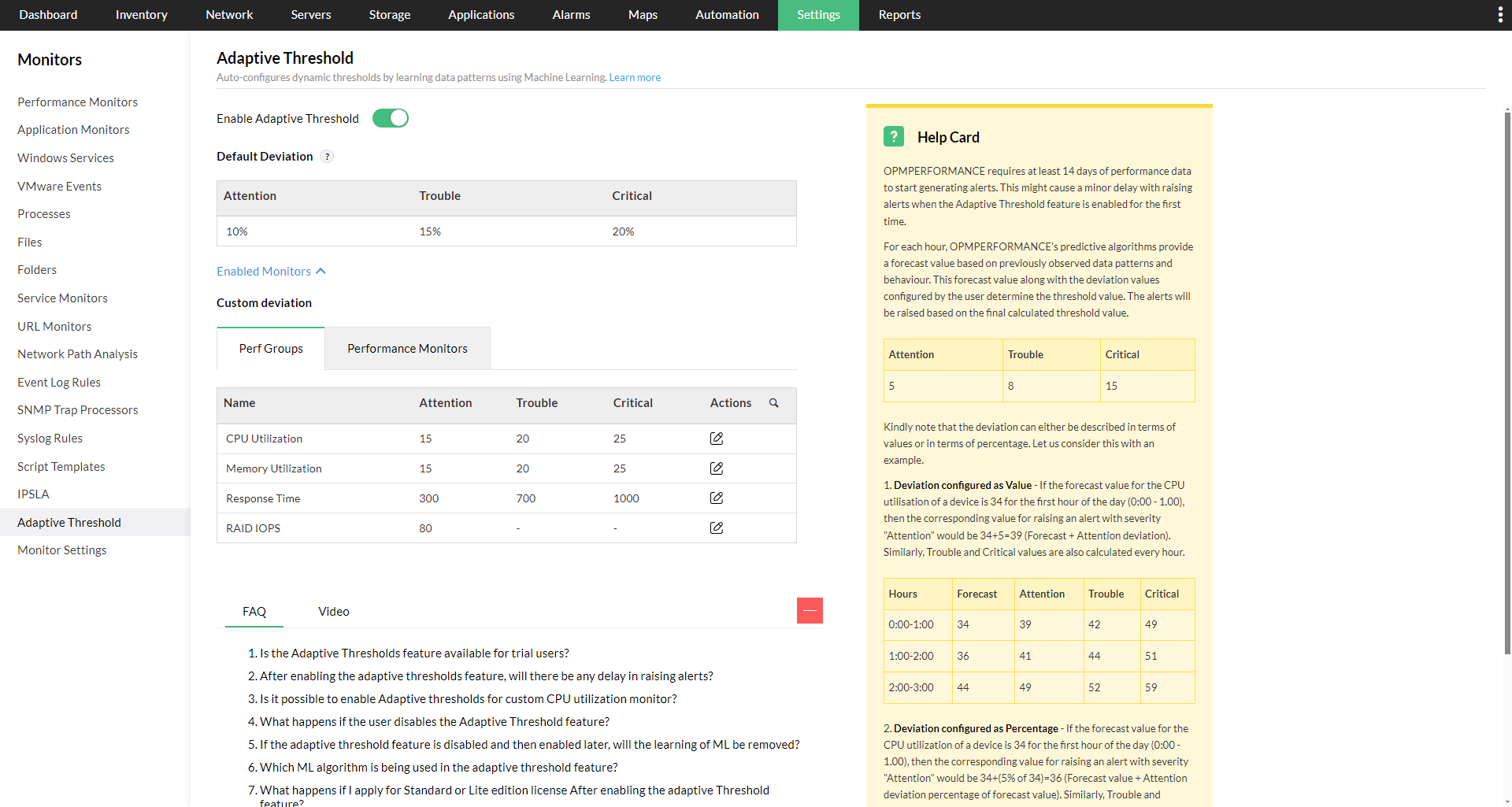
Etkinleştirildikten sonra, gereksinimlerinize göre çeşitli düzeylerde kontrol edilebilir:
- OpManager genelinde bir monitör veya performans grubu düzeyinde etkinleştirme:
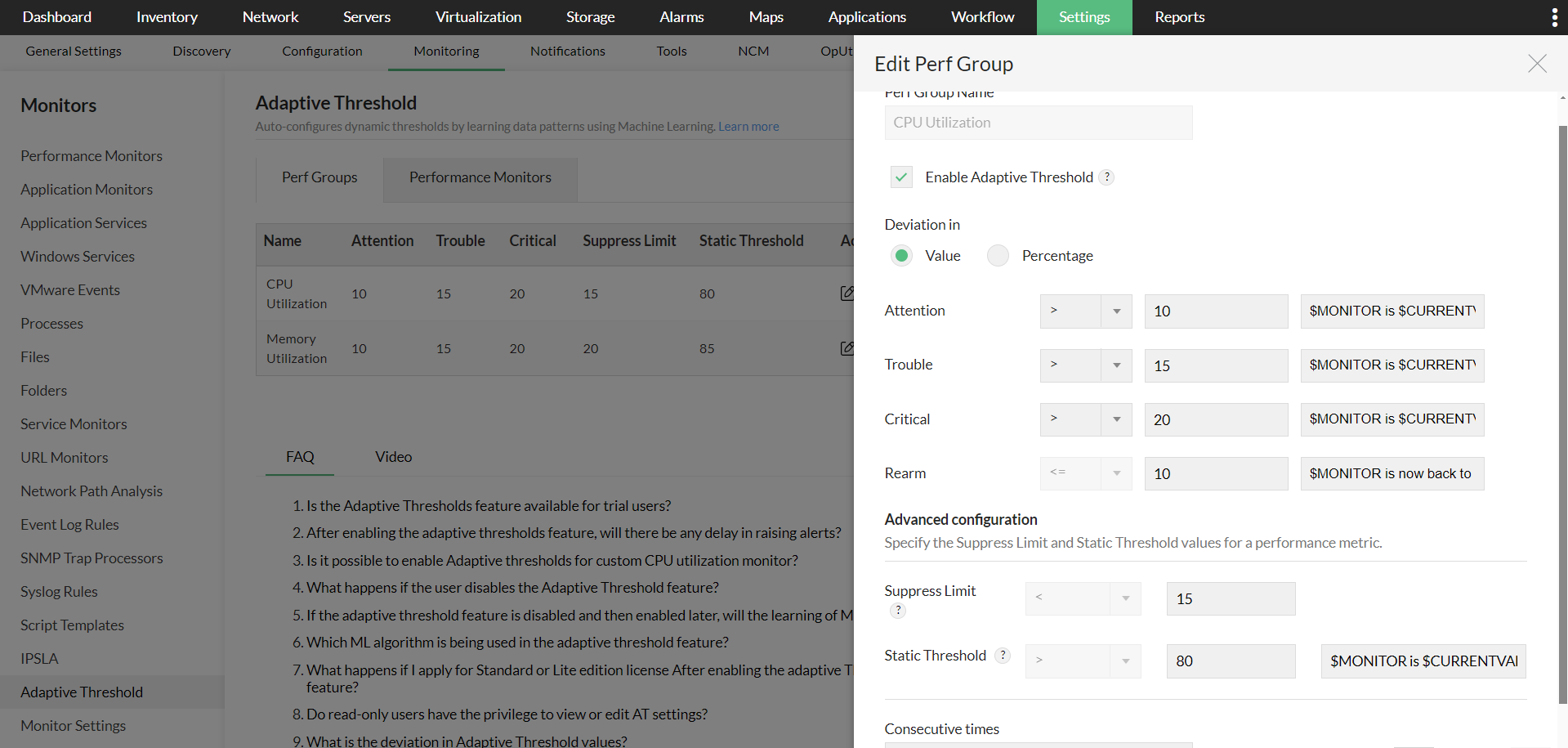
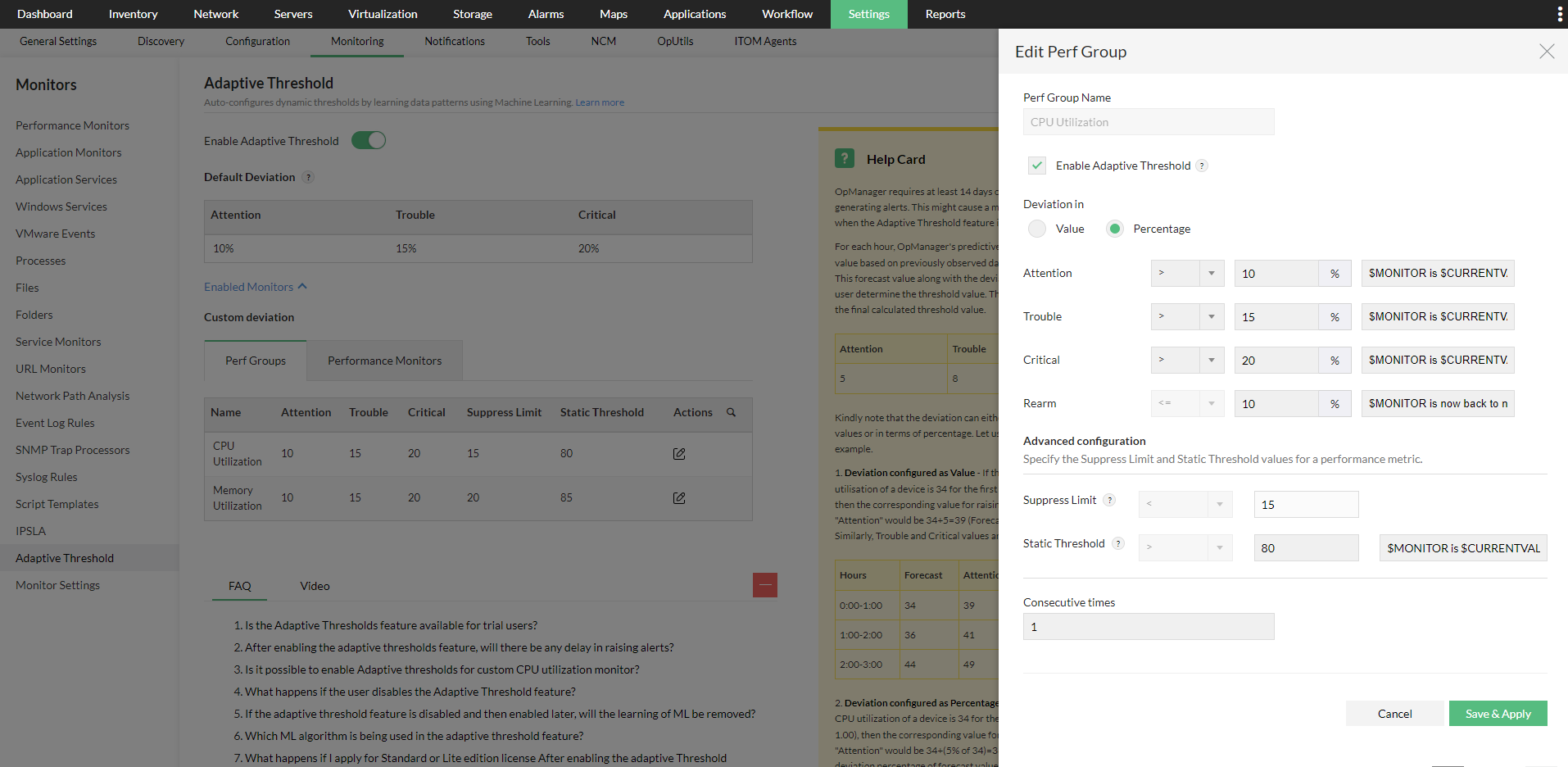
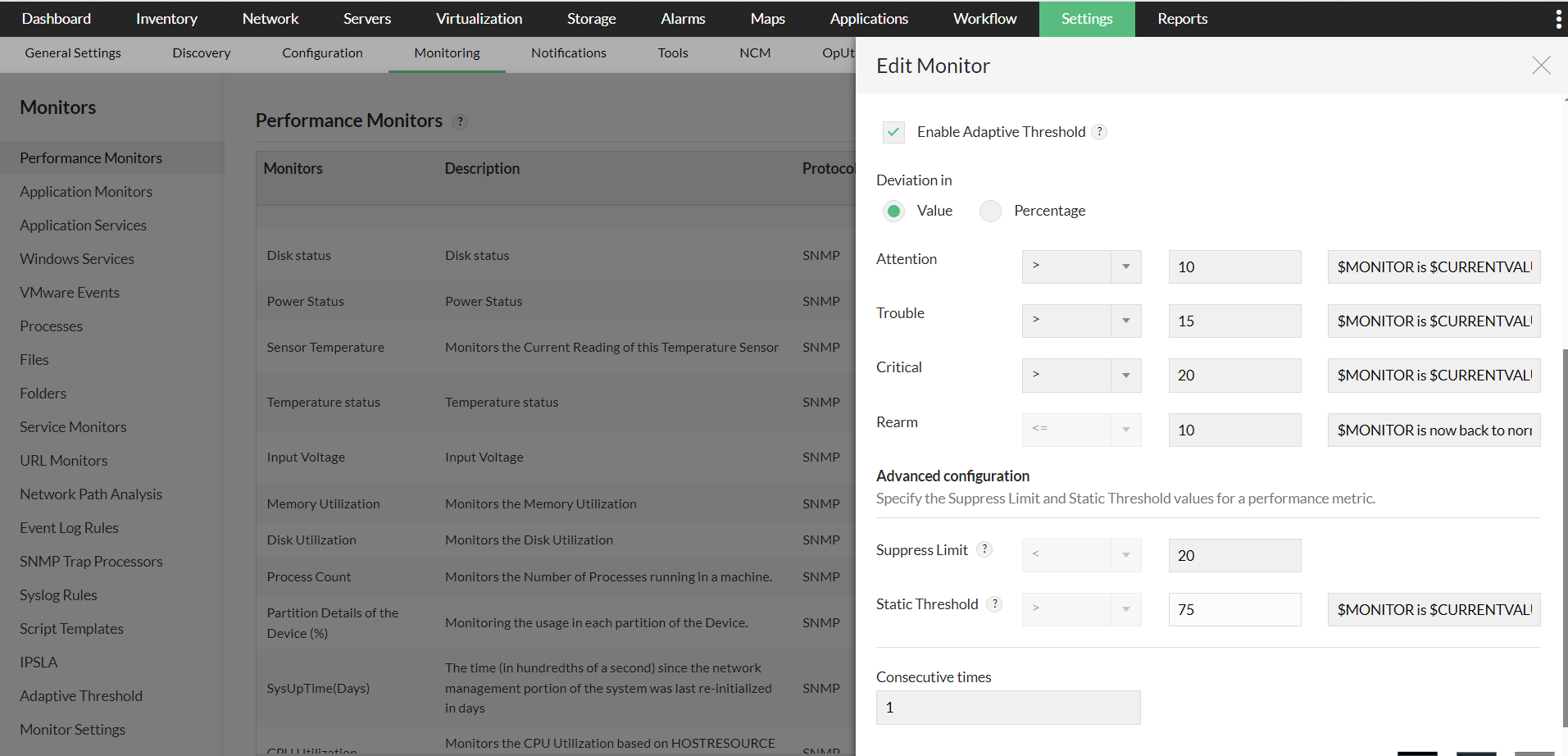
- OpManager genelinde kullanılan belirli bir monitör için de Uyarlanabilir Eşikleri etkinleştirebilirsiniz. Bunun için Ayarlar > İzleme altındaki Performans Monitörleri sayfasına gidin, etkinleştirmek istediğiniz monitörü bulun ve Düzenle'ye tıklayın.
- Uyarlanabilir Eşikler seçeneğini etkinleştirin, sapma değerlerini yapılandırın ve ardından kaydetmek için Tamam'a tıklayın.
- Cihaz Şablonları aracılığıyla etkinleştirme:
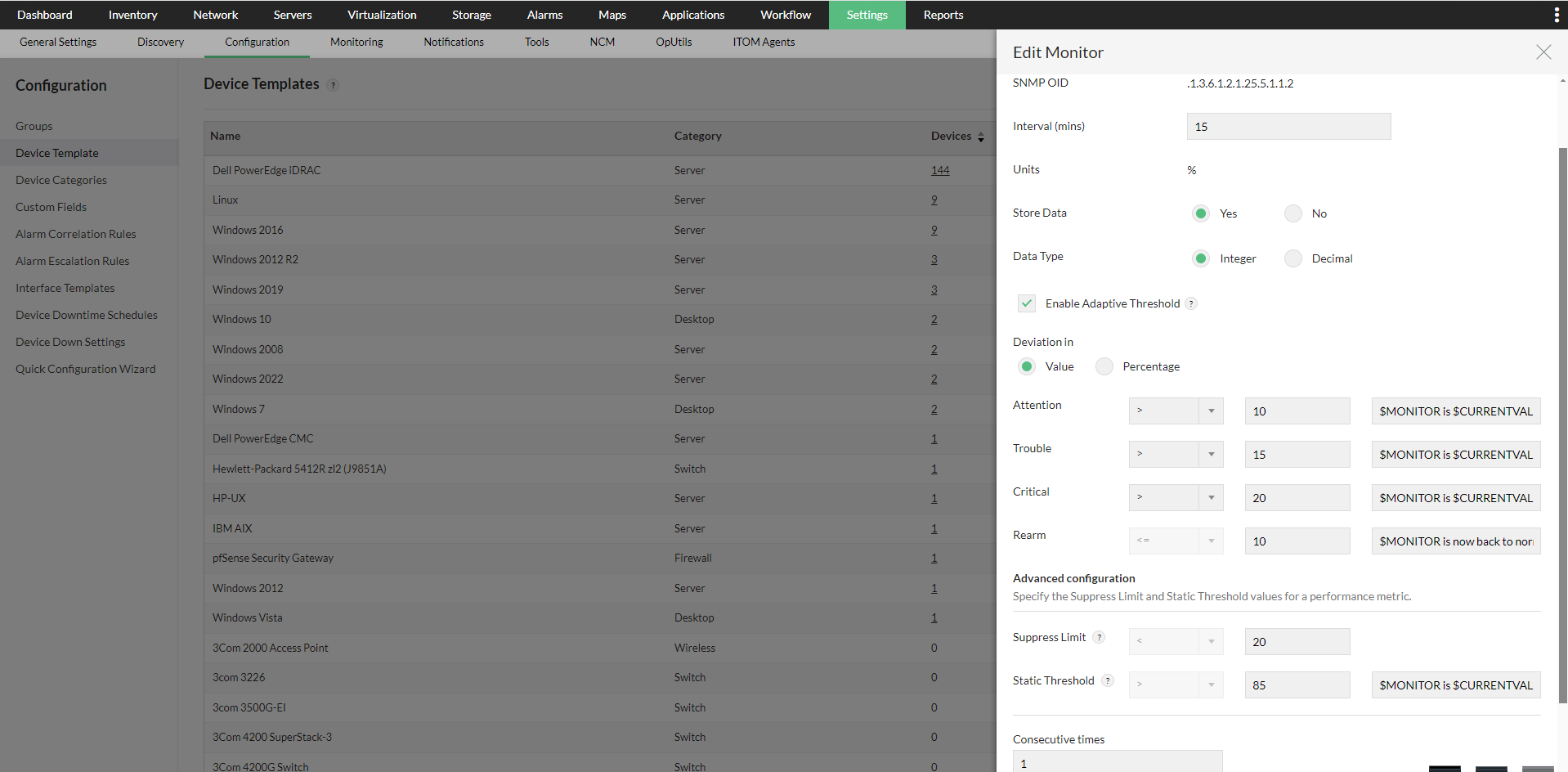
- Yukarıda monitör düzeyinde yapılandırmaya benzer bir işlemle, Cihaz Şablonlarından monitörler için de Uyarlanabilir Eşiği etkinleştirebiliriz.
- Ayarlar -> Yapılandırma -> Cihaz Şablonları bölümüne gidin, uygun şablonu seçin ve ardından desteklenen monitörlerden herhangi birine tıklayarak Uyarlanabilir Eşikleri etkinleştirin. Sapma değerlerini yapılandırın ve işlem tamamlandığında değişikliklerinizi kaydetmek için Tamam'a tıklayın.
- Bu değişikliği doğrudan şablon altındaki cihazlara uygulamak için Kaydet ve İlişkilendir'e tıklayın. Bu değişiklikleri uygulamak istediğiniz cihazları seçebilir ve ardından İlişkilendir ve Üzerine Yaz'a tıklayarak değişiklikleri uygulayabilirsiniz.
- Bu eşik değişikliğini yalnızca gelecekte keşfedilecek cihazlara uygulamak istiyorsanız, sadece 'Kaydet'e tıklayın.
- Cihaz anlık görüntü sayfasından uyarlanabilir eşikleri etkinleştirme:
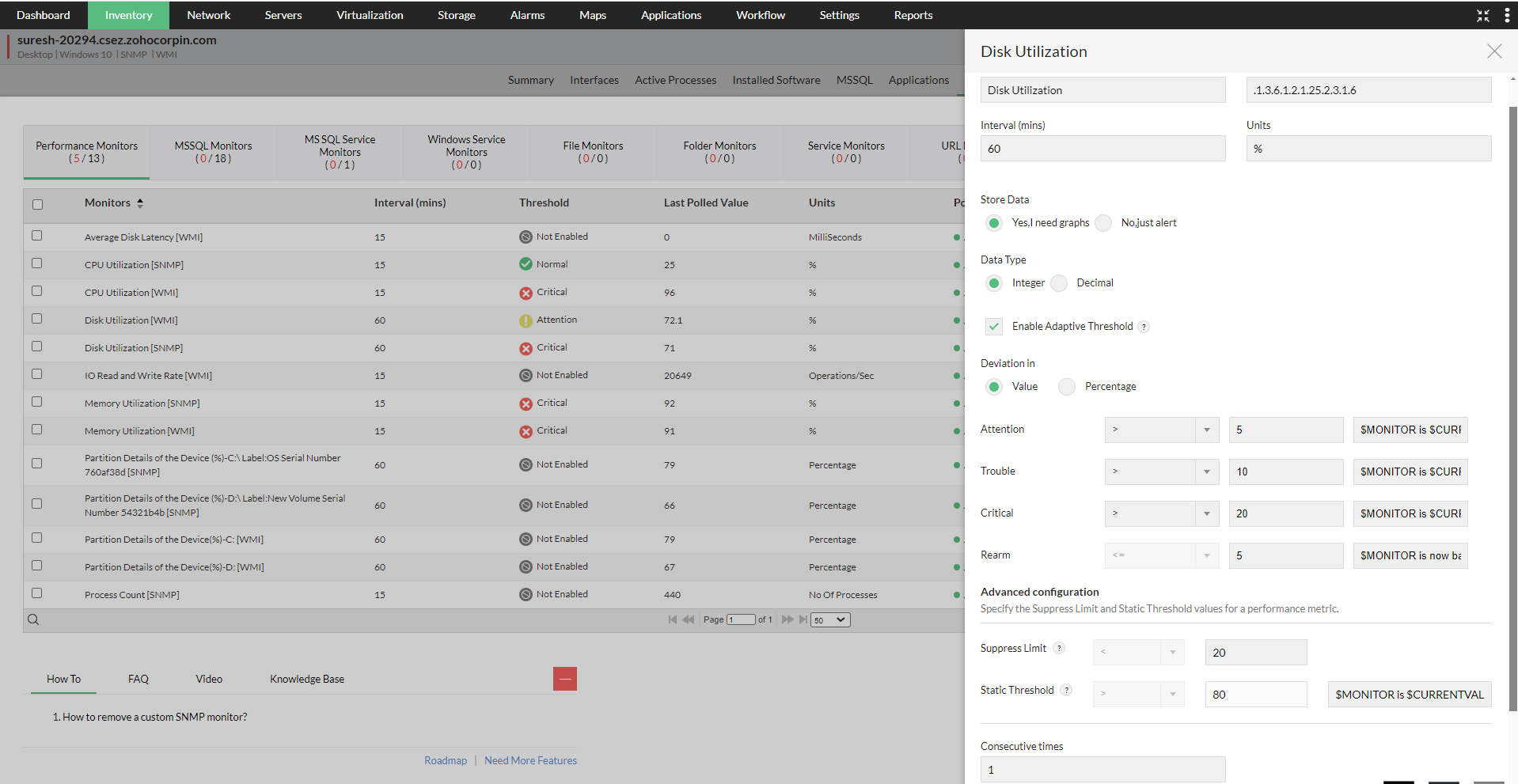
- Bu yöntem, Uyarlanabilir Eşiklerin yalnızca birkaç cihaz için etkinleştirilmesi/devre dışı bırakılması gerektiğinde yararlı olacaktır.
- Sadece cihaz(lar)ın Cihaz Anlık Görüntü sayfasına gidin, desteklenen monitörlerden herhangi birine gidin, Düzenle'ye tıklayın ve Uyarlanabilir Eşikler seçeneğini etkinleştirin.
- Başlıktaki Sapma altında değer veya yüzde radyo düğmelerini seçin ve ardından ilgili değerleri girin.
- Değişiklikleri monitör(ler)inize uygulamak için Kaydet'e tıklayın. OpManager, algoritmalar tarafından kullanılabilecek yeterli veri olduğunda (en az 14 gün) eşik değerlerini tahmin etmeye başlayacaktır.