Özel SNMP Monitörü Ekle
Varsayılan olarak, OpManager, SNMP tabanlı ağ cihazlarınızın sağlık ve performansını izlemek ve bunları gerçek zamanlı olarak takip etmek için kullanılabilen SNMP izleme özelliğini sunar. Ancak bu monitörler gereksinimlerinizi karşılamıyorsa, OpManager, MIB içinde sağlanan üreticiye özgü OID’lere dayalı performans metrikleri elde etmek için özel SNMP monitörleri oluşturma seçeneği de sunar.
Özel SNMP monitörlerini yapılandırma
1. SNMP OID ayrıntıları
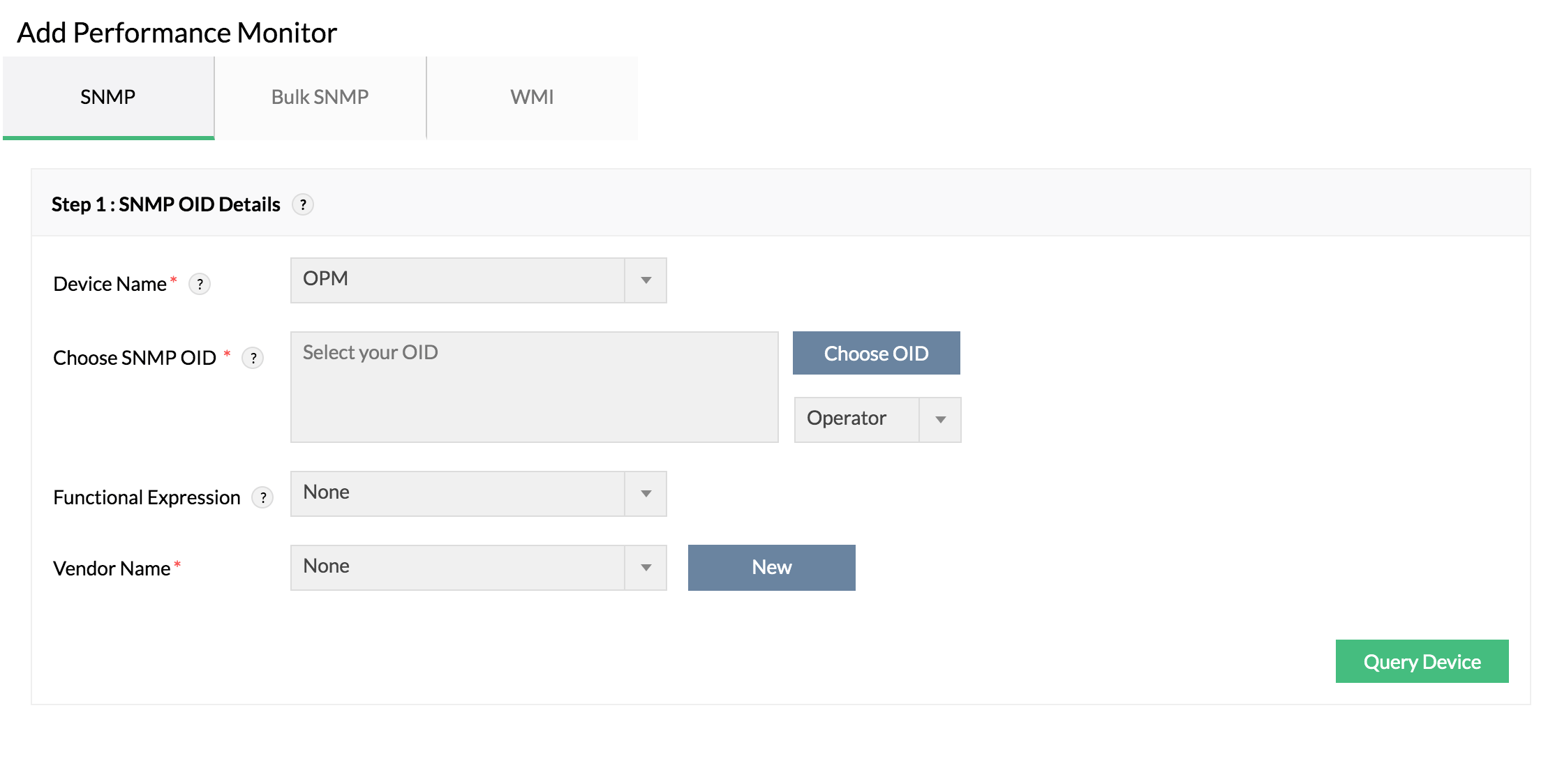
İlk olarak, istenen OID(ler)i girmemiz ve bir cihaz sorgulanarak geçerli bir yanıt döndürüldüğünden emin olmamız gerekir. İlgili adımlar aşağıdaki gibidir:
- Cihaz Adı: Bu seçenek, OID’yi bir cihaza karşı test etmenize yardımcı olur. Monitör seçilen cihazla ilişkilendirilmeyecektir.
- Ardından, SNMP OID Seç alanında gerekli SNMP OID(ler)ini belirtin. OID’leri zaten biliyorsanız doğrudan girebilir veya yerleşik MIB tarayıcısını kullanarak "OID Seç" düğmesine tıklayıp OID’lere göz atarak seçim yapabilirsiniz.
İfadeler kullanarak OID’ler üzerinde işlem gerçekleştirme:
SNMP OID Seç alanı yalnızca OID içermekle sınırlı değildir. Ayrıca kullanıcının OID’nin çıktı değerleri üzerinde basit matematiksel işlemler yapan OID ifadeleri oluşturmasına da olanak tanır. OID’leri birleştirerek de ifadeler oluşturabilirsiniz.
Örnek: (.1.3.6.1.2.1.1.3.0)/8640000
Şu anda desteklenen ifadeler şunlardır - Toplama (+), Çıkarma(-), Çarpma(*), Bölme (/), Mod (%) ve Maks/Min işlemleri (max(a,b) / min(a,b).OpManager içinde herhangi bir yerde OID belirtirken bunların her zaman bir nokta ile başlaması gerektiğini unutmayın. (Örnek: .a.b.c.d.e.f.g.h)
OID ifadeleri üzerindeki kısıtlamalar:
- İfadede birden fazla Çoklu Örnek OID varsa, bunlar aynı üst düğüme ait olmalıdır.
- Hem Skaler hem de Çoklu OID içeren monitörler desteklenmez.
- Hem String hem de Sayısal OID içeren monitörler desteklenmez.
- İfade oluşturmak için string monitörler kullanılamaz.
- Tablo OID’lerini Monitör olarak ekleyemezsiniz.
Fonksiyonel İfadeler:
Fonksiyonel İfadeler, bir çıktı değerinin görüntüleme parametreleri üzerinde önceden tanımlı bir biçim ayarlamanıza olanak tanır.Örn. CPU sıcaklık değerini almak için bir SNMP monitörü eklerken, Celsius’u Fahrenheit’a dönüştürmek için fonksiyonel bir ifade kullanabilirsiniz. Ayrıca, birden fazla değeri birleştirerek tek bir çıktı veren işlemleri gerçekleştirmenize olanak tanıyan toplama yöntemlerini de destekler. Örn. AverageOfColumnValues, SumOfColumnValues vb.
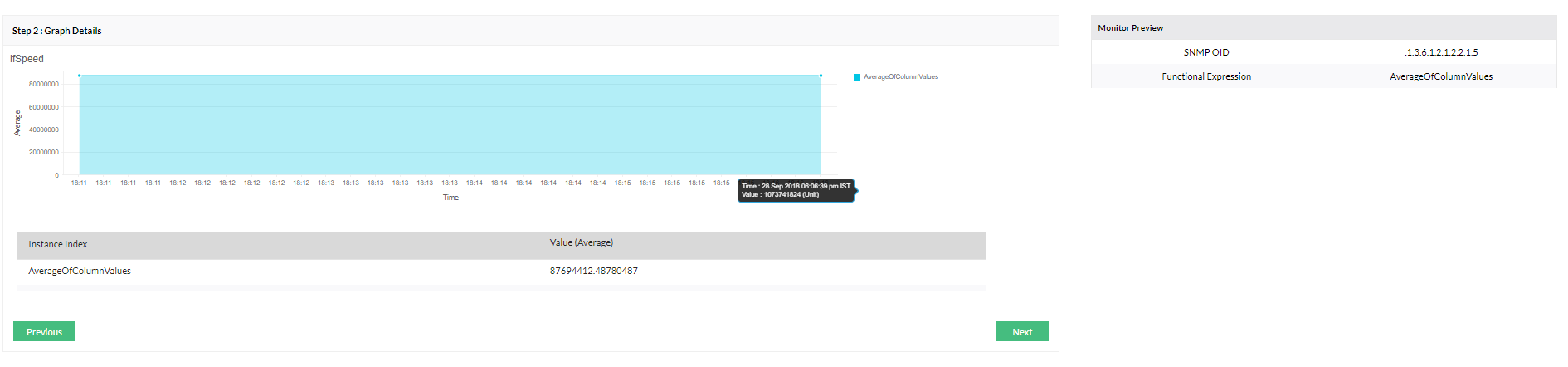
Üretici Adı: Şablonu ilişkilendirmek istediğiniz üreticiyi seçmek için açılır menüyü kullanın veya yeni bir üretici adı girin (Yeni’ye tıklayın → yeni bir Üretici Adı girin → Ekle’ye tıklayın). Şimdi Cihazı Sorgula seçeneğine tıklayın.
Bu "Cihazı Sorgula" seçeneği, sağlanan OID’nin beklenen çıktı değerini verip vermediğini kontrol etmek için kullanılmalıdır. Vermiyorsa, OID yapılandırma sayfasına geri dönmeli ve doğru yanıtı vermesi için gerekli değişiklikleri yapmalısınız. Lütfen yalnızca bundan emin olduktan sonra yapılandırma işlemine devam edin.
2. Grafik ayrıntıları
Bir Nesne tanımlayıcısı (OID’ler) bazen yaygın olarak tablo nesneleri olarak adlandırılan birden fazla değer döndürebilir. Seçilen OID’ye bağlı olarak ikinci "Grafik ayrıntıları" penceresi, yapılandırılması gereken daha fazla veya daha az alan içerebilir. Tek bir değer (string veya sayısal) döndüren bir OID seçtiyseniz, yalnızca yanıtın geçerli olup olmadığını kontrol edip "İleri" seçeneğine tıklayabilirsiniz.
Birden fazla değer döndüren bir OID seçtiyseniz, aşağıda verilen diğer alanları yapılandırmaya devam etmeniz gerekir:
Monitör Örnekleri:
OpManager, bir tablo nesnesinden izlemek istediğiniz belirli örnekleri seçme seçeneği sunar.

- Tüm Örnekler: Birden fazla örneği izleyen tek bir SNMP monitörü oluşturulur.
- Seçilen Örnekler: Mevcut listeden istediğiniz örnekleri seçip bunları ayrı şablonlar/monitörler olarak ekleyebilirsiniz. Seri Dizini ve Seri Görüntüleme OID sütunları zorunludur.
Her örneği ayrı bir monitör olarak oluşturmak istiyor musunuz?
Bu onay kutusu, bir OID altında birden fazla örnek mevcutsa her örnek için ayrı SNMP monitörleri oluşturulmasını sağlar. Bu seçeneği işaretlemeyi tercih ederseniz, Seri Dizini ve Seri Görüntüleme Adı alanlarına giriş yapmanız zorunludur.
Seri Dizini ve Seri Görüntüleme Adı
Seri Dizini ve Seri Görüntüleme Adı alanları, OpManager içinde çoklu örnek monitör grafiklerinin açıklamalarını görüntülemek için kullanılır. Bununla, OID’nizin hangi örneklerinin performans grafiklerinizde görüntüleneceğini yapılandırabilirsiniz.NOT:
Seri Dizini ve Seri Görüntüleme Adı açılır menüleri, aynı üst öğe altındaki tüm OID’leri otomatik olarak listeler. Dizin veya açıklama OID’leri listelenmiyorsa, gerekli OID’yi yazabilirsiniz.
Seçilen Seri Dizini OID’sinin yanıt olarak kendi örneğini döndürdüğünden emin olun. Benzer şekilde, Seri Görüntüleme Adı için seçilen OID’nin her örneğin açıklamasını yanıt olarak döndürdüğünden ve bunun ayrıca benzersiz olması gerektiğinden emin olun.
Örneğin:
[Seri Dizini OID].7:-->7
[Seri Dizini OID].6:-->6
[Seri Görüntüleme Adı OID].7:-->Açıklama D
[Seri Görüntüleme Adı OID].6:-->Açıklama C
- İleri seçeneğine tıklayın.
3. Monitör ayrıntıları
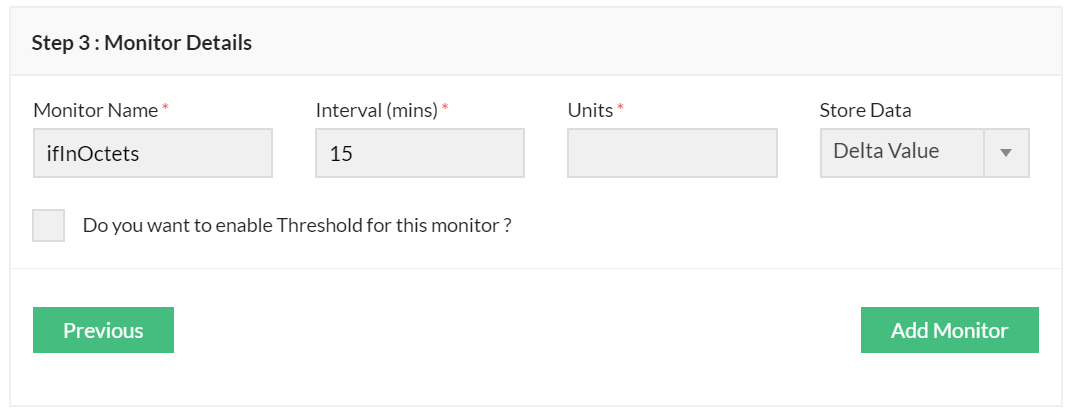
Monitör Adı: Tercih ettiğiniz monitör adını girin. Varsayılan ad, OID adı olacaktır.
NOT: CPU ve Bellek Kullanımı monitörleri için rapor oluşturmak adına, özel SNMP monitörleri oluşturulurken monitör adlarında 'CPUUtilization' veya 'MemoryUtilization' terimlerinin yer alması zorunludur.- Aralık (Dakika): Bu değer, ilgili değerleri almak için monitörü hangi zaman aralığında yeniden çalıştırmak istediğinizi belirtir.
- Birimler: İzlenen kaynak için birimi belirtin.
Veriyi Depola: Sayaç türü OID’leri seçerseniz, verileri iki şekilde depolayabilirsiniz - delta değeri (son yoklama değeri ile mevcut yoklama değeri arasındaki fark) veya mutlak değer (her yoklama sırasında elde edilen değerin olduğu gibi depolanması). Varsayılan olarak, OpManager verileri delta değeri kullanarak depolar. Ancak, tercihinizi seçmek için Veriyi Depola açılır menüsünü kullanabilirsiniz.
- Veri Türü: Veri Türü alanı altındaki seçenekler, seçilen OID türüne bağlıdır.
- Sayısal türde bir OID seçildiyse, gereksiniminize göre Integer veya Decimal arasında seçim yapabilirsiniz.
- String türde bir OID seçildiyse, Veri Türü alanında yalnızca "String" seçeneği bulunur ve varsayılan olarak seçilir.
Değerler için arama açıklaması eklemek istiyor musunuz?
String değerlerini karşılık gelen tam sayı değerine dönüştüren ve bunları veritabanında depolayan arama değerlerini girin.
Örneğin, çalışma durumunu up, down veya dormant olarak döndüren bir ağ anahtarı portunu izlerken bunları sırasıyla 1, 2 ve 3 ile eşleyebilirsiniz. Bu, OpManager’ın daha iyi görselleştirme için değerleri grafiksel biçimlerde çizmesine olanak tanır.
Alternatif olarak, tam sayı değerleri döndüren cihazlar için, daha kolay yorumlama amacıyla arama değerlerini string açıklamalar olarak yapılandırabilirsiniz. Arama değerleri, ilgili monitör için uyarılarda da görüntülenecektir.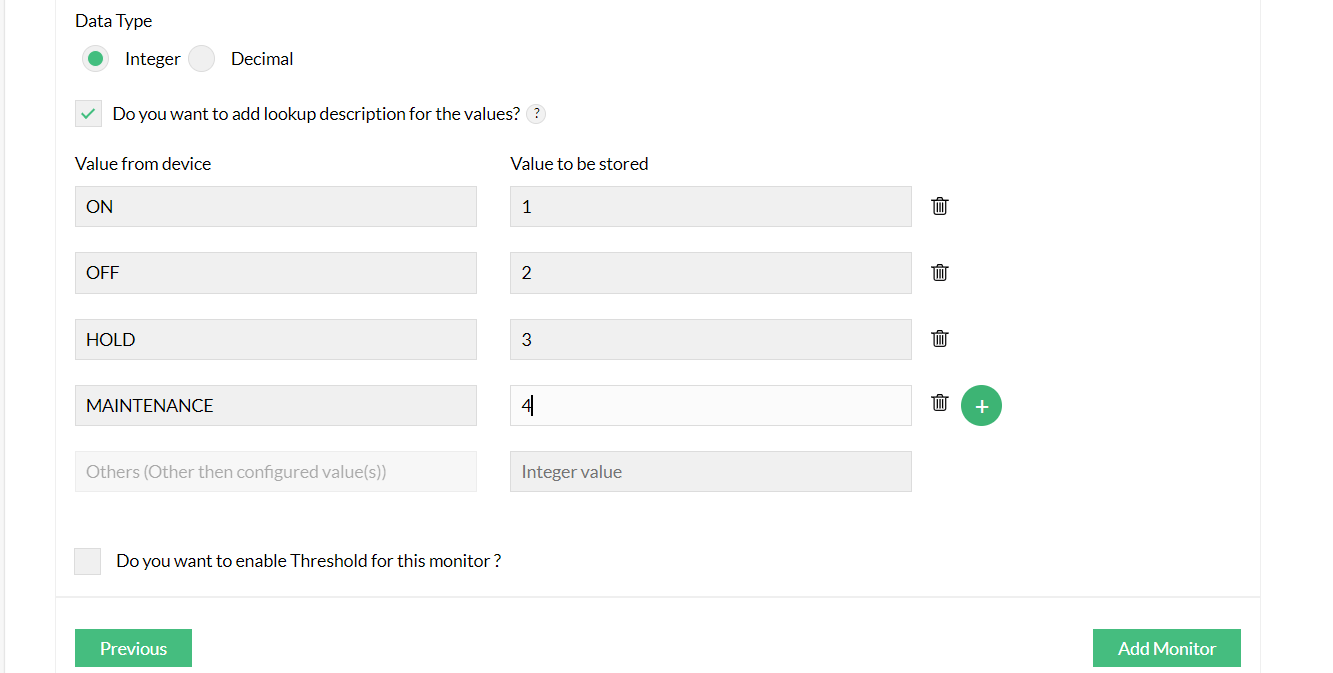
Bu monitör için Eşik etkinleştirmek istiyor musunuz?
Bu monitöre göre oluşturulacak uyarılar için eşikler belirlemek üzere bu seçeneği işaretleyebilirsiniz.
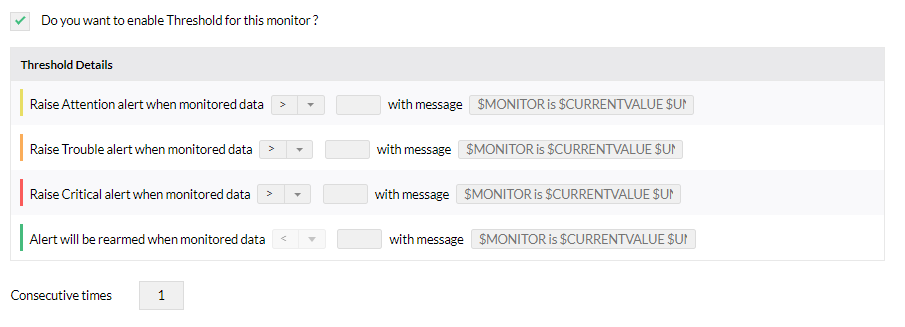
Dikkat, Sorun ve Kritik uyarı eşikleri için [>, =, < veya !=] koşulunu seçin ve değerleri girin. Seçilen koşula bağlı olarak, izlenen değer belirtilen eşik değerinden büyükse, eşitse, eşit değilse veya küçükse bir uyarı oluşturulur.
String tabanlı eşikler için şu koşullar arasından seçim yapabilirsiniz - CONTAINS, EQUALS, NOT CONTAINS, NOT EQUALS, MATCH REGEX. Bu koşulları tüm eşik seviyeleri için değerleri yapılandırmak amacıyla kullanabilirsiniz.
Yeniden Kurma Değeri: Monitör için Yeniden Kurma Değerini girin. Yeniden kurma değeri, bir eşik ihlali uyarısından sonra monitör durumunun normale dönüp dönmediğini belirlemeye yardımcı olur.
Örnek: Bellek monitörü için dikkat uyarısı eşiğinin 'İzlenen veri > 75 olduğunda Dikkat uyarısı oluştur' şeklinde yapılandırıldığını ve bu cihazın izlenen bellek değerinin bu değeri aşarak örneğin 80 olduğunu varsayalım. Bu durumda bir uyarı oluşturulur.
Bir sonraki yoklamada, izlenen bellek değeri 72 ise, oluşturulan uyarıyı silmek en iyi seçenek olmayabilir çünkü izlenen değer hâlâ eşik değerine yakındır. İşte burada Yeniden Kurma değeri devreye girer ve monitör için bir "sıfırlama" değeri sağlamanıza olanak tanır. İzlenen değer herhangi bir eşik değerinin altına inse bile, oluşturulan uyarı yalnızca değer Yeniden Kurma değerinin altına düştüğünde silinir.
Not: Yeniden kurma değeri, monitör gereksinimlerine ve yapılandırılan eşik koşuluna bağlı olarak eşik değerinden küçük/büyük olmalıdır.Ardışık Kez alanına, bir uyarının oluşturulması için eşiklerin (Dikkat, Sorun ve Kritik) kaç kez art arda ihlal edilebileceğini girin.
Monitör Ekle seçeneğine tıklayın.
Not: Özel SNMP monitörü Ayarlar sayfasından oluşturulursa şablon olarak oluşturulur. Ancak monitör Cihaz Anlık Görüntü sayfasından oluşturulursa, otomatik olarak o cihazla ilişkilendirilir.
Özel SNMP monitörünü cihazlarla ilişkilendirme
Özel SNMP monitörleri aşağıdaki üç yöntemden herhangi biri kullanılarak ilişkilendirilebilir.
Performans monitörü ayarları sayfasından
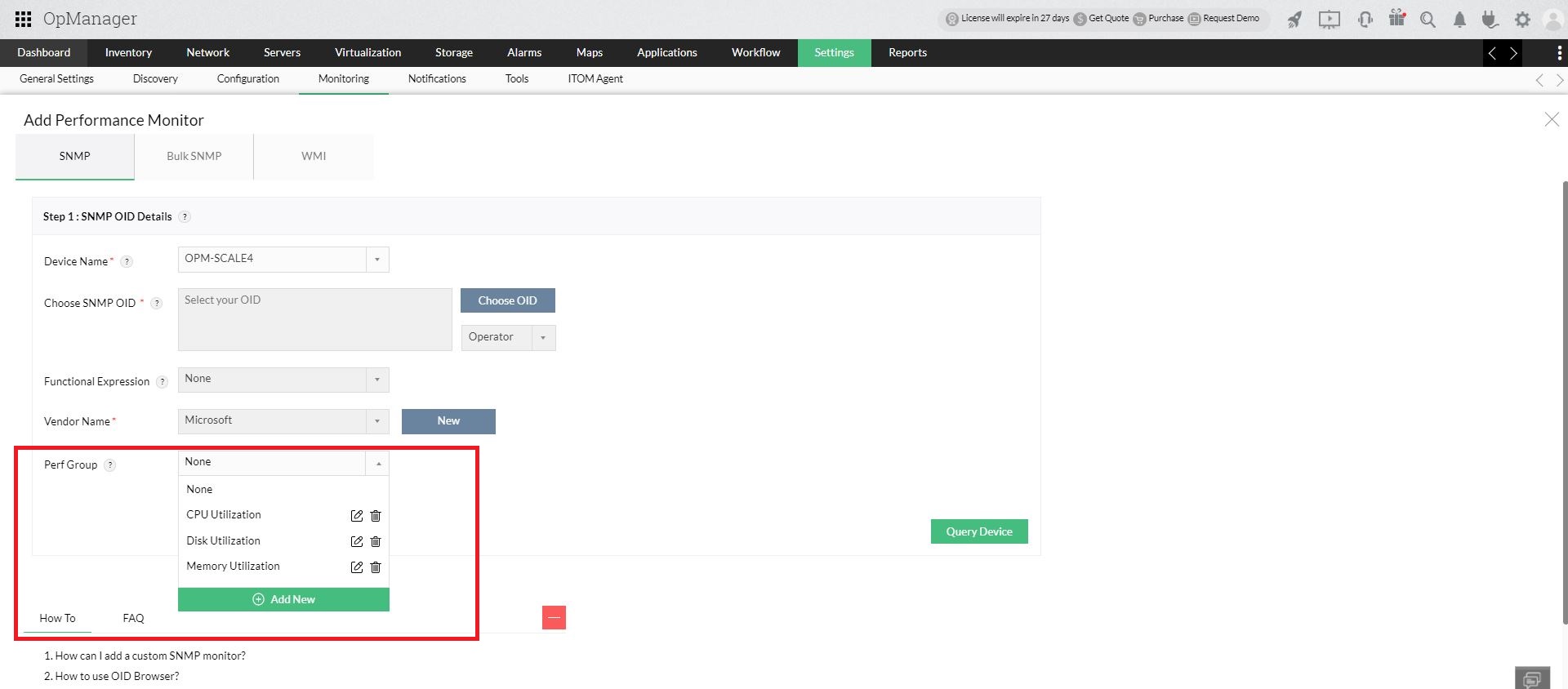
SNMP monitörü ekleme penceresini görüntülemek için Ayarlar → İzleme → Performans Monitörleri → Monitör Ekle yoluna gidin. Bu yöntemle monitörler oluşturabilir ve bunları hemen veya daha sonra ilişkilendirmeyi seçebilirsiniz.
Cihaz Anlık Görüntü sayfasından
Bir cihaz anlık görüntü sayfasından yeni bir monitör eklemek için Envanter → Cihazlar bölümüne gidin ve ardından anlık görüntü sayfasını açmak için bir cihaza tıklayın. Şimdi anlık görüntü sayfasından Monitörler → Performans Monitörleri → Eylemler → SNMP monitörü ekle yolunu izleyin. Bu şekilde eklenen monitörlerin yalnızca o cihaza özgü olduğunu ve başka hiçbir yerde yansıtılmadığını unutmayın.
Cihaz şablonlarından
Ayrıca Ayarlar → Yapılandırma → Cihaz Şablonları bölümüne gidebilir, herhangi bir şablona tıklayabilir, İlişkili Monitörler bölümünün yanındaki "Ekle" seçeneğine tıklayabilir ve belirtilen kategorilerden "SNMP" seçeneğini seçebilirsiniz. Bu yöntemle oluşturulan monitörler, gelecekte keşfedilecek cihazlarla ilişkilendirilebilir veya cihazlarla toplu olarak ilişkilendirmek için de kullanılabilir.
OpManager’da SNMP izleme hakkında daha fazla bilgi edinin.