OpManager'da İş Akışları Ekleme
OpManager'ın iş akışı özelliği, ağ yöneticilerinin rutin ve tekdüze görevleri otomatikleştirmesine yardımcı olarak, ağ izleme sürecinin diğer kritik yönlerine odaklanmalarını sağlar. OpManager ile kullanıcılar bir iş akışı oluşturabilir ve ardından iş akışının hangi tetikleyiciye göre çalıştırılacağını yapılandırabilir. Kullanıcılar ayrıca, iş akışlarını yalnızca belirli bir cihaz kümesine uygulayarak bu iş akışının kapsamını sınırlayabilir. Böylece kullanıcılar, farklı arıza giderme önlemleri için farklı iş akışları yapılandırabilir ve bunları yapılandırılan tetikleyiciye göre çalıştırabilir.
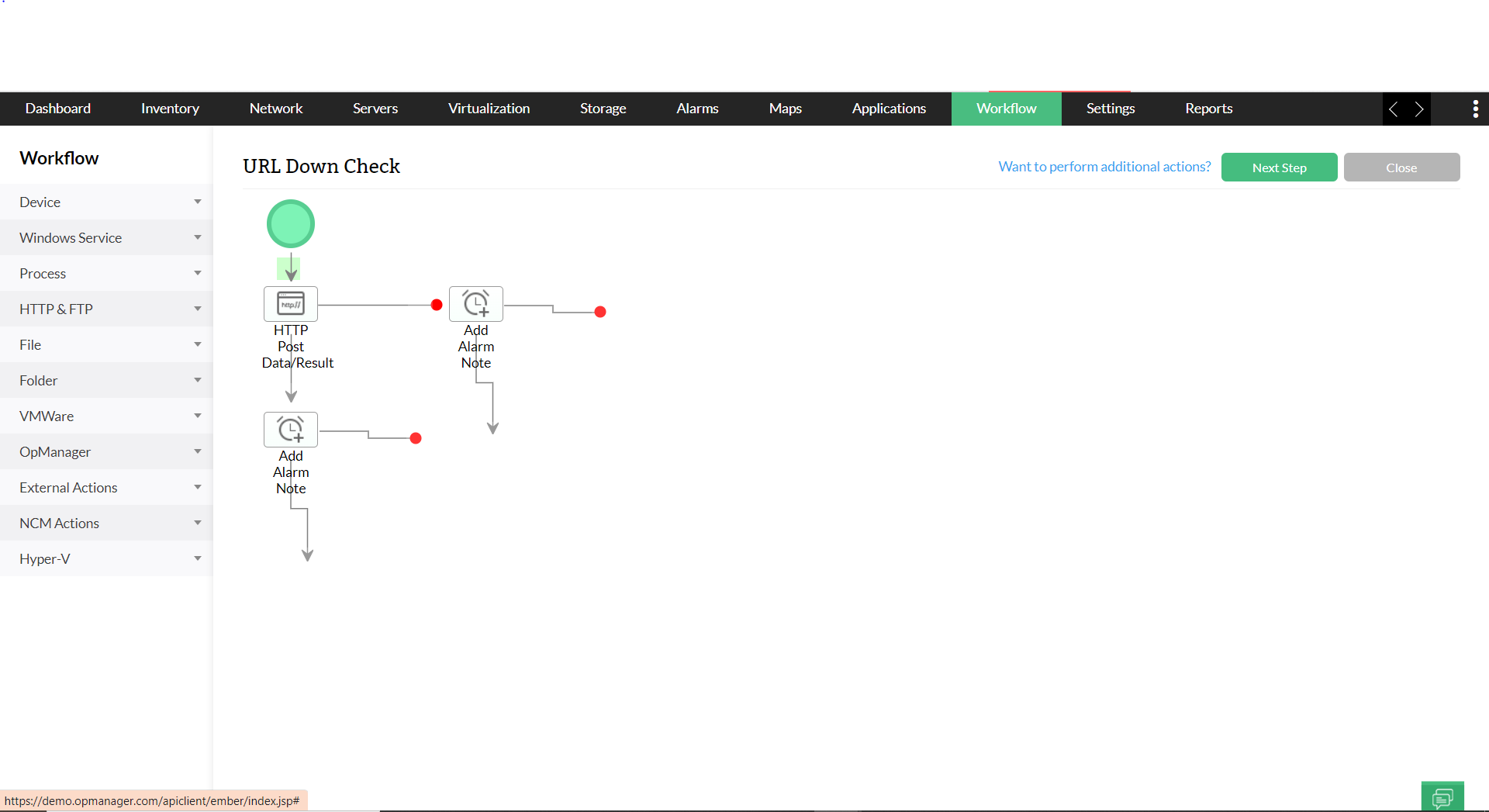
- Bir iş akışı oluşturma
- Cihaz anlık görüntü sayfasından bir iş akışını yürütme
- Diğer iş akışı eylemleri
Bir iş akışı oluşturma
Kullanıcılar bir iş akışı oluşturmak için aşağıdaki adımları izleyebilir.
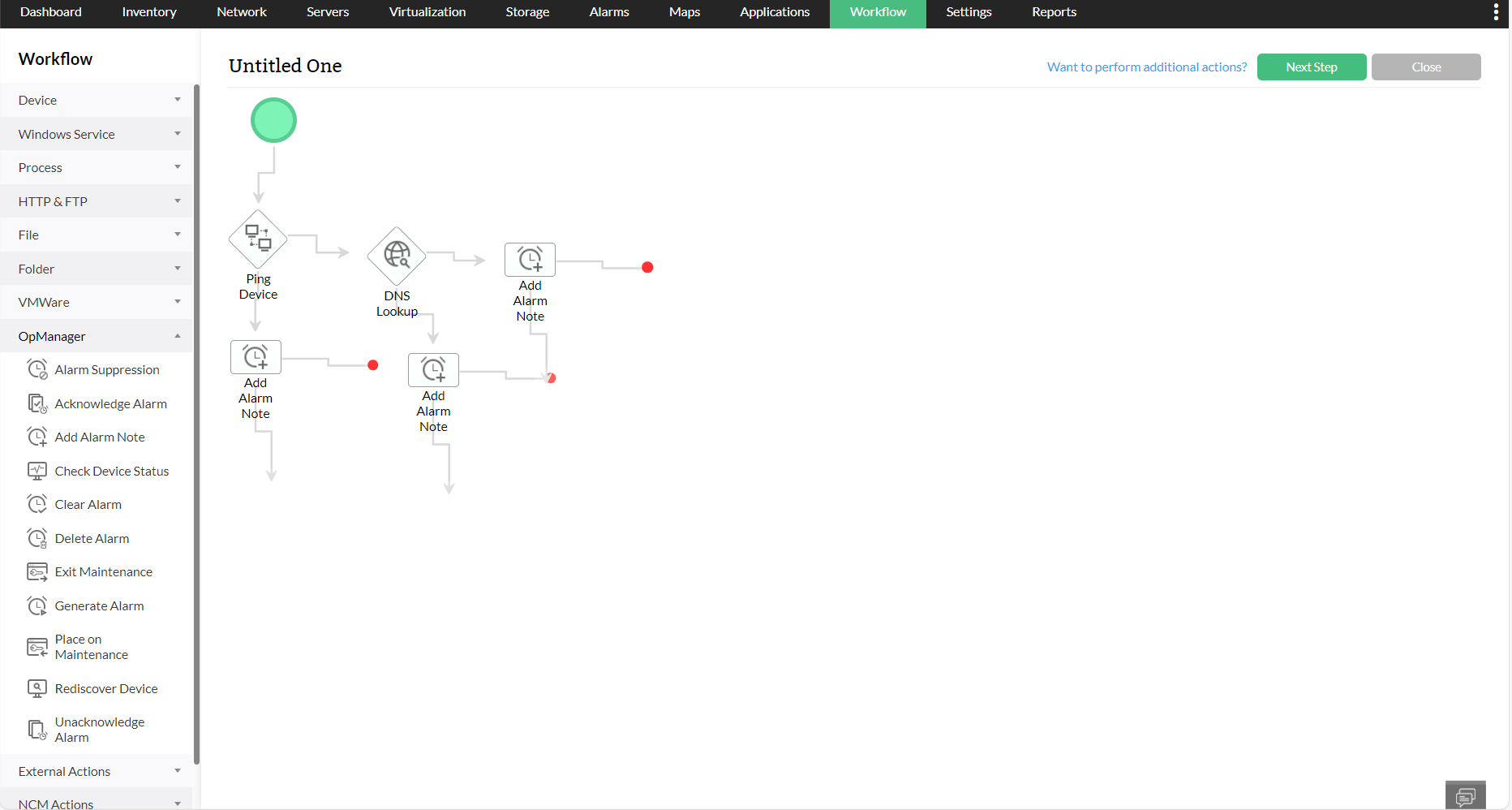
Eylemleri seçme
- "İş Akışı" sekmesine tıklayın.
- Kullanıcılar artık bir iş akışını içe aktarabilir veya yeni bir iş akışı oluşturabilir.
- Yeni bir iş akışı oluşturmak için sağ üst köşede bulunan "Yeni" seçeneğine tıklayın.
- Şimdi, sol bölmeden farklı kategoriler altında bulunan çeşitli eylemleri çalışma alanına sürükleyip bırakın.
- Tüm eylemler eklendikten sonra, sağ üst köşedeki "SonrakiAdım"a tıklayın.
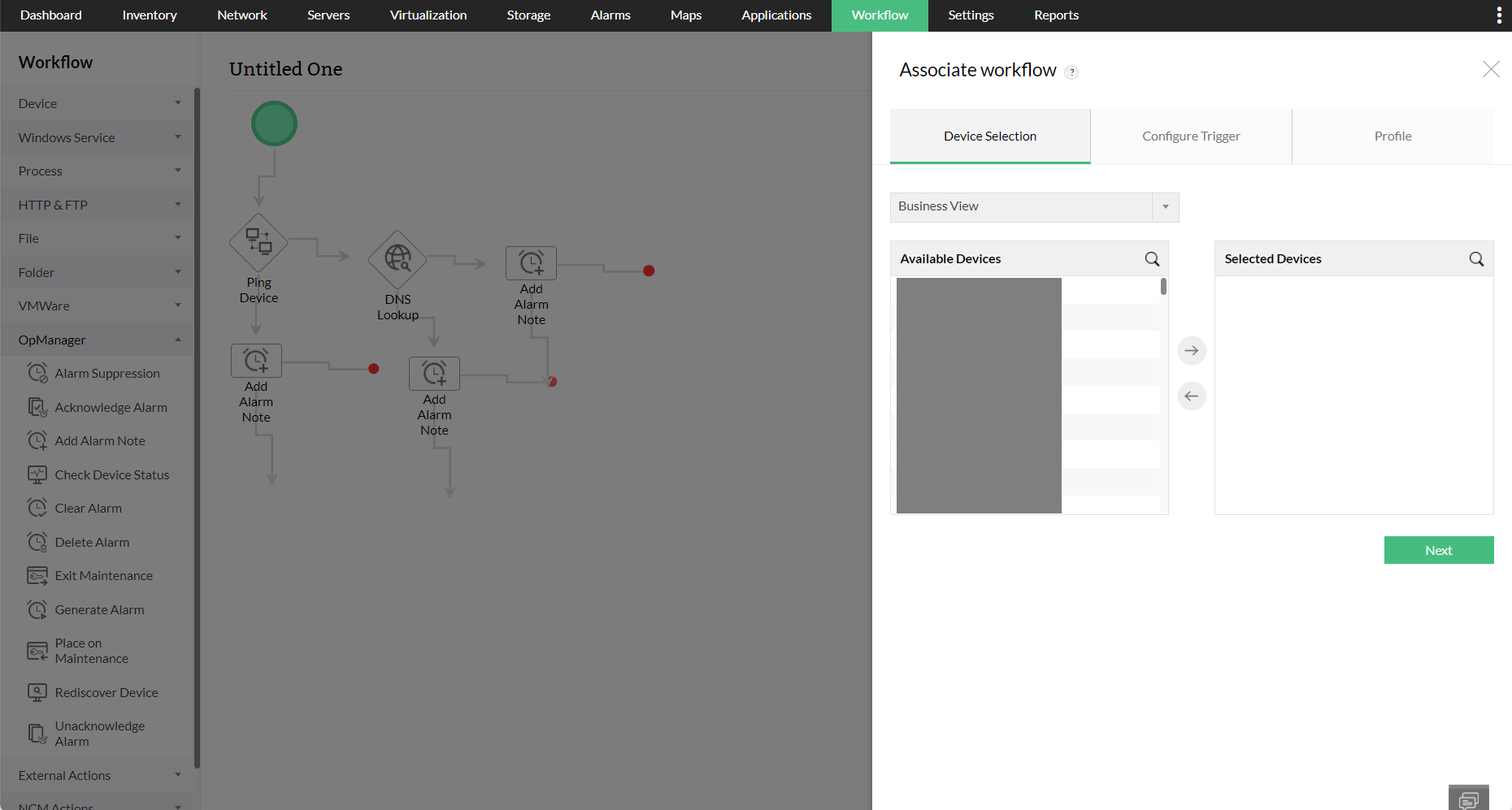
Cihazları seçme
İş akışı için ilgili eylemler eklendiğine göre, kullanıcıların şimdi iş akışının uygulanacağı cihazları seçmesi gerekir. Kullanıcılar, "Mevcut Cihazlar" bölümünden cihazları seçip bunları "SeçilenCihazlar" bölümüne taşıyabilir ve ardından "İleri" seçeneğine tıklayabilir. Kullanıcılar ayrıca cihazları ait oldukları grup, iş görünümü veya kategoriye göre filtreleyebilir.
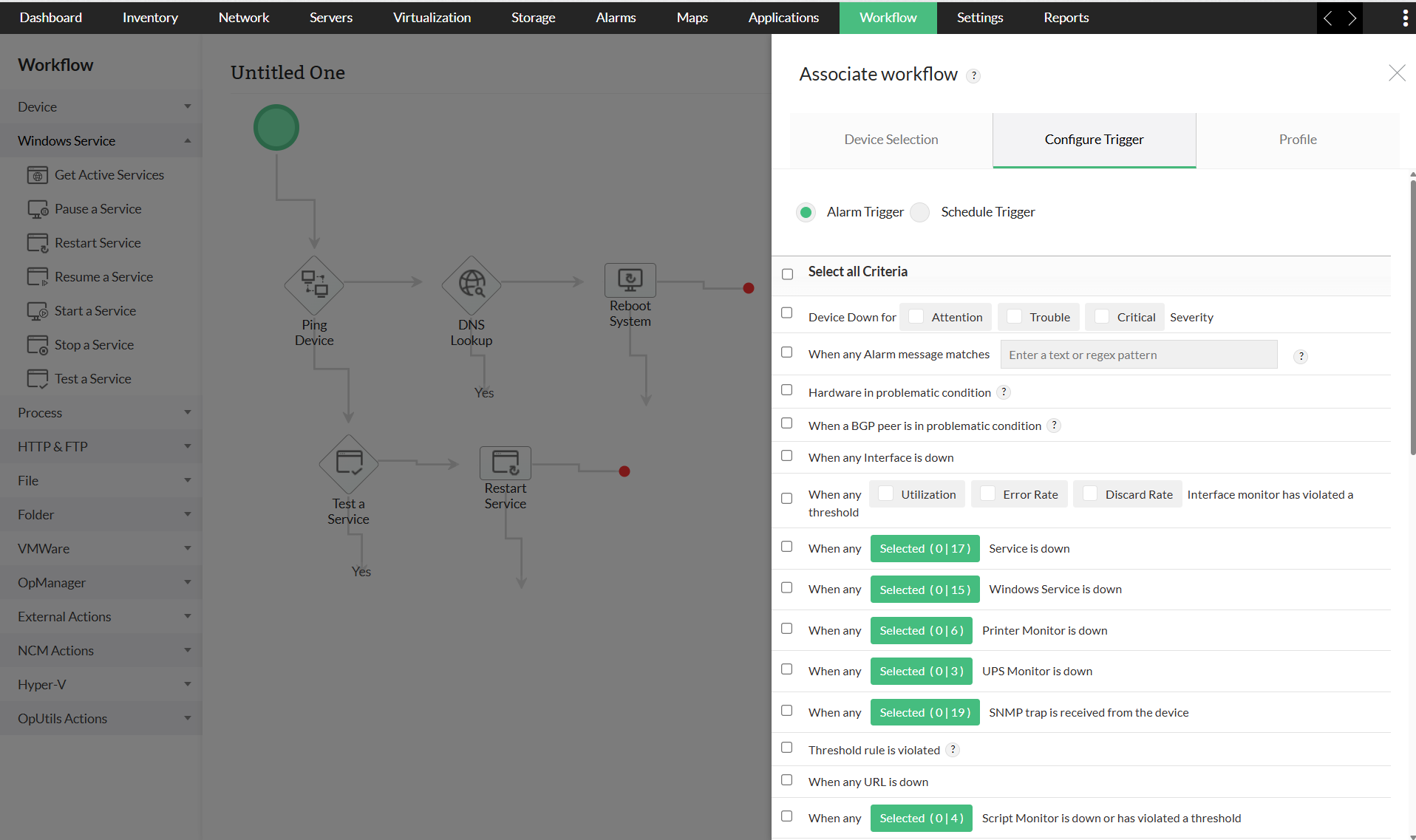
Tetikleyicileri yapılandırma
Bir alarm oluşturulduğunda iş akışını tetiklemek için alarm tetikleyicisini yapılandırın veya bu iş akışını periyodik olarak çalışacak şekilde planlamak istiyorsanız zamanlama tetikleyicisini yapılandırın.
- Tetikleyiciyi Yapılandır sekmesine tıklayın.
Alarm Tetikleyicisi:Alarm Tetikleyicisi seçeneğine tıklayın. Gerekli ölçütleri seçin. Ölçütlerden herhangi biri karşılanırsa, bu iş akışı ilişkili cihazlarda çalıştırılır.
Zamanlama Tetikleyicisi: İş akışı eylemini zamanlamak için Zamanlama Tetikleyicisi seçeneğine tıklayın. Tarih ve saati yapılandırın; yani tercihinize göre iş akışını belirtilen bir gün/saatte bir kez, günlük, haftalık, aylık veya yıllık olarak çalıştırmayı seçebilirsiniz.
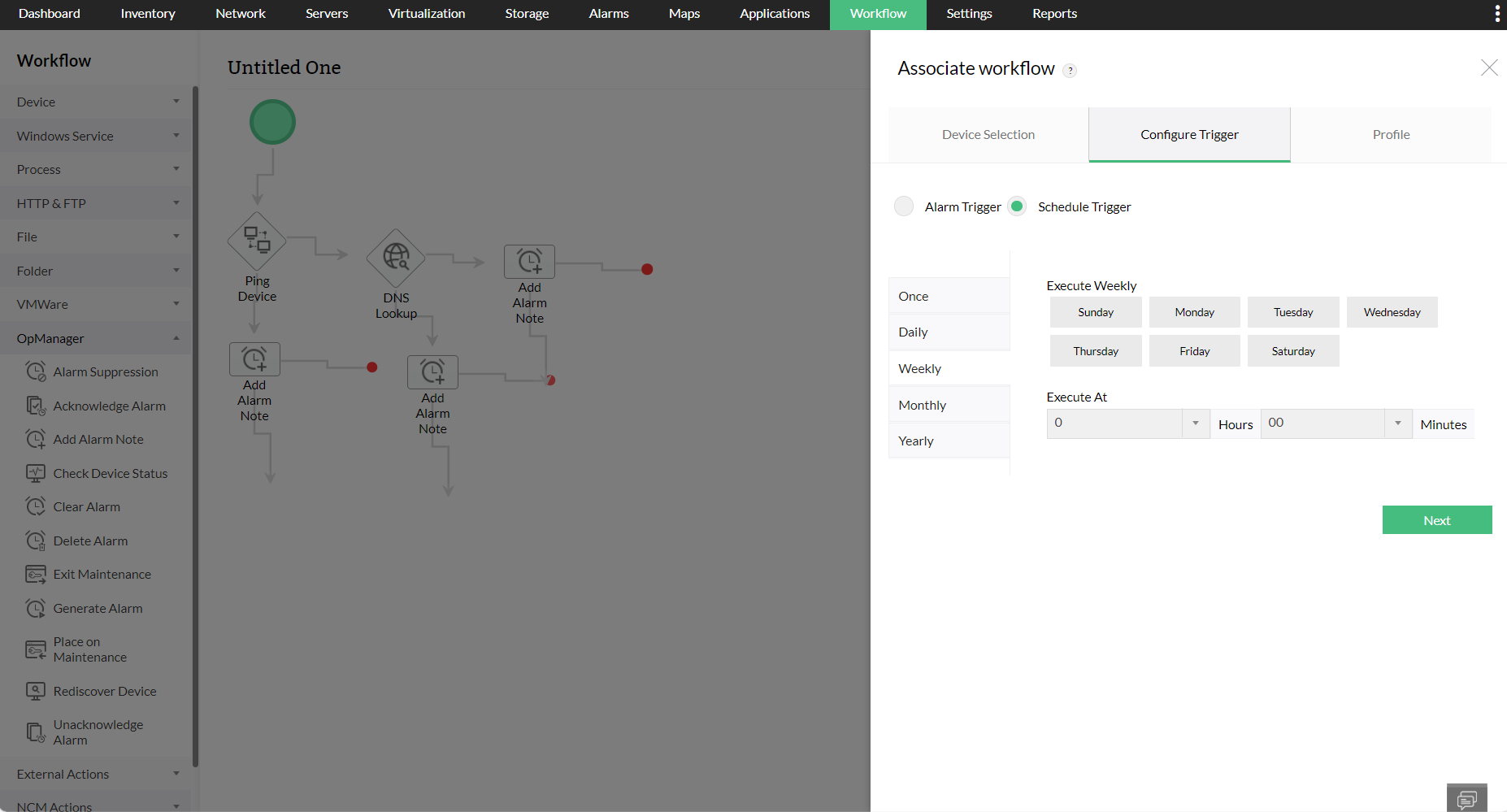
- İleri'ye tıklayın
Profil ayrıntılarını yapılandırma
Şimdi, tetikleyici aralıklarıyla birlikte profil adını ve açıklamasını yapılandırın.
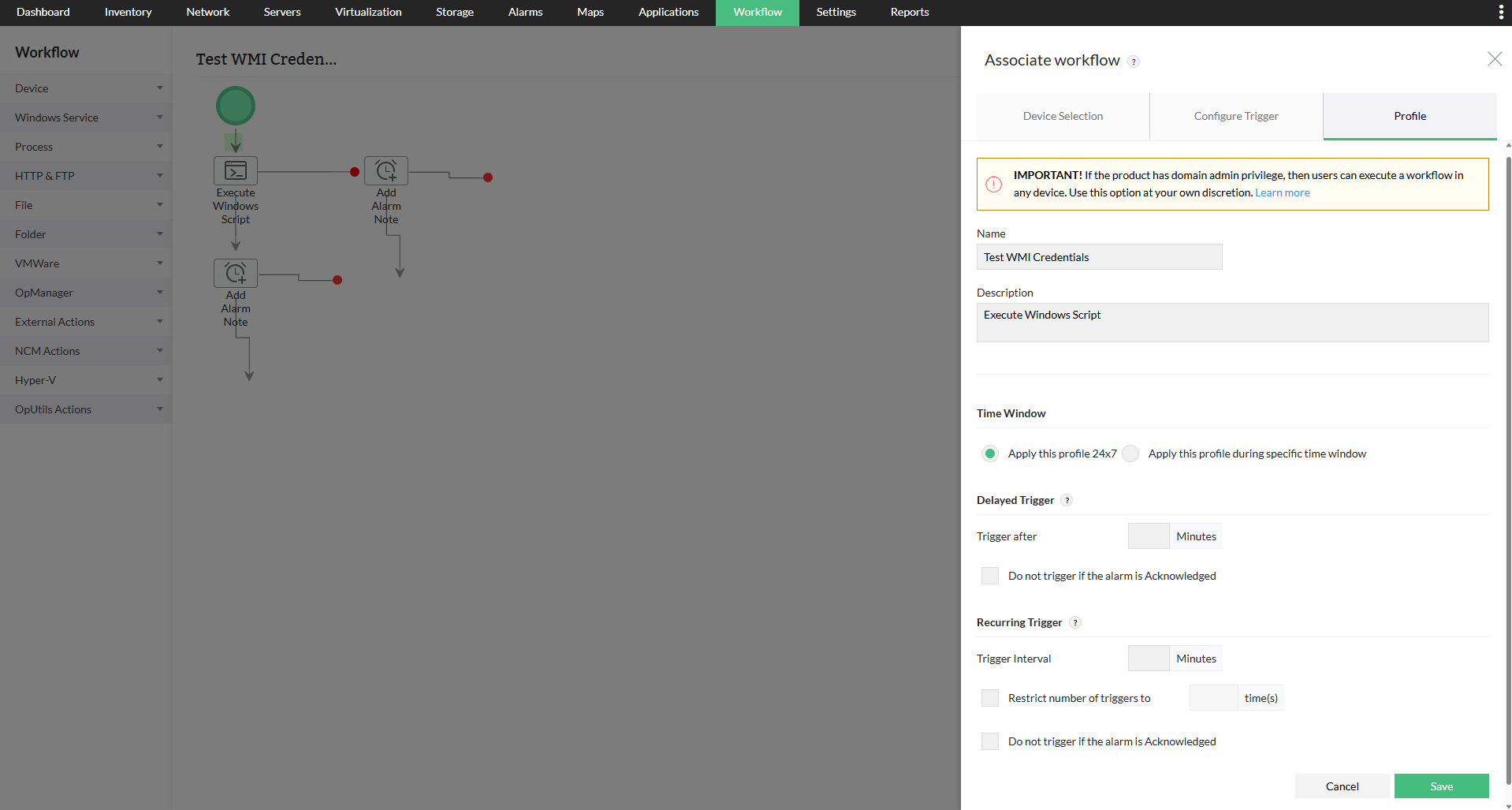
- "Profil" sekmesine tıklayın ve bu iş akışı profili için ad ve açıklama girin.
- Bu iş akışının gecikmeli ve yinelenen tetikleme aralığını yapılandırın
- Zaman Penceresi: Bu profili her zaman uygula veya Bu profili aşağıda belirtilen zaman aralığında uygula seçeneklerinden birini seçin. İkinci seçenek seçilirse İş Akışı yalnızca belirtilen gün ve saatlerde etkin kalır.
- Gecikmeli Tetikleyici: İş akışının gecikmeli olarak tetiklenmesini istiyorsanız, gecikme süresini (dakika cinsinden) girin. Bu arada alarm onaylanmışsa iş akışının tetiklenmesini istemiyorsanız, 'Alarm onaylandıysa tetikleme' onay kutusunu seçmeyebilirsiniz.
- Yinelenen Tetikleyici: Bu seçenek, alarm temizlenene kadar iş akışını düzenli aralıklarla tetiklemenize yardımcı olur. Tetikleme aralığını ve tetikleme sayısını girin. Alarm onaylandıysa iş akışının tekrar tekrar tetiklenmesini istemiyorsanız, 'Alarm onaylandıysa tetikleme' onay kutusunu seçmeyebilirsiniz.
- Kaydet seçeneğine tıklayın
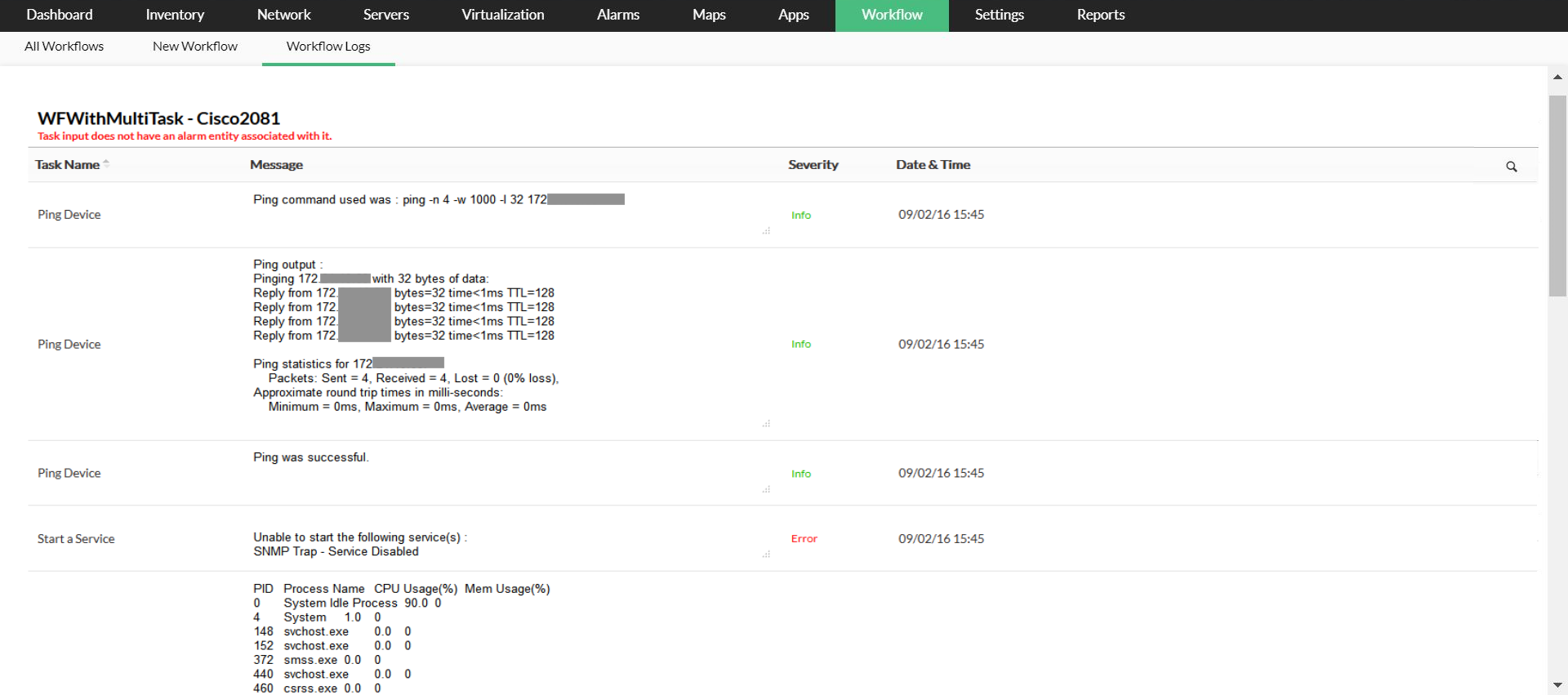
İş akışı başarıyla eklendi. Planlanan zamanda veya seçilen ölçütlerden herhangi biri karşılandığında ilişkili cihazlarda yürütülecektir. İş akışının çıktısını İş Akışı Günlükleri bölümünde kontrol edebilirsiniz.
Cihaz anlık görüntü sayfasından bir iş akışını yürütme
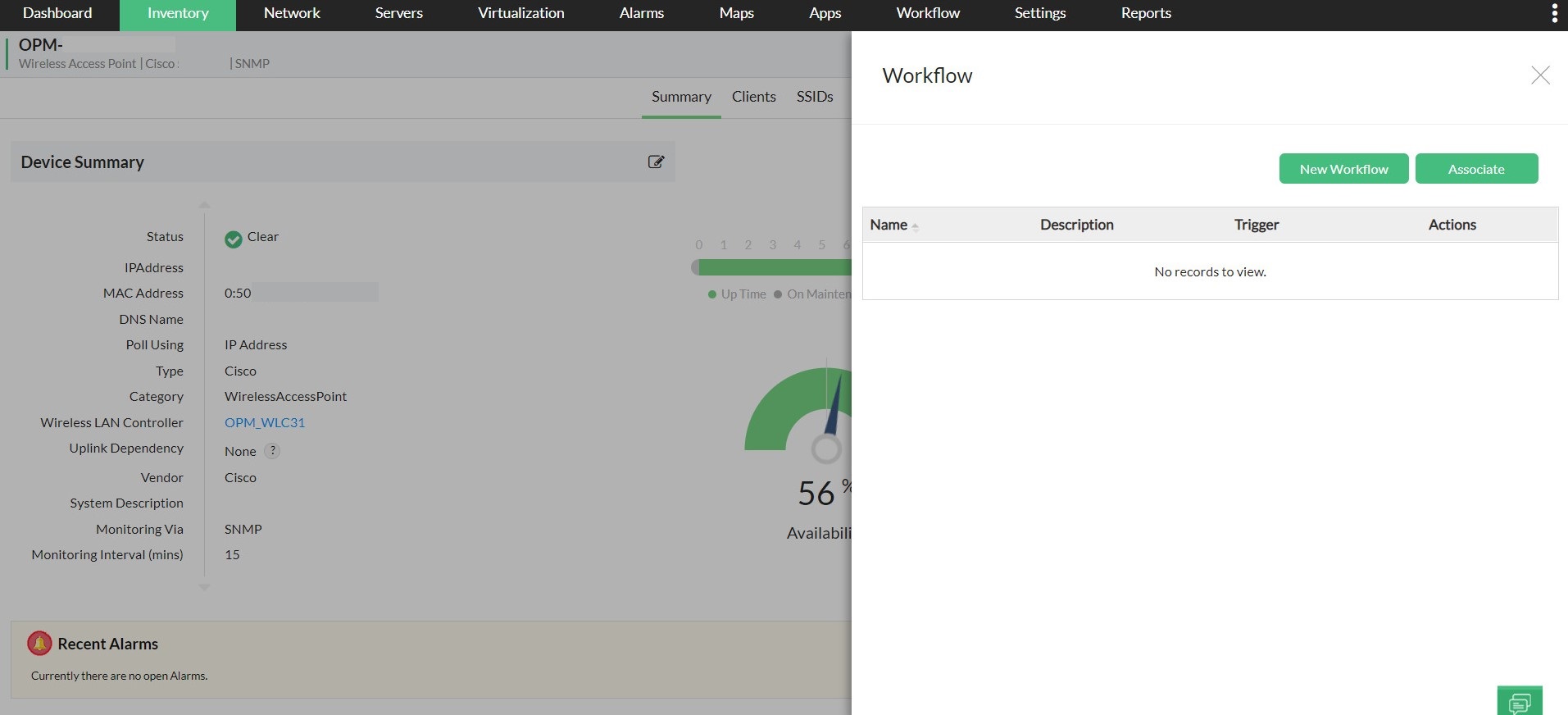
- Envanter --> Cihazlar bölümüne gidin.
- İlgili anlık görüntü sayfasını açmak için belirli bir cihaza tıklayın.
- Sağ üstteki simge listesi bulunan sekmede iş akışı simgesine tıklayın.
- Yeni İş Akışı'na tıklayın. (Bu sizi OpManager içindeki İş Akışı sayfasına götürür.)
- Burada kendi iş akışınızı tasarlayabilirsiniz.
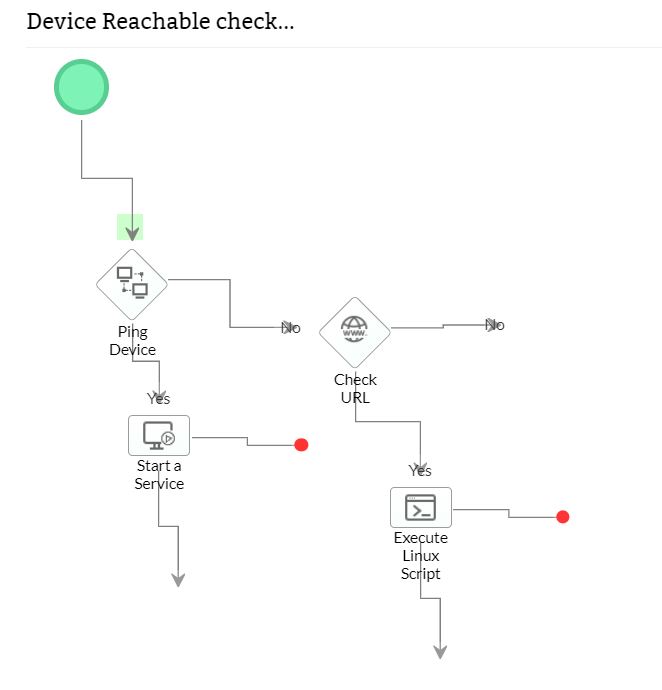
Örnek İş Akışı
Aşağıda, bir cihaz kapalı alarmı oluşturulduğunda otomatik olarak yürütülen örnek bir iş akışı verilmiştir. Bu iş akışı bir ping isteği gönderir; başarılı olursa DNS Lookup gerçekleştirir ve çıktıyı alarma not olarak ekler.
Diğer iş akışı eylemleri
Yeni iş akışları oluşturmaya ek olarak, kullanıcılar çeşitli başka işlemler de gerçekleştirebilir. Kullanıcılar iş akışlarını düzenleyebilir, kopyalayabilir, içe aktarabilir ve hatta dışa aktarabilir. Kullanıcılar, oluşturulmuş tüm iş akışlarının listelendiği "İş Akışı" sekmesini açabilir. Eylemler sütunu altında, gerçekleştirilecek ilgili eylemi seçebilirler.
Bir iş akışını düzenlemek için kullanıcılar ilgili iş akışını üzerine tıklayarak seçebilir ve ardından seçilen cihazlarda, tetikleme ölçütlerinde, ad ve açıklamada gerekli değişiklikleri yaptıktan sonra "Kaydet" seçeneğine tıklayabilir.
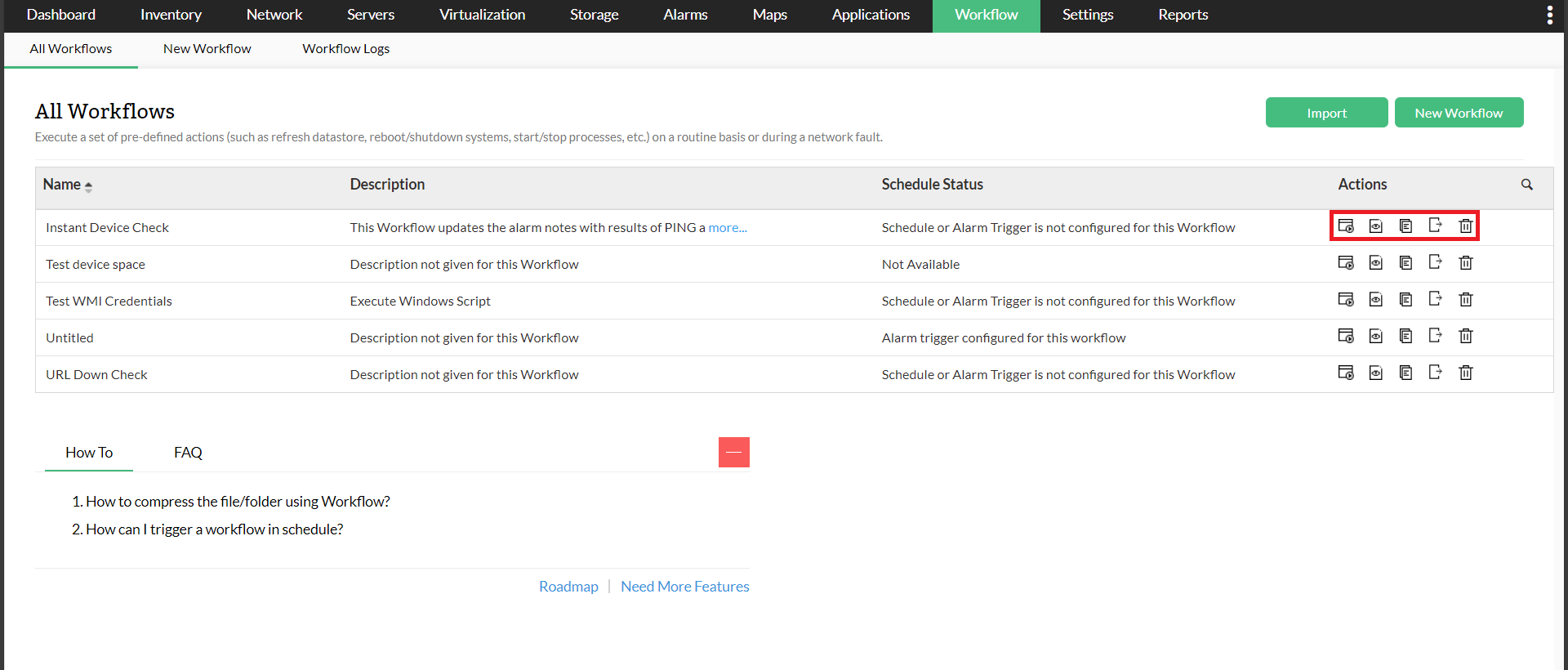
Ayrıca kullanıcılar, iş akışının OpManager altında nasıl yürütüldüğüne dair net bir görünüm sağlayan iş akışı yürütme günlüklerini de görüntüleyebilir.
İş akışlarını yapılandırıp bunları yapılandırılmış tetikleyicilere göre yürüterek, ağ yöneticileri arıza giderme süreçlerini kolayca otomatikleştirebilir ve MTTR sürelerini azaltabilir.